

如何在亞馬遜 Echo Dot 上播放 Apple Music?
是否可以在 Echo Dot 上播放 Apple Music?對於總是想第一時間體驗新產品的科技愛好者來說,這是一個常見的問題,尤其是那些喜歡透過 Apple Music 應用聽歌的人。
當使用者想要將這些歌曲(例如 Apple Music)串流到揚聲器或其他裝置時,通常會遇到一些困難。例如,透過 Echo Dot 串流播放自己喜歡的歌曲(例如 1)。如果您也想知道如何在 Echo Dot 上播放歌曲(例如 Apple Music),您肯定已經在網上搜尋過解決方案。但是,您是否找到了能夠提供所需答案的可靠文章呢?如果沒有,您可以閱讀本文至結尾,了解如何輕鬆地在 Echo Dot 上串流播放歌曲(例如 Apple Music)。
文章內容 第1部分. 如何透過藍牙在 Echo Dot 上播放 Apple Music?第2部分. 將 Apple Music 轉換為 Amazon 並上傳,以便在 Echo Dot 上進行串流播放。第3部分. 摘要
第1部分. 如何透過藍牙在 Echo Dot 上播放 Apple Music?
如同引言部分所述,Amazon Echo Dot是一款智慧音箱,它具備藍牙功能,任何使用者都可以使用該功能在 Echo Dot 上播放 Apple Music。若要使用此功能播放 Apple Music,您只需完成以下幾個簡單快速的步驟即可。
要將 Apple Music 串流傳輸到 Echo Dot,需要先成功將您的裝置與此智慧音箱配對。
步驟 #1. 前往「設定」選項
在您的移動設備上,前往“設置”選項。 現在,尋找“藍牙”菜單。 確保您將切換旁邊的幻燈片以將其打開。 綠色將表示這已成功完成。 您也可以通過手機的控制面板執行此操作(作為一種快捷方法)。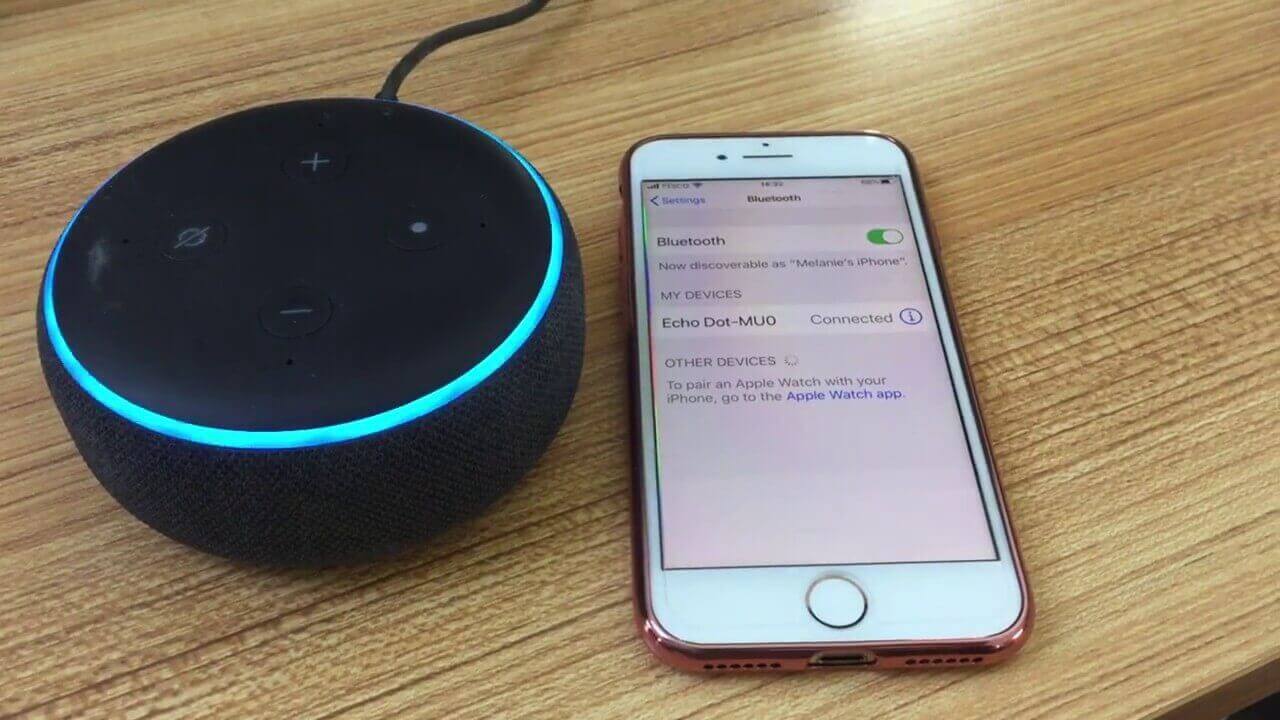
步驟 #2. 點選 Amazon Echo Dot 開始配對
裝置藍牙開啟後,您應該可以在可配對裝置清單中看到您的 Amazon Echo Dot。點擊它即可開始與您的手機或平板電腦配對。
步驟 #3. 前往 Apple Music APP 並在 Echo Dot 上播放 Apple Music
現在,開啟您的 Apple Music 應用,開始播放您喜愛的歌曲。由於您的 Amazon Echo Dot 與行動裝置或平板電腦已成功配對,您應該能聽到Audible來自您的智慧音箱(而不是來自您的行動裝置或平板電腦)。
您可能知道如何在 Echo Dot 上播放 Apple Music。此外,您可能也知道 Echo Dot 的藍牙功能在播放您喜愛的 Apple Music 歌曲和播放清單時非常有用。但請注意,如果您訂閱了 Apple Music 服務,則可以完整享受此功能。當然,如果您訂閱了 Apple Music 服務,則可以存取海量歌曲和曲目。只要訂閱有效,您甚至可以將這些歌曲和曲目保存下來以供離線播放。
如果您不再訂閱,這些內容將從您的圖書館中消失。 如果這讓您感到擔心,那麼您應該在本文的第二部分中獲得更多想法。 我們會教你怎麼做 永遠保存所有 Apple Music 的歌曲,以便離線收聽 即使您不再擁有 Apple Music 訂閱!
第2部分. 將 Apple Music 轉換為 Amazon 並上傳,以便在 Echo Dot 上進行串流播放。
用戶 1 表示,他希望直接讓Alexa 播放自己喜歡的歌曲,而不是經歷繁瑣的藍牙配對過程。因此,我們需要一種更便捷的方法。本文將為您介紹一個簡單的步驟,教您如何從 Apple Music 下載歌曲,進行格式轉換,並最終上傳到 Amazon,以便在您的 Echo Dot 上播放。閱讀完本指南後,您應該能夠輕鬆解決如何在 Echo Dot 上播放 Apple Music 的問題。
如果您使用 Apple Music 應用程式已有一段時間,您應該已經注意到這些檔案受到所謂的DRM保護,這導致訂閱者無法取得歌曲副本進行分享或傳輸到其他裝置。此外,移除上述保護後,即使沒有資料連接,使用者也可以永久保存這些曲目。因此,我們建議您使用TuneSolo Apple Music Converter下載歌曲並將其轉換為新格式,然後再將其上傳至 Amazon 進行收聽。
轉換並下載 Apple Music 曲目
TuneSolo Apple Music Converter 是一款優秀的軟體應用程序,能夠將 iTunes 格式的音訊檔案(包括 Apple Music 檔案和 iTunes 格式的購買音樂和轉換音樂和轉換音樂ZXQ8000000004QXZ、AAC,、FLAC, 和 WAV, 格式,並保持出色的轉換速度和輸出品質。點擊下方按鈕,立即免費試用!
以下是該軟件的一些功能:
- 移除 DRM 保護通常會為使用者帶來問題。
- 它可以支持多種輸入和輸出格式。
- 這在轉換和下載方面速度很快。
- 它可以轉換超過 1 檔案(如果使用者需要的話)。
- 它不僅可以處理 Apple Music 歌曲的轉換,還可以處理有聲書的轉換和下載。
- 它具有的界面易於控制。
- 您只需要完成一些要求,就可以繼續安裝過程。
- 進行轉換和下載過程的步驟很容易遵循。

如果您想嘗試使用 TuneSolo Apple Music Converter,以下是基本步驟概述。但在操作之前,請務必注意以下事項。
提示:請務必檢查您的 Apple Music 和 iTunes 應用程式是否已關閉且未執行。如果它們正在運行,請務必將其關閉。這將確保轉換過程順利且成功。
現在,這是步驟。
- 完成 TuneSolo Apple Music Converter 的安裝程序。
- 新增要轉換的 Apple Music 曲目。
- 點擊“轉換”按鈕。
如果您需要每個步驟的參考,我們在後續文本中提供了更多數據。
步驟 #1. 完成此 TuneSolo Apple Music Converter 的安裝流程
在將 TuneSolo Apple Music Converter 安裝到您的電腦之前,您只需注意以下幾點。完整列表請參考官方網站。請務必完成這些步驟,即可繼續安裝。安裝完成後,只需開啟軟體即可。
步驟 #2. 新增要轉換的曲目 Apple Music
現在,加入您想要轉換和下載的曲目。您可以新增多個檔案並進行多次處理。只需將文件拖放到平台上即可。完成後,從支援的輸出格式中選擇一種,並根據需要修改輸出設定。設定輸出路徑也有助於您在轉換完成後輕鬆存取轉換後的檔案。

步驟 #3. 點選「轉換」按鈕
最後一步是點擊“轉換”按鈕。這將啟動轉換過程,同時移除 DRM 保護。這只需要幾分鐘時間,所以不用擔心。

轉換完成後,下一步是將檔案上傳到 Amazon,以便在 Echo Dot 上播放 Apple Music。具體操作步驟如下。
將轉換後的檔案上傳至 Amazon Music
在繼續操作之前,請確保您的電腦上已安裝 Amazon Music 應用程式。安裝完成後,您可以選擇一些選項繼續上傳。
- 您可以嘗試從 PC 的庫中拖放文件。
- 在屏幕上,您可以選擇“我的音樂”選項。 執行此操作後,選擇歌曲並選擇位於屏幕右側的離線過濾器。 現在,勾選“上傳”圖標。
- 轉到“操作”選項並選擇“上傳”按鈕。 選擇保存轉換文件的文件夾並上傳。
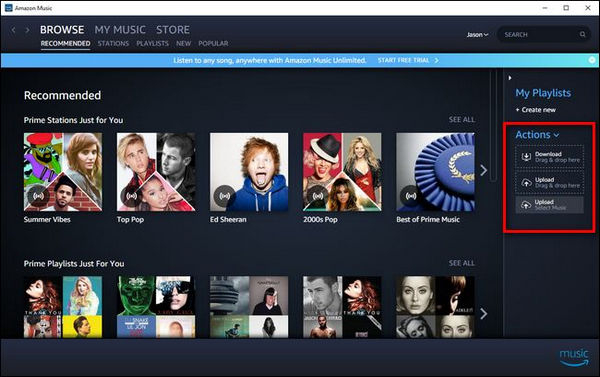
成功上傳這些曲目後,您現在可以使用 Echo Dot 流式傳輸這些曲目,甚至可以使用 Alexa!
第3部分. 摘要
現在您已經學會如何在 Echo Dot 上播放 Apple Music 音樂——無論是使用藍牙功能還是轉換 Apple Music 曲目,您肯定可以更盡情地享受您喜愛的 Apple Music 曲目了!您可以在多種裝置上獲得良好的聆聽體驗。如果您想保存音樂檔案並在 iMovie 中播放,我們可以為您提供更多詳細資訊!

