

كيفية إصلاح مشكلة عدم عمل الموسيقى في Apple CarPlay بسهولة
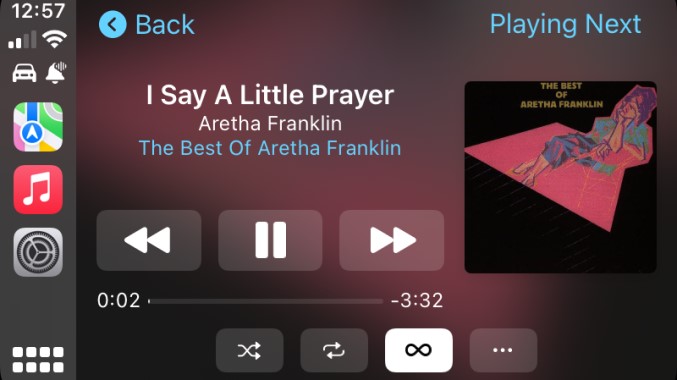
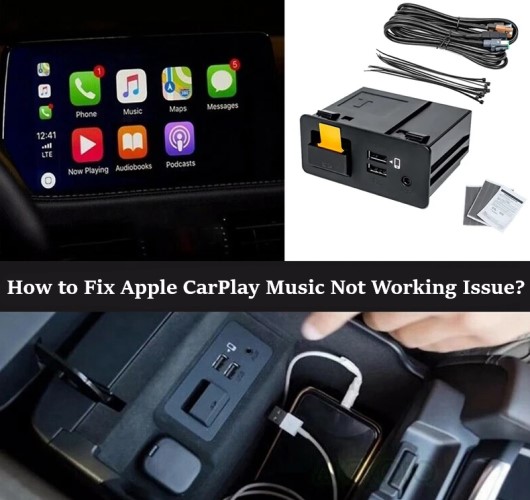
أصبح نظام Apple CarPlay جزءًا لا غنى عنه في حياة العديد من السائقين. فهو يتيح لهم ربط هواتفهم iPhone بنظام المعلومات والترفيه في سياراتهم، مما يمنحهم إمكانية الوصول إلى موسيقاهم المفضلة وتطبيقات المراسلة وغيرها. مع ذلك، قد تواجه أحيانًا مشكلات مثل عدم عمل الموسيقى عبر Apple CarPlay ، أو بعض المشكلات الشائعة مثل Apple Music التي تتسبب في توقف النظام أو تعطل تشغيله بشكل متكرر.
قد يكون هذا الأمر محبطًا، خاصة إذا كنت تعتمد على الموسيقى الخاصة بك للحصول على تجربة قيادة ممتعة. لحسن الحظ، هناك العديد من الحلول لهذه المشكلة، وقد قمنا بتجميع دليل شامل لاستكشاف الأخطاء وإصلاحها لمساعدتك في إعادة تشغيل موسيقى Apple CarPlay الخاصة بك.
محتوى المادة الجزء 1. لماذا لا يعمل جهازي Apple Music عبر CarPlay؟الجزء 2. طرق سهلة لإصلاح مشكلة عدم عمل الموسيقى في Apple CarPlayالجزء 3. كيفية تجنب مشكلة عدم عمل الموسيقى في Apple CarPlayالجزء 4. خاتمة
الجزء 1. لماذا لا يعمل جهازي Apple Music عبر CarPlay؟
فيما يلي بعض الأسباب الشائعة لعدم عمل موسيقى Apple Carplay:
- أخطاء البرامج أو مواطن الخللقد يواجه تطبيق Apple Music، كغيره من التطبيقات، أحيانًا أخطاءً برمجية أو خللاً قد يؤدي إلى توقفه عن العمل أو تعطلّه على نظام CarPlay. قد تنجم هذه الأخطاء عن تحديثات غير مكتملة، أو مشاكل في التوافق مع نظام CarPlay، أو تعارضات مع تطبيقات أخرى.
- مشاكل الاتصالمن الأسباب الشائعة الأخرى لعدم عمل جهاز Apple Music على نظام CarPlay هي مشاكل الاتصال. قد يحدث هذا إذا نظام CarPlay أو أن جهاز iPhone الخاص بك غير متصل بشكل صحيح ، أو إذا كان هناك تداخل من أجهزة Bluetooth الأخرى.
- البرمجيات التي عفا عليها الزمنإذا كان نظام CarPlay أو جهاز iPhone الخاص بك يعمل بنظام تشغيل قديم، فقد يتسبب ذلك في مشاكل مع تطبيق Apple Music أو تطبيقات أخرى. من المهم تحديث كل من نظام CarPlay وجهاز iPhone بأحدث البرامج لتجنب هذه المشاكل.
- كابل USB غير متوافق: إذا كنت تستخدم كبل USB غير متوافق مع قم بتوصيل iPhone الخاص بك بنظام CarPlayقد يتسبب ذلك في مشاكل مع تطبيق Apple Music أو تطبيقات أخرى. تأكد من استخدام الكابل المرفق مع جهاز iPhone الخاص بك أو كابل معتمد من علامة تجارية موثوقة.
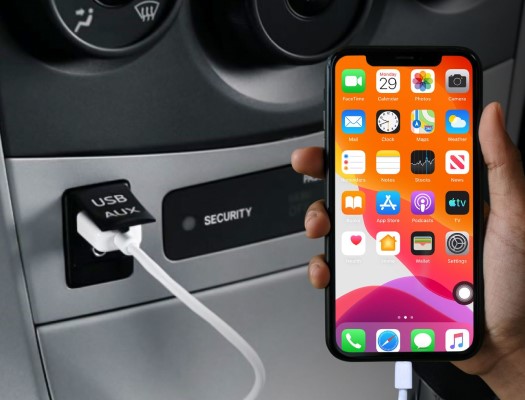
- البطارية ضعيفةإذا كانت بطارية جهاز iPhone الخاص بك منخفضة، فقد يؤثر ذلك على أداء جهاز Apple Music على CarPlay. تأكد من شحن جهاز iPhone قبل استخدام CarPlay لتجنب هذه المشكلة.
- قلة مساحة التخزينإذا كان جهاز iPhone الخاص بك يعاني من نقص في مساحة التخزين، فقد يتسبب ذلك في تعطل تطبيقات مثل Apple Music أو حدوث خلل في عملها. لذا، احرص على حذف الملفات والتطبيقات غير الضرورية من جهاز iPhone بانتظام لتجنب هذه المشكلة.
- بيانات التطبيق التالفةقد تتعرض بيانات تطبيق Apple Music على نظام CarPlay للتلف أحيانًا، مما يؤدي إلى مشاكل في التطبيق. وقد يُحلّ هذا الأمر بمسح بيانات التطبيق أو إعادة تثبيته.
- تقييد الوصولإذا قمتَ بتفعيل قيود على جهاز iPhone الخاص بك، فقد يمنع ذلك تطبيق Apple Music أو تطبيقات أخرى من العمل على CarPlay. تحقق من إعدادات جهاز iPhone الخاص بك للتأكد من أن قيودًا معينة لا تتعارض مع CarPlay.
- خطأ في إعدادات التطبيقفي بعض الأحيان، قد تتسبب الإعدادات داخل تطبيق Apple Music نفسه في حدوث مشاكل مع CarPlay. تحقق من إعدادات التطبيق للتأكد من أن كل شيء مُهيأ بشكل صحيح لـ CarPlay.
من خلال تحديد السبب الكامن وراء عدم تشغيل الأغاني في جهاز Apple Music الخاص بي، يمكنك اتخاذ الخطوات اللازمة لإصلاح المشكلة والعودة إلى الاستمتاع بالموسيقى على CarPlay.
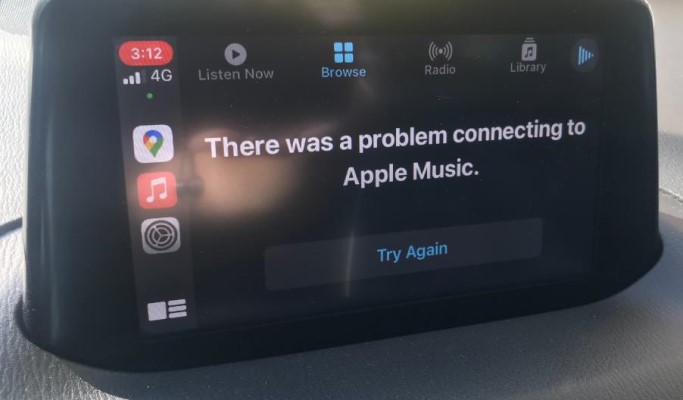
الجزء 2. طرق سهلة لإصلاح مشكلة عدم عمل الموسيقى في Apple CarPlay
الآن بعد أن عرفت الأسباب المحتملة لعدم تشغيل Apple Music على نظام كاربلاي، دعنا نرى ما يمكنك فعله حيال ذلك.
الحل 01.: إعادة تشغيل جهاز iPhone ونظام CarPlay
الخطوة الأولى والأبسط التي يمكنك تجربتها عندما لا تعمل موسيقى Apple CarPlay هي إعادة تشغيل كل من جهاز iPhone ونظام CarPlay. يمكن أن يساعد ذلك في إزالة أي أخطاء مؤقتة أو مواطن الخلل التي قد تسبب المشكلة. هيريس كيفية القيام بذلك:
أعد تشغيل هاتف Apple الذكي أو iPhone
اضغط ثم استمر بالضغط على زر التشغيل حتى "turn off power" يظهر شريط التمرير. حرك شريط التمرير لإيقاف تشغيل جهاز iPhone. بمجرد إيقاف تشغيل جهاز iPhone تمامًا، اضغط مع الاستمرار على زر الطاقة المحدد مرة أخرى حتى يظهر شعار Apple لإعادة تشغيله.
أعد تشغيل نظام CarPlay الخاص بك
اعتمادًا على نظام المعلومات والترفيه في سيارتك ، قد تختلف خطوات إعادة تشغيل نظام CarPlay. بشكل عام ، يمكنك حرفياً محاولة فصل جهاز iPhone الخاص بك وإعادة توصيله بنظام CarPlay أو إيقاف تشغيل نظام CarPlay وتشغيله لإعادة تشغيله.
بعد إعادة تشغيل كلا الجهازين، حاول توصيل جهاز iPhone بنظام CarPlay مرة أخرى وتحقق مما إذا كان تطبيق Apple Music يعمل بشكل صحيح. إذا لم يكن كذلك، فانتقل إلى الخطوة التالية.
الحل 02.: فحص برامج نظام iPhone و CarPlay
إذا لم تؤدي إعادة تشغيل جهازك المسمى iPhone ونظام CarPlay إلى حل مشكلة عدم تشغيل الموسيقى على carplay، فإن الخطوة التالية هي التحقق من وجود أي تحديثات برامج متاحة لكلا الجهازين. هيريس كيفية القيام بذلك:
تحقق من برنامج iPhone الخاص بك
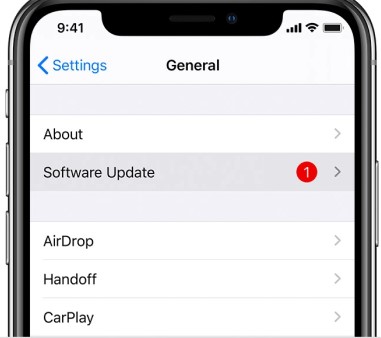
انتقل إلى "الإعدادات" ثم انتقل إلى "عام" > "Software Update" وتحقق من وجود أي تحديثات متاحة. إذا كانت هناك تحديثات، فاتبع التعليمات التي تظهر على الشاشة لتنزيل التحديث وتثبيته.
تحقق من برنامج نظام CarPlay الخاص بك
اعتمادًا على نظام المعلومات والترفيه في سيارتك ، قد تختلف خطوات التحقق من تحديثات البرامج. بشكل عام ، يمكنك التحقق من دليل مستخدم السيارة أو الاتصال بوكيل السيارات للحصول على إرشادات حول كيفية تحديث نظام المعلومات والترفيه.
إذا توفرت أي تحديثات، فتأكد من تنزيلها وتثبيتها لضمان تشغيل كل من جهاز iPhone ونظام CarPlay بأحدث البرامج. غالبًا ما يحل هذا أي مشكلات توافق قد تتسبب في تعطل تطبيق Apple Music.
الحل 03.: تحقق من اتصال وإعدادات CarPlay
إذا لم يؤد تحديث البرنامج إلى حل مشكلة عدم عمل موسيقى carplay، فإن الخطوة التالية هي التحقق من اتصال CarPlay وإعداداته. هيريس كيفية القيام بذلك:
تحقق من اتصال CarPlay الخاص بك
تأكد من أن جهاز iPhone الخاص بك متصل بشكل صحيح بنظام CarPlay. تحقق من كبل USB للتأكد من توصيله بإحكام بكل من جهاز iPhone ونظام CarPlay. إذا كنت تستخدم نظام CarPlay لاسلكيًا ، فتأكد من أن جهاز iPhone الخاص بك يقع في نطاق النظام.
تحقق من إعدادات CarPlay الخاصة بك
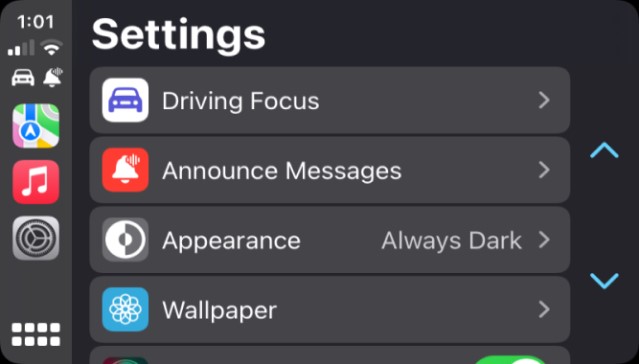
انتقل إلى "الإعدادات" > "عام" > "CarPlay" على جهاز iPhone الخاص بك، وتأكد من أن نظام المعلومات والترفيه في سيارتك مُدرج ومُفعّل. إذا كان كذلك، فانقر عليه للوصول إلى إعدادات CarPlay، وتأكد من تفعيل تطبيق Apple Music.
أعد ضبط إعدادات CarPlay
إذا استمر نظام CarPlay في عدم العمل، فحاول إعادة ضبط إعدادات CarPlay. للقيام بذلك، انتقل إلى "الإعدادات" > "عام" > "CarPlay" وانقر على نظام المعلومات والترفيه في السيارة. ثم انقر على "Forget This Car" لإزالة اتصال CarPlay. بعد ذلك، أعد تشغيل جهازك أو جهاز iPhone الخاص بك وأعد توصيله بنظام CarPlay لإعداد الاتصال مرة أخرى.
الحل 04. تأكد من وجود مساحة تخزين كافية على جهاز iPhone الخاص بك
سبب آخر لعدم عمل الموسيقى عبر Apple CarPlay، أو لعدم ظهور مكتبة Apple Music أحيانًا، هو عدم كفاية مساحة التخزين على جهاز iPhone الخاص بك. إليك كيفية التحقق من مساحة التخزين المتاحة على جهاز iPhone:
الخطوة 1. انتقل إلى "الإعدادات" > "عام" > "iPhone Storage" على اي فون الخاص بك.
الخطوة 2. تحقق من مساحة التخزين المتاحة: في شاشة مساحة التخزين على جهاز iPhone، ستجد رسمًا بيانيًا يوضح مقدار مساحة التخزين المستخدمة والمتاحة. إذا كانت مساحة التخزين المتاحة منخفضة أو شبه ممتلئة، فقد يكون هذا سببًا في تعطل تطبيق Apple Music.
الخطوة 3. حرر مساحة التخزين: لتحرير مساحة تخزين، يمكنك حذف التطبيقات غير المستخدمة، والرسائل القديمة، والصور، والفيديوهات، ومسح سجل تصفح Safari وبيانات المواقع الإلكترونية. كما يمكنك تفعيل مكتبة موسيقى iCloud لتخزين موسيقاك في السحابة وتوفير مساحة تخزين على جهاز iPhone الخاص بك.
بعد تحرير مساحة التخزين على جهاز iPhone الخاص بك، حاول إعادة توصيل جهاز iPhone الخاص بك بنظام CarPlay وتحقق مما إذا كان تطبيق Apple Music يعمل بشكل صحيح.
حل 05.: مسح ذاكرة التخزين المؤقت والبيانات لـ Apple Music
إذا لم تُحل المشكلة بأي من الخطوات السابقة، فقد يُفيد مسح ذاكرة التخزين المؤقت وبيانات تطبيق Apple Music. إليك كيفية القيام بذلك:
لمسح ذاكرة التخزين المؤقت والبيانات على iPhone
انتقل إلى "الإعدادات" > "عام" > "iPhone Storage" على جهاز iPhone الخاص بك. ابحث عن تطبيق Apple Music في قائمة التطبيقات وانقر عليه. ثم انقر على "Offload App" لمسح ذاكرة التخزين المؤقت وبيانات التطبيق. سيؤدي هذا إلى إزالة التطبيق من جهاز iPhone الخاص بك، ولكن ليس من مكتبة الموسيقى أو قوائم التشغيل.
لمسح ذاكرة التخزين المؤقت والبيانات على CarPlay
تختلف خطوات مسح ذاكرة التخزين المؤقت وبيانات تطبيق Apple Music على نظام CarPlay باختلاف نظام المعلومات والترفيه في سيارتك. عمومًا، يمكنك تجربة حذف تطبيق Apple Music وإعادة تثبيته على نظام CarPlay.
بعد مسح ذاكرة التخزين المؤقت والبيانات في سيارتك ، حاول إعادة توصيل جهاز iPhone الخاص بك بنظام CarPlay وتحقق مما إذا تم حل المشكلة.
الحل 06. إعادة تثبيت Apple Music
إذا لم تُحل المشكلة بمسح ذاكرة التخزين المؤقت وبيانات تطبيق Apple Music، فالخطوة التالية هي محاولة إعادة تثبيت التطبيق. إليك كيفية القيام بذلك:
الخطوة 1. لإلغاء تثبيت تطبيق Apple Music: على جهاز iPhone الخاص بك، اضغط مطولاً على أيقونة تطبيق Apple Music حتى تبدأ بالاهتزاز. ثم اضغط على علامة "x" في الزاوية العلوية اليسرى من التطبيق لإلغاء تثبيته.
الخطوة 2. أعد تثبيت تطبيق Apple Music: انتقل إلى متجر التطبيقات على جهاز iPhone الخاص بك وابحث عن تطبيق Apple Music. قم بتنزيل التطبيق وتثبيته مرة أخرى.
الخطوة 3. الاتصال بـ CarPlay: بعد إعادة تثبيت التطبيق، قم بتوصيل جهاز iPhone الخاص بك بنظام CarPlay وتحقق مما إذا كان تطبيق Apple Music يعمل بشكل صحيح.
الحل 07.: التحقق من وجود أي قيود مفروضة على جهاز iPhone
إذا استمرت مشكلة تشغيل الموسيقى عبر Apple CarPlay بعد تجربة الخطوات السابقة، فقد تحتاج إلى التحقق من وجود أي قيود على جهاز iPhone الخاص بك قد تمنع تطبيق Apple Music. إليك كيفية القيام بذلك:
الخطوة 1. انتقل إلى "الإعدادات" > “Screen Time” على اي فون الخاص بك.
الخطوة 2. انقر على “Content & Privacy Restrictions” وأدخل رمز المرور الخاص بك إذا طُلب منك ذلك.
الخطوة 3. تحقق من قسم "الموسيقى": في شاشة قيود المحتوى والخصوصية، مرر لأسفل إلى قسم "الموسيقى" وتأكد من عدم وجود قيود عليه. إذا كان مقيدًا، فانقر على "الموسيقى" واضبط الإعدادات للسماح بالوصول إلى تطبيق Apple Music.
الخطوة 4. تحقق من الإعدادات الأخرى: أثناء وجودك في شاشة قيود المحتوى والخصوصية، قد ترغب أيضًا في التحقق من الإعدادات الأخرى التي قد تحظر تطبيق Apple Music، مثل “iTunes & App Store Purchases” و “Allowed Apps.”
بعد التحقق من وجود أي قيود على جهاز iPhone الخاص بك، حاول إعادة توصيل جهاز iPhone الخاص بك بنظام CarPlay وتحقق مما إذا كان تطبيق Apple Music يعمل بشكل صحيح.
الحل 08.: غيّر بيانات هاتفك المحمول من 5G إلى 4G
إذا لم تتمكن من تشغيل ملف Apple Music عبر CarPlay بعد تجربة الخطوات المذكورة أعلاه، يُنصح بتغيير بيانات الجوال من 5G إلى 4G، لأن 4G ستكون أكثر استقرارًا من 5G. للقيام بذلك، انتقل إلى الإعدادات > بيانات الجوال > خيارات بيانات الجوال > فعّل الخيارين 4G و4G في تطبيق الموسيقى.
الحل 09.: استخدم كابل USB أو منفذًا مختلفًا
قد يتسبب كابل أو منفذ USB معيب في مشاكل اتصال بين جهاز iPhone ونظام CarPlay، مما قد يؤثر على وظائف تطبيق Apple Music. جرّب استخدام كابل أو منفذ USB آخر لتوصيل جهاز iPhone بنظام CarPlay، وتحقق مما إذا تم حل المشكلة.
الجزء 3. كيفية تجنب مشكلة عدم عمل الموسيقى في Apple CarPlay
أعتقد أن بعض الطرق المذكورة في الجزء الثاني لحل مشكلة عدم تشغيل ملف Apple Music في سيارتك ستكون مفيدة لك. ولكن إذا كنت ترغب في تجنب مشكلة عدم تشغيل الموسيقى عبر CarPlay بشكل دائم، يمكنك حفظ ملف Apple Music على ذاكرة USB وتشغيله في السيارة.
TuneSolo Apple Music Converter يُساعد هذا التطبيق المستخدمين على تنزيل ونقل الأغاني والألبومات وقوائم التشغيل من صيغ Apple Music إلى صيغ MP3, وFLAC, وWAV, وM4A، مما يُسهّل تشغيل أغاني Apple Music على أي جهاز، بما في ذلك نظام الصوت في سيارتك. إذا كنت تواجه مشكلة في Apple CarPlay، فإن هذا التطبيق مفيد للغاية لأنه يسمح لك بتجاوز القيود الإقليمية والوصول إلى موسيقاك وقوائم التشغيل المفضلة لديك من أي مكان في العالم.
بالإضافة إلى ذلك، يتميز البرنامج بقدرته على الحفاظ على الجودة الأصلية لملفات Apple Music، مما يتيح لك الاستماع إلى موسيقى عالية الجودة حتى بعد تحويل الملفات. كما أن البرنامج متوافق مع نظامي التشغيل ماك وويندوز. يدعم تحويل الدفعة، مما يسمح لك بتحويل العديد من الملفات في وقت واحد لمزيد من الراحة.
إذا لم تعمل موسيقى Apple CarPlay، فإليك كيفية استخدام TuneSolo لتجنب عدم عمل موسيقى Carplay.
الخطوة 1. قم بتنزيل وتشغيل برنامج TuneSolo Apple Music Converter. ثم افتح مشغل Apple Web Player وسجّل الدخول إلى حساب Apple المجاني الخاص بك.
الخطوة 2. أضف ملف الموسيقى Apple Music الذي ترغب في تحويله إلى قائمة التحويل الخاصة بالبرنامج.
الخطوة 3. اختر تنسيق الإخراج وموقع حفظ الملفات المحولة.
الخطوة 4. لبدء عملية التحويل، انقر فوق زر "تحويل جميع العناصر".
الخطوة 5. بعد تنزيل جميع أغاني Apple Music، يمكنك نقلها إلى ذاكرة USB لـ الاستماع إلى Apple Music في سيارتك.
الجزء 4. خاتمة
في الختام، قد تكون مشكلة عدم عمل Apple CarPlay محبطة، ولكن هناك العديد من الحلول التي يمكنك تجربتها لإصلاح المشكلة.
إذا واجهت هذه المشكلة، فابدأ بإعادة تشغيل جهاز iPhone ونظام CarPlay، وتحقق من البرامج والاتصال والإعدادات، وامسح ذاكرة التخزين المؤقت وبيانات التطبيق Apple Music. إذا استمرت المشكلة، فجرب إعادة تثبيت التطبيق، أو التحقق من وجود قيود على جهاز iPhone، أو استخدام كابل USB أو منفذ مختلف، أو إعادة ضبط نظام CarPlay.
إذا لم تُجدِ أيٌّ من هذه الحلول نفعًا، فقد حان الوقت للنظر في خيارات أخرى. أحد الحلول الممكنة هو استخدام أداة خارجية مثل TuneSolo Apple Music Converter. يتيح لك هذا البرنامج تحويل وتنزيل ملفات Apple Music بسهولة، لتستمتع بملفات Apple Music المفضلة لديك دون أي قيود أو حدود، ودون القلق بشأن مشاكل التوافق مع نظام المعلومات والترفيه في سيارتك.
على أي حال، إذا كنت لا تزال تواجه مشكلة في عدم عمل الموسيقى في Apple CarPlay ، فلا تتردد في الاتصال بدعم Apple أو دعم الشركة المصنعة للسيارة للحصول على مزيد من المساعدة.

