

أفضل 5 حلول لإصلاح مشكلة عدم مزامنة المكتبة Apple Music
كمشجع Apple Musicأعتقد أنك قد واجهت المشاكل التالية. مواقف مثل "Apple Music مكتبة المزامنة لا تظهر"اختفت موسيقاي من مكتبة iTunes"، "لا يقوم iTunes بمزامنة جميع الأغاني"، و"كيفية الاستعادة". Apple Music سيتم التطرق إلى "المكتبة" وحلها.
إذا كنت قد واجهت أيضًا نفس المشكلات ولكنك لا تعرف كيفية حلها، فسنقدم لك هنا بعض الأساليب التي يمكنك استخدامها كدليل لحل المشكلة. إن فهم هذه الإجراءات بالتفصيل سيساعد بشكل خاص أولئك الذين ليسوا على دراية بكيفية إنجاز هذه الحلول.
سنشارك أيضًا معلومات حول برنامج التطبيق القادر على تنزيل جميع Apple Music يمكنك اختيار الأغاني التي تريدها. وإذا استخدمت هذه الميزة، فستتمكن من إلغاء عملية المزامنة من جهاز iOS الخاص بك إلى جهاز آخر، بل ويمكنك حتى البث على أي جهاز.
محتوى المادة الجزء 1. لماذا هو بلدي Apple Music لا تتم المزامنة؟الجزء 2. كيفية الإصلاح Apple Music هل تواجه مشكلة في مزامنة المكتبة؟الجزء 3. مكافأة: تحميل Apple Music مكتبة دائمة لتجنب مشكلة عدم المزامنةالجزء 4. موجز
الجزء 1. لماذا هو بلدي Apple Music لا تتم المزامنة؟
لكي تستمتع بشكل كامل بالمزايا التي يقدمها Apple Music يتطلب استخدام التطبيق شراء اشتراك يُدفع شهريًا. تتوفر عدة باقات: باقة فردية، باقة عائلية، وحتى باقة خاصة بالطلاب (كما تتوفر نسخة تجريبية مجانية يمكن تجربتها لمن لم يحسموا أمرهم بعد بشأن الاشتراك).
إذا حاولتَ الاستفادة من الاشتراك، ستجد أنه يمكنك الوصول إلى حسابك على أجهزة iOS الأخرى التي تمتلكها طالما أنك ستستخدم نفس بيانات الاعتماد المسجلة. ولكن ماذا لو واجهتَ بعض المشاكل عند مزامنة البيانات من 1 جهاز إلى آخر؟
إذا كنت ستقرأ العديد من التعليقات التي أثارها الكثيرون Apple Music سيطلع المستخدمون عبر منصات المجتمع على بعض الأمثلة والتجارب المتعلقة بهذا الموضوع.Apple Music مشكلة "مزامنة المكتبة". ستجد ملاحظات تقول: "لماذا مكتبتي...؟" Apple Music "لا تتم مزامنة مكتبتي؟" "اختفت موسيقاي من مكتبة iTunes، هل هناك أي شيء يمكنني فعله لتصحيح هذا؟" أو السؤال عن كيفية استعادتها Apple Music المكتبة. ولكن ما هي الأسباب الكامنة وراء هذه المشكلة تحديداً؟
في الواقع، هناك العديد من الأسباب التي تجعلك Apple Music لا تتم مزامنة بعض الأغاني أو حتى مكتبة الموسيقى بأكملها. إليك هذه الأغاني.
مشاكل الشبكة:
في بعض الأحيان، قد يكون عدم استقرار اتصال الإنترنت هو السبب الرئيسي وراء مشكلتك Apple Music لا يمكن مزامنة المكتبة أو Apple Music لا تظهر مكتبة المزامنة. لذا تأكد من استخدام اتصال إنترنت مستقر.
البرمجيات التي عفا عليها الزمن:
قد تكون تستخدم إصدارًا قديمًا أو غير محدّث من تطبيق iTunes، وهذا قد يتسبب في حدوث مشكلة. Apple Music لا تتم مزامنة مكتبتك.
إعدادات غير صحيحة:
- قد تكون هناك بعض الأخطاء في إعدادات المزامنة. قد يكون هناك بعض التكوينات غير الصحيحة التي تحتاج إلى تصحيح.
- عند محاولة المزامنة Apple Music من جهاز الكمبيوتر الخاص بك إلى جهازك المحمول مثل iPhone، ربما تكون قد نسيت تحديد خيار "الوثوق بهذا الجهاز".
- قد يؤدي نسيان التحقق من إعدادات مكتبة موسيقى iCloud على جهاز iPhone الخاص بك أيضًا إلى حدوث مشاكل. Apple Music المكتبة لا تتم مزامنتها.
الأسباب المحتملة الأخرى:
- قد يكون كبل USB الذي تستخدمه أثناء محاولة الاتصال من جهاز الكمبيوتر الخاص بك بجهاز iPhone تالفًا أو لا يعمل بشكل صحيح.
- قد تكون هناك بعض المشكلات عندما يتعلق الأمر بتحديد موقع الموسيقى أو المقطوعات المطلوبة للمزامنة.
- عندما تكون بعض المقاطع الصوتية ضمن المجموعة "غير معروفة" على الجهاز الذي تستخدمه قد تمنع أيضًا Applepe Music من مزامنة مكتبة الموسيقى الخاصة بك بالكامل.
هذه هي الأسباب المعتادة التي تجعل Apple Music لا تزال مشكلة "مزامنة المكتبة" قائمة. إذا لم تكن متأكدًا من كيفية حلها، فلا داعي للقلق، فسيتم شرح طرق الحل في الجزء الثاني من هذه المقالة.
الجزء 2. كيفية الإصلاح Apple Music هل تواجه مشكلة في مزامنة المكتبة؟
بعد معرفة الأسباب الكامنة وراء ذلك Apple Music لا تتم المزامنة أو Apple Music لا تظهر مكتبة المزامنة، وقد تتساءل عن كيفية استعادتها. Apple Music المكتبة. لا تقلق، هناك 5 ستُعرض في هذا الجزء من المنشور طرق يمكنك استخدامها كمرجع لتصحيح هذا الخطأ وحله نهائياً.Apple Music مشكلة "مزامنة المكتبة". سيتم عرض خطوات كل طريقة هنا أيضًا.
الطريقة 1. قم بتشغيل مكتبة موسيقى iCloud على أجهزتك
سنقدم لكم في الطريقة الأولى خطوات تفعيل مكتبة موسيقى iCloud على أجهزتكم المحمولة مثل iPhone و iPod Touch و iPad، وعلى جهاز Mac، وحتى على جهاز الكمبيوتر الشخصي الذي يعمل بنظام Windows. يُرجى ملاحظة أن iCloud مسؤول عن ضمان استمرارية عملية المزامنة. 1 من جهاز لآخر. لذلك، إذا تم تعطيل هذا الخيار، فلن تتم مزامنة ملفات الموسيقى المختارة مما يؤدي إلى مشاكل في جهازك. Apple Music التطبيق.
دعنا نبدأ بالخطوات التي يجب إنجازها إذا كنت تريد القيام بذلك على أجهزتك اليدوية.
#1. على iPhone أو iPad أو iPod touch
إن عملية تمكين مكتبة موسيقى iCloud الخاصة بك على أجهزة iOS سهلة الاستخدام الخاصة بك سهلة للغاية. فيما يلي الخطوات التي يجب عليك اتباعها.
الخطوة رقم1. على جهاز iOS الخاص بك، انتقل إلى زر "الإعدادات".
الخطوة رقم2. انزل للأسفل وابحث عن الخيار الذي يقول "الموسيقى".
الخطوة رقم3. ستحتاج إلىoggحرّك شريط التمرير الخاص بمكتبة موسيقى iCloud لتفعيلها. يشير اللون الأخضر إلى إتمام العملية بنجاح.
#2. على جهاز Mac الخاص بك
إذا كنت تستخدم جهاز كمبيوتر Mac ، فيمكنك اتباع الدليل أدناه.
الخطوة رقم1. افتح جهاز Mac الخاص بك وافتح تطبيق iTunes.
الخطوة رقم2. اضغط على زر "iTunes" الموجود في الزاوية العلوية اليسرى من الشاشة. من الخيارات الجديدة المعروضة، انقر على زر "التفضيلات".
الخطوة رقم3. ستظهر لك خيارات جديدة على الشاشة، ضمن خيار "مكتبة موسيقى iCloud"، تأكد من وضع علامة صح ثم انقر على زر "موافق" لحفظ التغييرات.
#3. على جهاز الكمبيوتر الخاص بك باستخدام iTunes لمستخدمي نظام التشغيل Windows
إذا كنت تستخدم جهاز كمبيوتر شخصيًا يعمل بنظام Windows ، فإن العملية هي نفسها تقريبًا عندما تقوم بذلك على جهاز كمبيوتر يعمل بنظام Mac.
الخطوة رقم1. قم بتشغيل تطبيق iTunes على جهاز الكمبيوتر الشخصي الذي يعمل بنظام Windows.
الخطوة رقم2. اختر قائمة "تحرير" الموجودة أعلى الشاشة. ستحتاج أيضًا إلى تحديد زر "تفضيلات".
الخطوة رقم3. من بين الخيارات التي تراها على الشاشة، تأكد من وضع علامة صح بجانب خيار "مكتبة موسيقى iCloud".
الخطوة رقم4. سيساعدك التأكد من النقر على زر "موافق" على ضمان حفظ التغييرات التي تم إجراؤها.

الطريقة 2. قم بتحديث نظام التشغيل iOS وبرنامج iTunes وأعد تشغيل الجهاز
الطريقة التالية التي سنناقشها هي تحديث جهاز iOS بالإضافة إلى تطبيق iTunes. كما ذكرنا سابقًا، 1 السبب الذي يؤدي إلى "Apple Music مشكلة "مزامنة المكتبة" هي نسخة قديمة من اي تيونز طلب. لتحديث تطبيق iTunes الخاص بك ، ما عليك سوى التوجه إلى متجر Apple أو Google Play Store وتحديد خيار "تحديث".
لتحديث جهاز iOS الخاص بك ، ما عليك سوى الانتقال إلى "الإعدادات" بهاتفك ، وتحديد الزر "عام" ، ثم "تحديث البرنامج". تحتاج إلى النقر فوق الزر "تنزيل" وأخيرًا خيار "التثبيت" لتنزيل جميع التحديثات المتاحة ومتابعة عملية التثبيت.
بمجرد الانتهاء من جميع التحديثات ، يجب إعادة تشغيل جهازك.
الطريقة 3. قم بتحديث مكتبة موسيقى iCloud يدويًا من iTunes
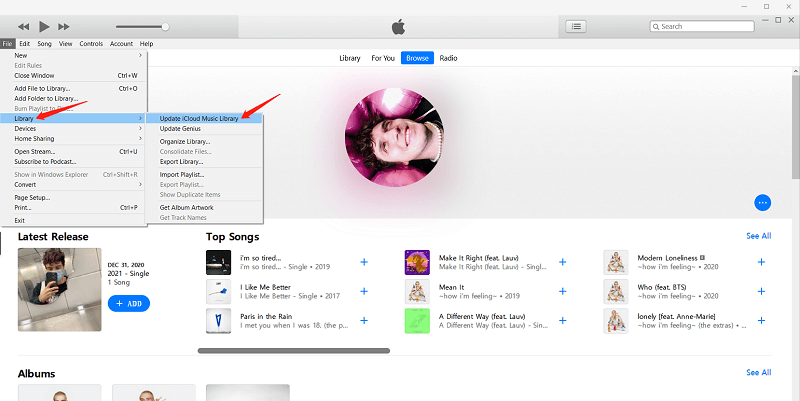
هناك طريقة أخرى وهي تحديث مكتبة موسيقى iCloud يدويًا من تطبيق iTunes. ولكن كيف يمكنني مزامنة مكتبتي الموسيقية يدويًا؟ Apple Music هل تريد الوصول إلى المكتبة؟ للقيام بذلك، عليك اتباع الخطوات التالية.
الخطوة رقم1. افتح تطبيق iTunes الخاص بك.
الخطوة رقم2. انقر على زر "ملف" ثم مرر المؤشر إلى قائمة "المكتبة".
الخطوة رقم3. من الخيارات التي تراها، انقر على "تحديث مكتبة موسيقى iCloud".
تحتاج إلى الانتظار لبعض الوقت حتى يتم تحميل المسارات إلى مكتبة الموسيقى الخاصة بك على iCloud.
الطريقة 4. تأكد من استخدام نفس معرف Apple
الطريقة الأخيرة في الجزء الثاني من هذه المقالة هي التأكد من أنك تستخدم نفس معرف Apple عبر جميع الأجهزة التي تستخدمها عبر عملية المزامنة. للتحقق من معرف Apple الذي تستخدمه حاليًا ، يمكنك اتباع الدليل أدناه.
الخطوة رقم1. على جهازك المحمول، انتقل إلى خيار "الإعدادات" ومن هناك سترى معرف Apple المستخدم حاليًا.
الخطوة رقم2. في تطبيق iTunes المثبت على جهاز الكمبيوتر الخاص بك، حدد خيار "المتجر" ثم "ربط الحساب". بهذه الطريقة، ستتمكن من التحقق من معرف Apple المستخدم على جهاز الكمبيوتر الخاص بك.

إذا اكتشفت أن كلا الجهازين يستخدمان معرفات Apple مختلفة، فقد تحتاج إلى تسجيل الخروج. 1 قم بتوصيل الجهاز ومطابقة معرفات Apple للمتابعة في عملية المزامنة.
الطريقة 5. تأكد من استقرار اتصال الإنترنت
لمزامنة مكتبة الموسيقى الخاصة بك على Apple Musicستحتاج إلى اتصال مستقر بشبكة Wi-Fi أو بيانات الجوال. إذا كانت شبكة Wi-Fi لديك مستقرة، فاستخدمها لمزامنة الموسيقى. أكّد اختيارك بالانتقال إلى الإعدادات > الموسيقى > بيانات الجوال.
يمكنك تجربة كل هذه 5 الطرق المذكورة أعلاه لإصلاح السبب Apple Music المكتبة لا تتم مزامنتها. في حال لم تنجح أي من هذه الحلول، نوصي باستخدام أداة يمكنها ذلك. بإمكانك تحميله Apple Music الأغاني. وبالتالي، تجنب عملية المزامنة المملة. لمعرفة المزيد عن هذا الأمر، انتقل إلى الجزء التالي من هذه المقالة.
الجزء 3. مكافأة: تحميل Apple Music مكتبة دائمة لتجنب مشكلة عدم المزامنة
استخدم Apple Music تتطلب ميزة مزامنة المكتبة اتصالاً بالإنترنت لاستخدامها، مما قد يسبب الكثير من المشاكل. إذا كنت قد جربت ما سبق 5 إصلاحات و Apple Music إذا لم تعمل مكتبة المزامنة بشكل صحيح، فعليك التفكير في تنزيلها. Apple Music المكتبة حتى تتمكن من تجنب سبب وجودك Apple Music لن تتم مزامنة المكتبة.
هناك طريقة للاحتفاظ بكل شيء Apple Music يمكنك حفظ الأغاني على جهازك ونقلها بسهولة إلى أجهزة أخرى لديك. يتم ذلك بمساعدة هذا TuneSolo Apple Music Converter. يمكن أن تقدم هذه الأداة عدة امتيازات لمستخدميها بما في ذلك ما يلي:
- القدرة على إزالة حماية إدارة الحقوق الرقمية (DRM) Apple Music الأغاني جعل المسارات قابلة للتنزيل والوصول إليها على أي جهاز.
- استخدم TuneSolo Apple Music Converter كما يمكنه إجراء التحويل المجمع، مما يساعد المستخدمين على معالجة ملفات متعددة إذا لزم الأمر.
- يمكن للمستخدمين التأكد من أن جودة ملفات الإخراج (بعد عملية التحويل) رائعة.
- يقوم هذا أيضًا بالتحويل السريع وتنزيل الملفات.
- تدعم هذه الأداة العديد من تنسيقات الإخراج بالإضافة إلى منح المستخدمين فرصة الاختيار من بين مجموعة واسعة من الخيارات.
- المتطلبات قليلة وبسيطة لإكمالها.
- كما أن إجراء التحويل المفصل سهل الفهم.

إليك الخطوات المحددة لتنزيل ملفك Apple Music المكتبة بشكل دائم لتجنب Apple Music المكتبة لا تتم مزامنتها.
- إطلاق الخاص بك TuneSolo Apple Music Converter ثم اختر الأغاني المراد تحويلها.
- حدد تنسيق الإخراج وقم بتعديل الإعدادات إذا كنت تريد ذلك.
- انتظر حتى تتم إزالة حماية DRM ، ويتم تحويل الملفات.
فيما يلي التفاصيل للرجوع إليها بسهولة.
الخطوة رقم1. إطلاق الخاص بك TuneSolo Apple Music Converter واختر الأغاني المراد تحويلها
بعد إتمام عملية التثبيت، افتح التطبيق. ثم اختر Apple Music قم بتحويل الملفات الصوتية التي ترغب بها، ثم ارفعها على المنصة. يمكنك فعل ذلك بإضافة الملفات يدويًا أو بسحبها وإفلاتها.

الخطوة رقم2. اختر تنسيق الإخراج، وعدّل الإعدادات إذا أردت.
بمجرد تحميل جميع Apple Music يمكنك الآن اختيار تنسيق الإخراج من الخيارات المتاحة لتحويل الملفات الصوتية، وإجراء بعض التعديلات على إعدادات الإخراج إذا رغبت في ذلك. نوصي باختيار تنسيق معين (مثل MP3يمكن تشغيله على معظم الأجهزة. كما يمكنك، بتحديد مسار الإخراج، التحقق بسهولة من الملفات المحولة بعد اكتمال العملية.

الخطوة رقم3. انتظر حتى تتم إزالة حماية إدارة الحقوق الرقمية (DRM) وتحويل الملفات.
بعد النقر على زر "تحويل"، يتم تفعيل حماية إدارة الحقوق الرقمية (DRM) الخاصة بـ Apple Music سيتم حذف الملفات. وستتم عملية التحويل أيضًا. بعد بضع دقائق، ستكون المقاطع الصوتية المحولة جاهزة للبث وحتى للمشاركة على أجهزة أخرى (نظرًا لإزالة حماية إدارة الحقوق الرقمية مسبقًا).

الجزء 4. موجز
من أجل إصلاح "Apple Music مشكلة "مزامنة المكتبة"، هناك 5 هناك طرق يمكن تطبيقها من قبل كل مستخدم (كما ذكرنا سابقًا). ولكن إذا كنت ترغب في إلغاء عملية المزامنة فورًا وحفظها Apple Music يمكنك تشغيل الأغاني على أي جهاز لديك، باستخدام TuneSolo Apple Music Converter سيكون الخيار الأفضل.

