

كيفية مزامنة Apple Music مع SanDisk [تحديث 2025]
يُقدّم جهاز Apple Music مكتبةً واسعةً من الأغاني وقوائم التشغيل والتوصيات المُخصصة لعشاق الموسيقى. مع ذلك، إذا كنت تمتلك جهاز SanDisk وترغب في الاستمتاع بمجموعة Apple Music الخاصة بك دون اتصال بالإنترنت، فقد تواجه مشكلات في التوافق. لكن لحسن الحظ، توجد طرق لنقل Apple Music إلى أجهزة SanDisk ، مما يُتيح لك الاستماع إلى موسيقاك المُفضلة في أي وقت وأي مكان.
في هذا الدليل، سنشرح لك بالتفصيل عملية مزامنة Apple Music مع SanDisk وتنزيل المقاطع الصوتية لحفظها دون اتصال بالإنترنت ، مما يضمن لك اصطحاب مكتبة الموسيقى الشخصية معك أينما ذهبت. هيا بنا نبدأ ونجعل تجربة الاستماع إلى الموسيقى أكثر سهولة ومتعة.
محتوى المادة الجزء 1. أفضل أداة ستحتاجها لتنزيل أغاني Apple Musicالجزء 2. كيفية نقل البيانات من Apple Music إلى مشغل SanDisk MP3 / SanDisk clip sportالجزء 3. لماذا لا أستطيع الاستماع مباشرة إلى Apple Music على مشغلات SanDisk؟الجزء 4. خاتمة
الجزء 1. أفضل أداة ستحتاجها لتنزيل أغاني Apple Music
لنقل ملفات Apple Music بنجاح إلى مشغل SanDisk، ستحتاج إلى أداة موثوقة وفعّالة لتحويل ملفات DRM وإزالة الحماية عنها. إحدى هذه الأدوات الموصى بها بشدة هي TuneSolo Apple Music Converter.
برنامج TuneSolo Apple Music Converter هو برنامج قوي مصمم خصيصًا لمساعدتك في تنزيل وتحويل والاستمتاع بأغانيك Apple Music على أي مشغل موسيقى ، بما في ذلك مشغلات SanDisk. بفضل واجهته سهلة الاستخدام وميزاته المتقدمة، يجعل برنامج TuneSolo العملية سريعة وسلسة.
فيما يلي خطوات استخدام TuneSolo Apple Music Converter:
الخطوة 1قم بتثبيت وتشغيل TuneSolo Apple Music Converter
قم بتنزيل تطبيق TuneSolo ثم ثبّته على جهاز الكمبيوتر الخاص بك. بعد التثبيت، شغّل البرنامج لبدء عملية التحويل. ثم انقر فوق “Open Apple Music Web Player” .
الخطوة 2أضف مسارات Apple Music إلى TuneSolo
حدد ملفات Apple Music التي ترغب بنقلها إلى مشغل SanDisk الخاص بك. يمكنك إضافة أغاني فردية أو قوائم تشغيل كاملة للتحويل.

الخطوة 3اختر تنسيق الإخراج والإعدادات
في TuneSolo، حدد تنسيق الإخراج المتوافق مع مشغل SanDisk الخاص بك. تشمل التنسيقات الشائعة المدعومة MP3, وFLAC, وM4A, وWAV. يمكنك أيضًا تخصيص إعدادات الإخراج الأخرى، مثل مجلد الإخراج وجودة الصوت، وفقًا لتفضيلاتك. اختر مجلدًا لحفظ الملفات فيه.
الخطوة 4: بدء عملية التحويل
بعد اختيار تنسيق الإخراج والإعدادات المطلوبة، انقر على زر "تحويل" لبدء عملية التحويل. سيقوم برنامج TuneSolo بتحويل ملفات DRM وإزالة الحماية عنها، مما يجعلها قابلة للتشغيل على مشغل SanDisk الخاص بك.
باستخدام TuneSolo Apple Music Converter، يمكنك بسهولة التغلب على القيود التي تفرضها حماية DRM والاستمتاع بمجموعة Apple Music الخاصة بك على مشغل SanDisk الخاص بك دون أي قيود.

الجزء 2. كيفية نقل البيانات من Apple Music إلى مشغل SanDisk MP3 / SanDisk clip sport
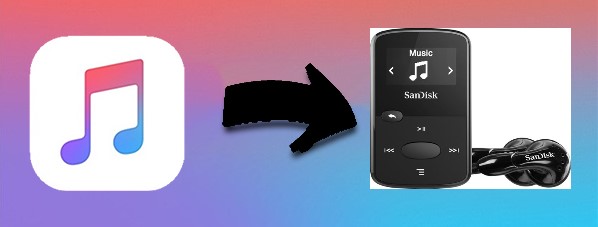
لنقل ملفات Apple Music المحولة إلى مشغل SanDisk MP3 أو SanDisk Clip Sport ، يمكنك اتباع هذه الخطوات البسيطة:
الخطوة 1قم بتوصيل مشغل SanDisk MP3 بجهاز الكمبيوتر الخاص بك
باستخدام كابل USB، قم بتوصيل مشغل SanDisk MP3 أو SanDisk Clip Sport بجهاز الكمبيوتر الخاص بك. تأكد من أن جهاز الكمبيوتر يتعرف على الجهاز وينشئ اتصالاً.
الخطوة 2حدد موقع ملفات Apple Music المحولة.
افتح المجلد الذي حفظت فيه ملفات Apple Music المحولة باستخدام TuneSolo Apple Music Converter. عادةً ما تُخزَّن الملفات المحولة في مجلد إخراج مُخصَّص حددته أثناء عملية التحويل.
الخطوة 3انسخ والصق ملفات Apple Music المحولة إلى مشغل SanDisk الخاص بك
حدد ملفات Apple Music المحولة وانسخها. ثم انتقل إلى مشغل SanDisk MP3 أو SanDisk Clip Sport ، والذي يظهر عادةً كجهاز تخزين قابل للإزالة على جهاز الكمبيوتر. افتح المجلد المناسب على مشغل SanDisk حيث تُخزَّن ملفات الموسيقى. قد يكون اسمه "Music" أو "Audio". الصق ملفات Apple Music المنسوخة في هذا المجلد.
الخطوة 4قم بإخراج مشغل SanDisk MP3 الخاص بك بأمان
بعد نسخ ملفات Apple Music بنجاح إلى مشغل SanDisk، تأكد من اكتمال عملية النقل ونسخ جميع الملفات بشكل صحيح. ثم قم بإخراج مشغل SanDisk من جهاز الكمبيوتر بأمان لتجنب فقدان البيانات أو تلفها.
الخطوة 5استمتع بملف Apple Music على مشغل SanDisk MP3 الخاص بك
افصل مشغل SanDisk MP3 عن جهاز الكمبيوتر، ثم انتقل إلى قائمة مشغل الموسيقى على الجهاز. الآن، يمكنك الوصول إلى ملفات Apple Music المنقولة وتشغيلها على مشغل SanDisk MP3 أو SanDisk Clip Sport.
باتباع هذه الخطوات، يمكنك الاستمتاع بمقاطع Apple Music المحولة على مشغل SanDisk MP3 الخاص بك دون أي قيود، مما يتيح لك الاستماع إلى نغماتك المفضلة أثناء التنقل.
الجزء 3. لماذا لا أستطيع الاستماع مباشرة إلى Apple Music على مشغلات SanDisk؟
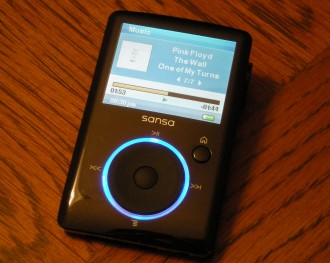
رغم أن مشغلات SanDisk ممتازة لتخزين وتشغيل الموسيقى، إلا أنها لا تدعم البث المباشر أو تشغيل ملفات Apple Music بشكل مباشر. ويعود ذلك أساسًا إلى حماية إدارة الحقوق الرقمية (DRM) التي تستخدمها Apple لحماية ملفات الموسيقى. DRM هي تقنية مصممة لمنع النسخ والمشاركة غير المصرح بهما للمحتوى الرقمي.
الأغاني بصيغة Apple Music مشفرة بصيغة DRM، مما يعني أنه لا يمكن تشغيلها إلا باستخدام الأجهزة المعتمدة أو من خلال تطبيق Apple Music. أما مشغلات SanDisk، فلا يُسمح لها بفك تشفير ملفات Apple Music وتشغيلها مباشرةً.
تستخدم Apple تنسيقًا خاصًا بها يُسمى AAC (ترميز الصوت المتقدم) لملفات الموسيقى، مما يُضيف طبقة من التعقيد. في حين أن مشغلات SanDisk قادرة على تشغيل تنسيقات الصوت الشائعة مثل MP3, وWMA وWAV,، إلا أنها غير متوافقة مع تنسيق AAC المستخدم في Apple Music.
للاستماع إلى Apple Music على مشغل SanDisk الخاص بك، ستحتاج إلى تحويل ملفات Apple Music إلى تنسيق متوافق وإزالة حماية DRM . يمكنك القيام بذلك باستخدام برامج أو أدوات خارجية مصممة خصيصًا لهذا الغرض. بعد تحويل الملفات ونقلها إلى مشغل SanDisk، ستتمكن من الاستمتاع بمجموعة Apple Music الخاصة بك دون اتصال بالإنترنت وبدون أي قيود.
الجزء 4. خاتمة
نقل ملفات Apple Music إلى مشغل SanDisk الخاص بك ليس بالأمر المعقد. باستخدام TuneSolo Apple Music Converter، يمكنك بسهولة تنزيل مجموعتك Apple Music وتحويلها والاستمتاع بها على مشغل SanDisk الخاص بك دون أي قيود.
يوفر برنامج TuneSolo Apple Music Converter واجهة سهلة الاستخدام وميزات قوية تجعل عملية التحويل سريعة وفعالة. من خلال إزالة حماية DRM من ملفات Apple Music وتحويلها إلى تنسيقات متوافقة، يضمن لك برنامج TuneSolo الاستمتاع بمقاطعك الموسيقية المفضلة على أي جهاز، بما في ذلك مشغل SanDisk MP3 أو SanDisk Clip Sport.

