

أغاني iTunes تظهر باللون الرمادي: كيف يتم إصلاح ذلك؟
سيُجمع جميع مُستمعي الموسيقى على أن iTunes يُعدّ من أفضل مُزوّدي خدمات البث الموسيقي. فإلى جانب كونه مُشغّل وسائط موثوقًا، يُمكن استخدام هذا التطبيق لتخزين الملفات، بما في ذلك مقاطع الفيديو والصور، وحتى إدارة مكتبة الموسيقى. مع ذلك، سُجّلت حالات سابقة لاختفاء أغنية مُحدّدة من iTunes فجأةً، ولم يكن لدى المُستخدم أيّة معلومات حول كيفية حلّ هذه المشكلة.
على الرغم من أن تطبيق iTunes يُعدّ من التطبيقات التي تلبي احتياجات العديد من عشاق الموسيقى، إلا أنه لا يُمكننا إنكار احتمال ظهور بعض المشاكل، مثل ظهور أغاني iTunes باللون الرمادي على الأجهزة المحمولة، أو أغاني iTunes باللون الرمادي على أجهزة الكمبيوتر الشخصية التي تعمل بنظامي التشغيل ماك أو ويندوز. بصفتك مستخدمًا لتطبيق iTunes، فمن المؤكد أنك تتساءل عن سبب حدوث ذلك وكيفية إصلاحه لمواصلة الاستماع إلى الموسيقى والمقاطع التي تُحبها. لحسن الحظ، سنتناول هذه المواضيع بالتفصيل في هذه المقالة.
نحن نعلم أنك متحمس لمعرفة المزيد من التفاصيل حول الموضوع ، لذا تابع وانتقل إلى الجزء الأول من هذه المقالة.
محتوى المادة الجزء 1. لماذا تظهر أغاني iTunes باللون الرمادي؟الجزء 2. كيفية إصلاح مشكلة الأغاني الرمادية على جهاز iTunes؟الجزء 3. كيف نقوم بمزامنة مكتبة iTunes لتجنب ظهور أغنية iTunes باللون الرمادي؟الجزء 4. ملخص
الجزء 1. لماذا تظهر أغاني iTunes باللون الرمادي؟
في مجتمع iTunes، يطرح الكثيرون السؤال التالي: لماذا تظهر أغنيتي iTunes باللون الرمادي مع دائرة منقطة؟ من المفيد بالتأكيد معرفة أسباب ظهور أغاني iTunes باللون الرمادي، خاصةً لمستخدمي التطبيق. ولأننا نرغب في مشاركة الأسباب الشائعة لظهور أغاني iTunes باللون الرمادي عند محاولة الوصول إليها، فقد جمعنا لكم قائمةً لتسهيل الرجوع إليها.
- مشكلة مزامنة الملفات المحلية: قد تظهر أغاني جهاز iTunes باللون الرمادي نتيجةً لمشكلة في المزامنة. قد تواجه مشاكل أثناء محاولتك مزامنة بعض الأغاني عبر جميع أجهزتك.
اقرأ أيضاً: قائمة التشغيل iTunes لا تتم مزامنتها
- محتوى تالف: سبب آخر محتمل لظهور الأغاني التي اخترتها من iTunes باللون الرمادي فجأة هو تلف هذه الأغاني. قد يحدث ذلك عند حذف ملف عن طريق الخطأ، وعدم تحديث مكتبة iTunes.
- قيود DRM: قد تكون هذه المسارات غير مدعومة ومحمية بواسطة DRM. لذا، هذا هو سبب ظهور أغاني iTunes باللون الرمادي.
اقرأ أيضاً: كيفية إزالة DRM من iTunes
- قضايا الترخيص: يمكنك أيضًا اعتبار مسألة الترخيص أحد أسباب ذلك. “iTunes songs greyed out” هناك مشكلة. توجد أغاني iTunes مرخصة في كل مرة تشتريها من المتجر. هذا يعني أنه إذا كنت تحاول الوصول إليها على جهاز آخر، فقد تظهر الأغاني باللون الرمادي.
الآن وقد عرفت بالفعل بعض الأسباب المحتملة المتعلقة بهذا الأمر “iTunes songs greyed out” بعد حل المشكلة، يمكنك الآن الاطلاع على الحلول الأساسية والشائعة التي يمكنك تجربتها وتطبيقها. هذه هي الحلول التي سنسلط الضوء عليها في الجزء الثاني من هذه المقالة.
الجزء 2. أفضل الحلول لإصلاح مشكلة الأغاني المظللة باللون الرمادي على جهاز 6.
سيتم تقسيم هذا الجزء من المقالة إلى أجزاء 2 - الحلول الشائعة التي يمكنك تطبيقها باستخدام جهاز الكمبيوتر الشخصي الخاص بك، والإصلاحات الأساسية التي يمكنك تجربتها على أجهزتك المحمولة مثل iPad و iPhone.
#1. إصلاح مشكلة في الكمبيوتر
قد تكون تستمع إلى أغانيك المفضلة من نوع iTunes عبر جهاز الكمبيوتر الشخصي. لحل المشكلة “iTunes songs greyed out” في حال وجود مشكلة، إليك بعض الإجراءات التي يمكنك اتباعها.
الحل 1: حاول التحقق من إعدادات تطبيق iTunes
في بعض الحالات، قد تظهر مشكلة "تظليل الأغاني باللون الرمادي" في جهاز iTunes بسبب إعدادات جهاز iTunes. يمكنك اتباع الدليل أدناه للتحقق من إعدادات جهاز iTunes ومراجعتها.
الخطوة رقم 1.: شغّل تطبيق iTunes على جهاز الكمبيوتر الخاص بك، ثم حدد الأغنية التي أصبحت غير قابلة للتحديد. انقر بزر الماوس الأيمن للمتابعة.
الخطوة رقم 2.: ستظهر خيارات جديدة على الشاشة. من بينها، اختر قائمة "التحقق من التحديد".
الخطوة رقم 3. بعد القيام بالخطوة الثانية، حاول معرفة ما إذا كان بإمكانك الآن تشغيل الأغنية الرمادية.
الحل 2: أعد تنزيل الأغاني التي تم تعطيلها.
حل أساسي آخر هو محاولة إعادة تنزيل الأغاني التي تم إيقاف تشغيلها. سيشمل ذلك عملية حذف الأغنية قبل التنزيل. هكذا كيف تقوم بها.
الخطوة رقم 1.: على جهاز الكمبيوتر الخاص بك، افتح تطبيق iTunes. ستجد متجر iTunes في الزاوية العلوية اليمنى من الصفحة الرئيسية.
الخطوة رقم 2.: انقر على اسمك وابحث عن خيار شراء الأغاني. يمكنك أيضًا رؤية جميع الأغاني التي اشتريتها سابقًا.
الخطوة رقم 3. الآن، اختر الموسيقى التي تم تظليلها وقم بإعادة تنزيلها من تطبيق iTunes.
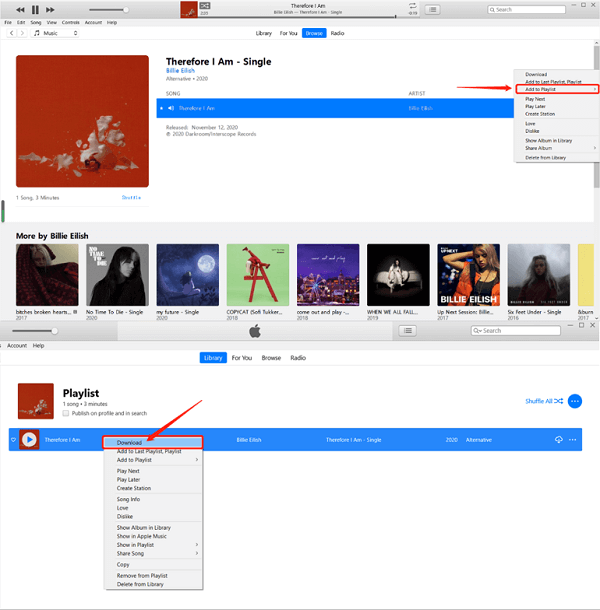
الحل 3: حاول إعادة مزامنة الأغاني المظللة باللون الرمادي
كما ذكرنا في البداية، فإن أحد الأسباب المحتملة لذلك هو “iTunes songs greyed out” المشكلة هي تلك التي ربما واجهتها عند محاولة مزامنة الأغاني. لحل هذه المشكلة، إليك ما يمكنك تجربته.
الخطوة رقم 1.: قم بحذف تلك الأغاني التي تم تظليلها باللون الرمادي.
الخطوة رقم 2.: قم بتحديث مكتبة iTunes وقوائم التشغيل الموجودة لديك.
الخطوة رقم 3.: قم بتوصيل جهاز iOS الخاص بك بجهاز الكمبيوتر باستخدام كابل USB وأعد مزامنة تلك الأغاني الرمادية.
عند الانتهاء ، يجب أن تكون قادرًا على تشغيل هذه الأغاني مرة أخرى إذا كانت المشكلة تتعلق بالفعل بعملية المزامنة.
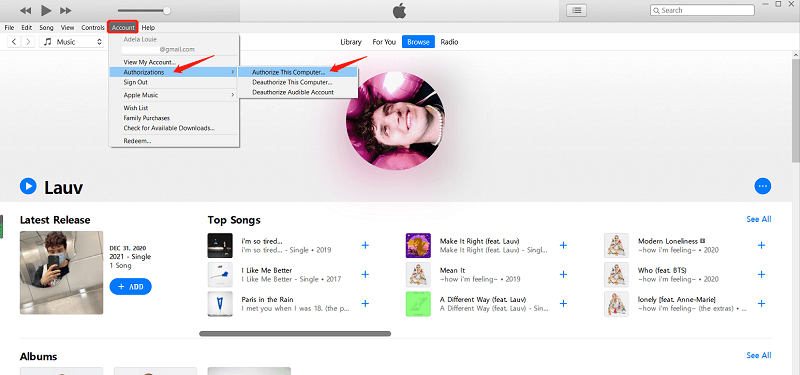
الحل 4: حاول إعادة ترخيص جهاز الكمبيوتر الشخصي الخاص بك
إذا جربت جميع الطرق المذكورة أعلاه لإصلاح الأغاني التي تظهر باللون الرمادي في iTunes ولكن لم تنجح أي منها، فيمكنك استخدام هذا الإجراء كملاذ أخير.
الخطوة رقم 1. افتح تطبيق iTunes وفي مكتبتك، اضغط على خيار "المتجر" الذي يمكنك رؤيته في القائمة.
الخطوة رقم 2.: ستظهر لك الخيارات على الشاشة، اختر منها “Deauthorize This Computer” اختر من القائمة المنسدلة التي ستظهر لك. الآن، عليك تسجيل الخروج من حسابك.
الخطوة رقم 3.: أعد تشغيل التطبيق وافتح مكتبة iTunes مرة أخرى. انتقل إلى علامة التبويب "المتجر" مرة أخرى وحدد الخيار “Authorize this Computer” الخيار.
#2. حل مشكلة في أجهزة iPhone و iPad
عند مناقشة الإصلاحات الأساسية التي يمكنك القيام بها عبر جهاز الكمبيوتر الشخصي الخاص بك ؛ يمكنك أيضًا التحقق من العناصر أدناه التي يمكنك تجربتها في حالة رغبتك في حل المشكلة على جهاز iPhone أو iPad.
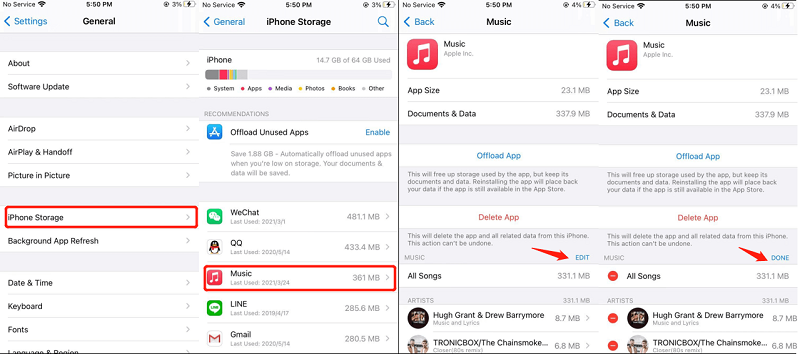
الحل 5: حاول إعادة مزامنة الأغاني iTunes على جهاز iPhone أو iPad الخاص بك
الخطوة رقم 1.: على جهاز iPhone أو iPad، انتقل إلى خيار "الإعدادات" ثم اضغط على قائمة "عام". ابحث عن خيار "التخزين" أو “Storage & Cloud Usage” القائمة.
الخطوة رقم 2.: اختر خيار "إدارة التخزين" ثم اضغط على زر "الموسيقى". الآن، حدد قائمة "تحرير".
الخطوة رقم 3.: قم بحذف الأغنية المظللة باللون الرمادي عن طريق النقر على الأيقونة "الحمراء".
الخطوة رقم 4. أخيرًا، تأكد من توصيل جهاز iPhone أو iPad بجهاز الكمبيوتر الشخصي الخاص بك عبر كابل USB، ثم قم بإعادة مزامنة جهازك مع تطبيق iTunes لاستعادة الأغاني.
الحل 6: حاول التحقق من إعدادات الشبكة الخاصة بك.
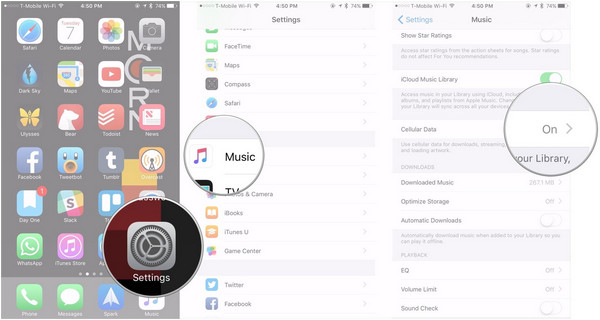
يتيح تطبيق Apple Music للمستخدمين الاستماع إلى المقاطع الصوتية بشرط الاتصال بشبكة واي فاي مستقرة (يستخدم التطبيق شبكة واي فاي افتراضيًا). أما إذا كنت تستخدم بيانات الجوال، فقد يؤدي ذلك إلى ظهور المقاطع الصوتية iTunes باللون الرمادي. لذا، يُرجى التحقق من إعدادات الشبكة على جهازك والتأكد من تفعيل خيار استخدام التطبيق عبر بيانات الجوال.
للقيام بذلك، اتبع الإجراء المكون من الخطوات 2.
الخطوة رقم 1.: انتقل إلى خيار الإعدادات في جهازك.
الخطوة #2. مرر لأسفل وابحث عن “iTunes & App Store” خيار. هنا، يمكنك تفعيل خيار "استخدام بيانات الجوال" للاستمتاع أخيرًا بتلك المقاطع الصوتية iTunes عبر اتصال بيانات هاتفك.
إن تجربة جميع الحلول التي تناولناها في هذا الجزء من المقال ستكون مفيدة بالتأكيد لمن يبحثون عن حلول سريعة. إذا جربت كل هذه الحلول وما زلت تواجه المشكلة، “iTunes songs greyed out” إذا استمرت المشكلة في الحدوث، فإن أفضل ما يمكنك فعله هو الرجوع إلى الجزء الثالث من هذه المقالة لمعرفة الحل الأكثر فعالية.
الجزء 3. كيف نقوم بمزامنة مكتبة iTunes لتجنب ظهور أغنية iTunes باللون الرمادي؟
إذا كنت تتساءل، فهناك بالفعل طريقة للاحتفاظ بجميع أغاني iTunes المفضلة لديك على أجهزتك إلى الأبد. من خلال القيام بذلك، ستتمكن من تجنب “iTunes songs greyed out” كما يمكنك أيضًا نقل أو مشاركة أي ملف iTunes حيث يمكنك إزالة الحماية المشفرة على كل ملف أثناء عملية التحويل.
سنشارككم مدى فعالية تطبيق TuneSolo Apple Music Converter في تمكينكم من الاستماع إلى أغاني iTunes وقتما تشاؤون، بغض النظر عن موقعكم. إليكم بعض المزايا التي يمكنكم الحصول عليها من استخدام هذا التطبيق.
- يمكن للتطبيق قم بتحويل مسارات iTunes الخاصة بك إلى تنسيق آخر معتمد. يمكنك اختيار أي من تلك الموجودة في التطبيق. للحصول على القائمة الكاملة ، يوصى بزيارة الصفحة الرئيسية للتطبيق.
- هذا أيضًا قادر على تحويل ملفات الكتب الصوتية الخاصة بك. لذلك ، إذا كنت أيضًا من مشغلي بث الكتب الصوتية ، فيمكنك الاستفادة من ذلك أثناء عملية التحويل.
- يمكن قم بإزالة الحماية DRM يتم تشفيرها على ملفات iTunes الخاصة بك مما يسمح لك بتنزيل المقاطع الصوتية وحتى مشاركتها أو نقلها على أجهزة أخرى للبث.
- إنها موثوقة ويتم اختبار السرعة لتكون سريعة جدًا مما يجعل العملية برمتها فعالة لكل مستخدم.
- يمكن استخدامه من قبل جميع الأشخاص حتى من قبل المبتدئين لأن الواجهة سهلة الاستخدام للغاية.
- لا يوجد سوى عدد قليل من الأشياء البسيطة التي تحتاج إلى إنجازها لتتمكن من تثبيت التطبيق على جهاز الكمبيوتر الخاص بك.
- يمكنك أن تطمئن إلى أنه يمكنك فقط الحصول على أفضل النتائج الممكنة.
- يمكنك القيام بتحويل الدُفعات إذا لزم الأمر.
- كما أن إجراء عمليات التحويل والتنزيل بسيط للغاية.

إذا كنت ترغب في تجربة استخدام TuneSolo Apple Music Converter لتحويل ملفات iTunes إلى تنسيق جديد، فتأكد من إغلاق تطبيقي iTunes و Apple Music، حيث سيساعدك ذلك على ضمان سلاسة المعالجة والحصول على النتائج المرجوة.
إليك طريقة مزامنة مكتبة iTunes لتجنب ظهور أغنية iTunes باللون الرمادي
الخطوة #1. افتح جهاز TuneSolo Apple Music Converter، ثم حدد وأضف الأغاني iTunes
بعد تثبيت برنامج TuneSolo Apple Music Converter على جهاز الكمبيوتر الخاص بك، قم بتشغيل التطبيق وافتحه. وفي الصفحة الرئيسية التي ستظهر لك، تأكد من إضافة المقاطع الصوتية التي ترغب في الاحتفاظ بها بشكل دائم على جهازك. يمكنك استخدام “Add Files” يمكنك اختيار أحد الخيارات أو ببساطة نقل المسارات عن طريق السحب والإفلات. يمكنك إضافة العدد الذي تريده لأن التحويل المجمع مسموح به.

الخطوة رقم 2.: اختر MP3 كصيغة الإخراج، ثم عدّل إعدادات الإخراج.
نظرًا لوجود العديد من تنسيقات الإخراج المدعومة، اختر تنسيق MP3 عبر السهم المتجه للأسفل الذي ستراه بجانبه. “Output Format” القائمة. في حال رغبتك بتحويل الملفات إلى صيغ أخرى، يمكنك القيام بذلك أيضًا. بعد ذلك، يمكنك تغيير الإعدادات إذا أردت وتحديد مسار الإخراج ليسهل عليك رؤية الملفات بعد اكتمال التحويل.

الخطوة رقم 3.: السماح بالتحويل وإزالة DRM
بعد إتمام الخطوة الثانية، انقر ببساطة على زر "تحويل" الموجود أسفل الصفحة. بالنقر عليه، ستتم عملية التحويل وإزالة الحماية DRM.

الجزء 4. ملخص
بمجرد أن تصبح أغاني iTunes باهتة، لا داعي للقلق. هناك حلول بسيطة يمكنك تطبيقها باستخدام جهاز الكمبيوتر أو جهاز iPhone أو iPad. وقد تم توضيحها في هذه المقالة. إذا كنت لا ترغب في تجربة هذه الحلول الشائعة، يمكنك الانتقال إلى الجزء الثالث وتجربة TuneSolo Apple Music Converter . الآن، انقر على زر الحفظ أدناه لحفظ أغاني iTunes بشكل دائم، حتى لا تقلق بعد الآن بشأن تحول أغاني iTunes إلى اللون الرمادي.

