

كيفية بث لعبة Apple Music على جهاز PS4 [دليل كامل]
هل استطيع بث Apple Music على PS4كيف يمكنني بثّ Apple Music على PS4؟ هذه أسئلة شائعة من مشتركي Apple Music، الذين يعشقون أيضًا ألعاب PS4. تطبيق Apple Music موثوق به ويُصنّف كواحد من منصات بثّ الموسيقى الموثوقة التي يستخدمها ملايين المستمعين حول العالم.
ومع ذلك، نظرًا لأن المسارات المعروفة بها محمية بهذا ما يسمى ب حماية DRM ولا يدعم هذا الجهاز البث المباشر على PS4، وهو ما يعتبره الكثيرون معضلة يصعب حلها على المبتدئين غير المتخصصين في التكنولوجيا. لا تقلق، في هذه المقالة، سنشرح لك كيفية حل هذه المشكلة وبث Apple Music على PS4.
محتوى المادة الجزء 1. هل يمكننا بث Apple Music على PS4؟الجزء 2. قم بتشغيل Apple Music على PS4 من محرك أقراص USBالجزء 3. قم ببث Apple Music على PS4 من خادم وسائط DLNAالجزء 4. لتلخيص كل شيء
الجزء 1. هل يمكننا بث Apple Music على PS4؟
جهاز PS4 ، المعروف أيضًا باسم PlayStation 4,، هو جهاز ألعاب فيديو من إنتاج وتطوير شركة Sony Interactive Entertainment. بفضل ميزاته الرائعة - الأداء المتميز ومجموعة الألعاب المتوفرة وسعره المناسب - يعتبره الكثيرون أحد أقوى أجهزة الألعاب المتوفرة في السوق. ومن مميزاته أيضًا دعمه لعرض الصور وبث مقاطع الفيديو والموسيقى. لكن، بالعودة إلى السؤال: هل يمكننا بث لعبة Apple Music على جهاز PS4؟ هل هذا ممكن أصلًا؟
من المعروف أن تطبيق Apple Music هو تطبيق طورته شركة آبل وحسّنته باستمرار. يتيح هذا التطبيق للمستخدمين تشغيل الموسيقى بجودة عالية على أي جهاز معتمد، مثل أجهزة آيفون، وآيبود، وآيباد، وآبل تي في، وماك، وآبل هوم بود، وآبل واتش، وأجهزة أندرويد، وأجهزة إيكو، وغيرها. مع ذلك، فإن PS4 غير مدرج ضمن قائمة الأجهزة التي تدعم تشغيل ملفات Apple Music مباشرةً. وللإجابة على سؤال ما إذا كان بالإمكان تشغيل Apple Music على PS4، فالإجابة هي "لا" في حال التشغيل المباشر.
لكن بالطبع، لدينا دائمًا حلولنا لهذه المشكلة. مع أن أغاني Apple Music محمية بحماية DRM كما ذكرنا سابقًا في مقدمة هذا المنشور، إلا أن هذا لا يعني بالضرورة استحالة بثّ موسيقاك المفضلة عبر PS4. يمكنك القيام بذلك إما عبر البثّ من خلال ذاكرة USB (بعد إتمام تحميل أغاني Apple Music باستخدام Apple Music Converter لـ PS4) أو عبر خادم وسائط DLNA.
تُعدّ خيارات 2 هذه أبرز ما في هذه المقالة، لذا سننتقل الآن إلى المناقشات التي أعددناها لكل خيار. نعلم أنكم متشوقون لمعرفة المزيد من التفاصيل حول هذه الأسئلة. “Can I stream Apple Music on PS4?” و “How to stream Apple Music on PS4?”يرجى التأكد من الانضمام ومواصلة القراءة.
الجزء 2. قم بتشغيل Apple Music على PS4 من محرك أقراص USB
سنتناول أولاً كيفية تشغيل ملفات Apple Music على جهاز PS4 عبر ذاكرة USB. يُعد هذا الخيار حلاً سهلاً إذا كنت ترغب في تشغيل ملفات Apple Music المفضلة لديك على جهاز PS4. للقيام بذلك على جهاز 1، ستحتاج فقط إلى ما يلي:
- محرك أقراص USB متاح
- جهاز كمبيوتر شخصي – إما بنظام Windows أو Mac
- وApple Music Converter لـ PS4 – الـ TuneSolo Apple Music Converter.
إذا بحثت على الإنترنت عن برامج أو محولات أخرى يمكنك استخدامها بدلاً من TuneSolo Apple Music Converter، فستجد بالتأكيد العديد من التوصيات. مع ذلك، ننصح باستخدام هذه الأداة تحديدًا، ليس فقط لأنها موثوقة ومجربة، بل لأنها توفر العديد من المزايا التي يمكن للمستخدمين الاستمتاع بها.
لذا، ولإعطائك نظرة عامة على المزايا التي تنتظرك بمجرد حصولك على هذا الجهاز TuneSolo Apple Music Converter وتثبيته، إليك القائمة التالية للرجوع إليها.
- يتمتع جهاز TuneSolo Apple Music Converter بقدرة كبيرة على إزالة حماية DRM الخاصة بمسارات Apple Music التي تمنعك من تشغيلها على أي جهاز غير مصرح به.
- يمكن أن يدعم تحويل مجموعة من الملفات في معالجة واحدة.
- لقد ثبت أنه قادر على التحويل في غضون فترة زمنية قصيرة بسبب سرعته السريعة. وبالتالي ، تعزيز الكفاءة.
- تم تصنيف جودة ملفات الإخراج لتكون رائعة.
- يحتوي هذا على واجهة يمكن فهمها والتنقل فيها حتى من قبل المستخدمين لأول مرة.
- تمت برمجته لدعم العديد من تنسيقات الإدخال والإخراج. لذا، إذا كنت ترغب في تحويل ملفاتك من تنسيق 1 إلى تنسيق آخر، فلديك خيارات عديدة.
- يمكنك إجراء التثبيت بنفسك لأن المتطلبات ليست سوى عدد قليل ويسهل إكمالها.
- من السهل القيام بالخطوات التي يجب عليك القيام بها لتحويل الملفات.

إذا كنت ترغب في تجربة هذا، فتأكد من إغلاق تطبيقي iTunes وApple Music قبل البدء، فهذا سيساعدك على تحقيق نتائج إيجابية وناجحة. ولشرح كيفية تشغيل الموسيقى على PS4، سنقسم هذا الجزء إلى 2 - الخطوات اللازمة، وإجراءات نقل الملفات غير المحمية إلى ذاكرة USB لتشغيل Apple Music على PS4.
كيفية تحويل وتنزيل ملفات Apple Music
إليك قائمة بالإجراءات السهلة التي تحتاج إلى القيام بها لبث Apple Music على PS4.
أكمل متطلبات التثبيت وقم بتشغيل التطبيق.
- أضف جميع أغاني Apple Music واختر MP3 كصيغة إخراج.
- قم بتحديد زر "التحويل" على الشاشة الرئيسية لجهاز TuneSolo Apple Music Converter.
كما ذكرنا في البداية ، هذه خطوات سهلة لمتابعة. ومع ذلك ، قمنا بإعداد هذه الأوصاف كنسخة احتياطية فقط في حالة.
الخطوة #1. أكمل متطلبات التثبيت وقم بتشغيل التطبيق
هناك بعض الأمور البسيطة التي عليك التحقق منها قبل تثبيت برنامج TuneSolo Apple Music Converter على جهاز الكمبيوتر الخاص بك. هذا البرنامج متوافق مع أنظمة ويندوز وماك، لذا لن تواجه أي مشكلة مع جهازك.
من خلال التحقق من الموقع الرسمي ، ستتمكن من معرفة المزيد من التفاصيل للمتابعة. يمكنك الاستمتاع بإصدار تجريبي مجاني من هذا التطبيق ولكن للاستمتاع بالمزايا بشكل أكبر ، نوصي بشراء الإصدار المدفوع. بمجرد الانتهاء من عملية التثبيت بأكملها ، ما عليك سوى فتح التطبيق.
الخطوة رقم 2.: أضف جميع أغاني Apple Music واختر MP3 كصيغة إخراج.
يوجد هذا في الصفحة الرئيسية “Add File” زر. لديك خيار استخدام هذا الزر أو ببساطة سحب ملفات Apple Music وإفلاتها على الشاشة الرئيسية. بما أن المعالجة الدفعية مسموحة، يمكنك إضافة ملفات متعددة ومعالجتها في وقت 1.
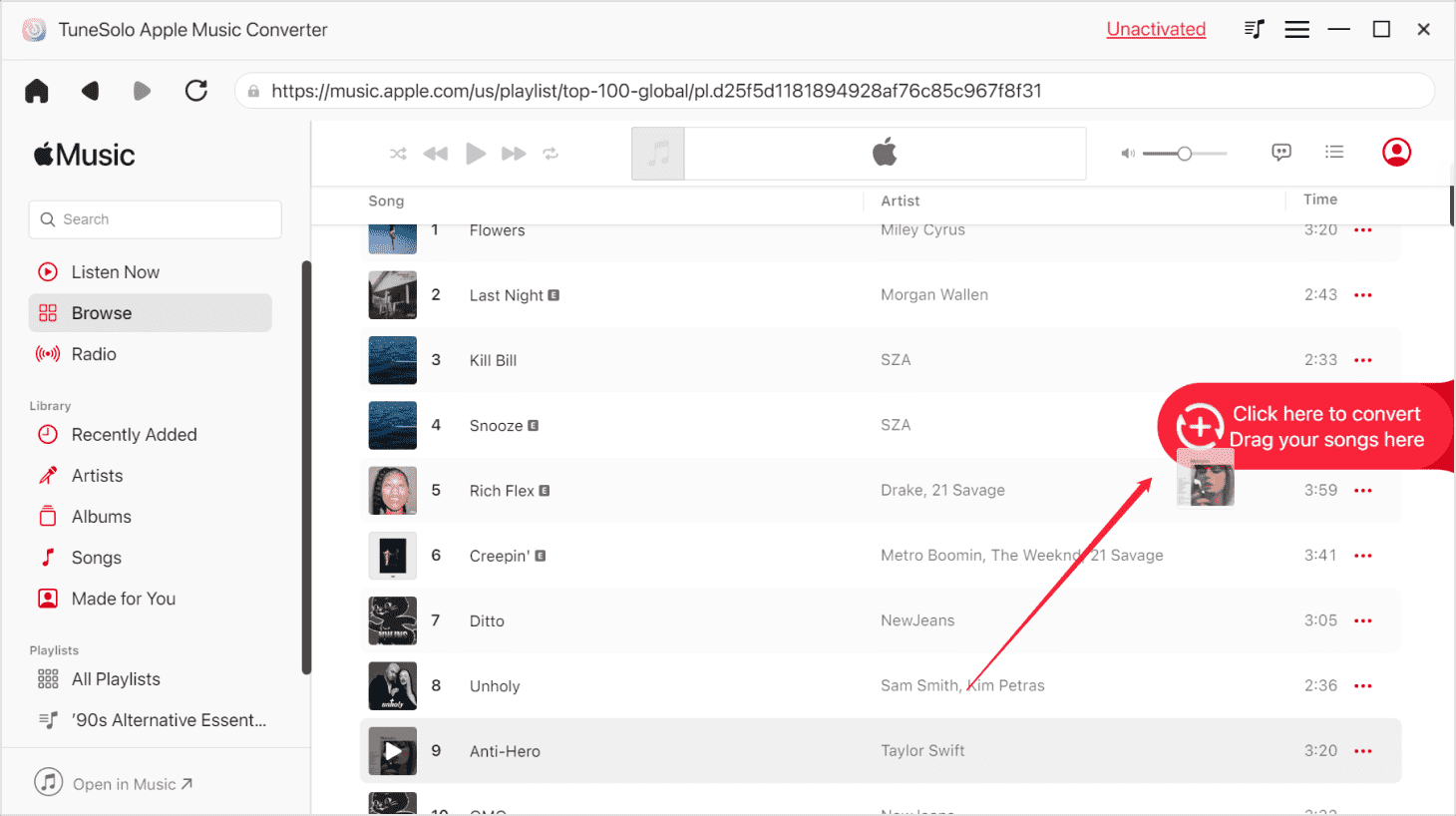
بعد اكتمال التحميل، يمكنك اختيار MP3 كصيغة إخراج (وهي صيغة موصى بها يدعمها PS4 أيضًا) عبر السهم المتجه للأسفل الذي يمكنك رؤيته بجانب الملف. “Output Format” خيار. في هذه الخطوة، يمكنك أيضًا تعديل إعدادات الإخراج إذا رغبت في ذلك. يمكنك تغيير بعضها حسب تفضيلاتك. كما يُفضّل تحديد مسار الإخراج، حيث سيسهل عليك ذلك رؤية الملفات المُحوّلة/المُنزّلة بعد اكتمال التحويل.
الخطوة رقم 3.: فعّل زر "تحويل" على الشاشة الرئيسية لجهاز TuneSolo Apple Music Converter
أخيرًا، عليك تحديد زر "تحويل" في الشاشة الرئيسية للتطبيق، TuneSolo Apple Music Converter. سيمنح هذا التطبيق الإذن بالمضي قدمًا في عملية التحويل. أثناء عملية التحويل، ستتم إزالة حماية DRM أيضًا. يمكنك مراقبة العملية من خلال التحقق من أشرطة الحالة التي ستظهر على الشاشة. نظرًا لأن عملية التحويل سريعة جدًا، فلن تستغرق سوى بضع دقائق لإكمالها.

أخيرًا، يمكنك تجهيز الملفات لنقلها إلى ذاكرة USB، ومن ثم تشغيلها على جهاز PS4. ما عليك سوى اتباع الخطوات الموضحة في الفقرات التالية.
كيفية بث الملفات من Apple Music إلى PS4 عبر محرك أقراص USB
بعد أن حصلت على جميع الأغاني بصيغة MP3 وحفظتها على جهاز الكمبيوتر، فإن الخطوة التالية هي نقلها أو نسخها إلى ذاكرة فلاش USB. إليك الخطوات اللازمة. ويمكنك الحصول على مزيد من التفاصيل حول ذلك. كيفية نسخ الأغاني عبر محرك أقراص USB.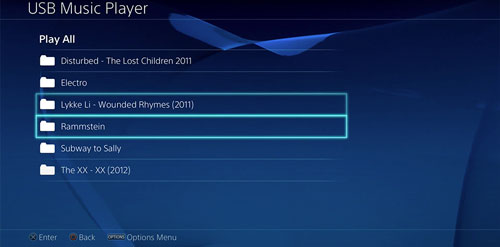
الخطوة رقم 1.: تأكد من توصيل محرك أقراص USB بجهاز الكمبيوتر الخاص بك
بمجرد رؤيته في مكتبتك ، قم بإنشاء مجلد وأطلق عليه اسم "الموسيقى" أو أي أسماء أخرى تريدها طالما يمكنك تذكرها. في هذا المجلد ، يمكنك إضافة تلك الملفات المحولة. بعد الانتهاء ، أخرج محرك USB بأمان.
الخطوة رقم 2.: قم بتوصيل محرك أقراص USB الذي يحتوي على ملفات Apple Music غير المحمية
ستظهر نافذة منبثقة تلقائيًا – “USB Media Player”.
الخطوة رقم 3.: اضغط على زر "X" ثم حدد المسارات
ضع علامة على الزر "خيارات" لبدء تشغيله.
الخطوة #4. ابدأ اللعب
الآن، ما عليك سوى الاستمتاع باللعب أثناء بثّ مقطوعاتك الموسيقية المفضلة Apple Music!
سنتعامل مع الخيار الثاني في الجزء الثالث من هذه المقالة.
الجزء 3. قم ببث Apple Music على PS4 من خادم وسائط DLNA
الخيار الأول هو الأفضل لبث Apple Music على PS4. ولكن في حال كنت تبحث عن طريقة أخرى، سنشرح أيضًا كيفية بث Apple Music على PS4 عبر خادم وسائط DLNA. الخطوات بسيطة وسهلة.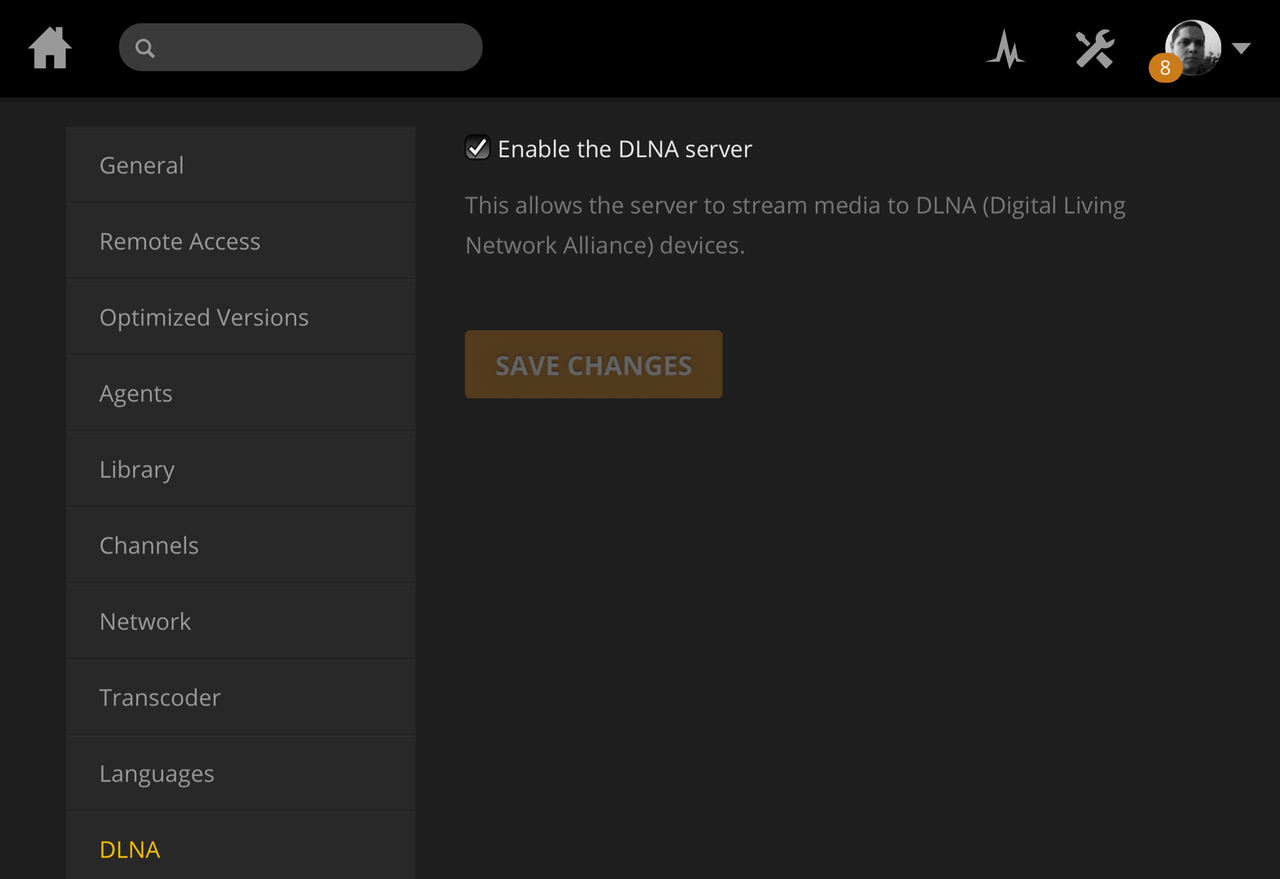
الخطوة رقم 1.: تثبيت خادم وسائط DLNA
أنت بحاجة إلى iPhone للمتابعة. توجه إلى متجر Apple للحصول على تطبيق DLNA. ببساطة قم بالتثبيت.
الخطوة رقم 2.: تحديد خادم DLNA
على جهاز PS4، افتح تطبيق مشغل الوسائط واختر خادم DLNA على جهاز iPhone الخاص بك. أثناء القيام بذلك، تأكد من أن كلاً من جهاز iPhone وجهاز PS4 متصلان بنفس شبكة Wi-Fi لإتمام العملية بنجاح.
الخطوة #3. بث Apple Music على PS 4
وأخيرًا، يمكنك البدء في بث المقاطع الصوتية الموجودة على جهاز iPhone الخاص بك عبر PS4.
في هذه الطريقة ، لدينا فقط بعض العيوب.
- هناك حاجة إلى اتصال ثابت بالإنترنت لتجنب تخزين الأصوات أثناء البث.
- تحتاج إلى شراء المسارات لأن تلك المسارات لن تكون متاحة ما لم تدفع.
- ستختفي المسارات التي تم تنزيلها بمجرد انتهاء الاشتراك.
سيكون هذا خيارًا أسهل بكثير ولكن هناك عيوب أعلاه يمكن مواجهتها في المستقبل. لكن مع ذلك ، سيعتمد على تفضيلك لما تعتقد أنه خيار أفضل.
الجزء 4. لتلخيص كل شيء
من السهل بث Apple Music على PS4! يمكنك الاطلاع على الخيارات المتاحة هنا وتجربة أي منها يناسبك. مع أننا نوصي بالخيار الأول 1 كخيار أفضل، إلا أن القرار النهائي يعود إليك.
إذا كنت تريد تغيير هاتفك ، فيمكننا أيضًا أن نقدم لك نصائح لحفظ ملفاتك وملفات دفق ملفات الموسيقى إلى بطاقة SD.

