

أسئلة وأجوبة شاملة حول حساب Apple Music
هل أنت مستخدم Apple Music وترغب في تحسين تجربة بث الموسيقى؟ سواء كنت مستخدمًا متمرسًا أو مبتدئًا، فإن فهم الإمكانيات الكاملة لحسابك Apple Music سيفتح لك آفاقًا واسعة. بفضل مكتبة الموسيقى الضخمة، والتوصيات الشخصية، والتكامل السلس عبر الأجهزة، يوفر لك Apple Music تجربة بث موسيقى فريدة وغامرة.
في هذا الدليل الشامل، سنرشدك خلال الميزات والوظائف الرئيسية لحسابك Apple Music . بدءًا من إنشاء قوائم تشغيل مخصصة وصولًا إلى استكشاف أنواع موسيقية جديدة، سنساعدك على التنقل في المنصة والاستفادة الكاملة من إمكانياتها. استعد للغوص في عالم موسيقي مصمم خصيصًا لذوقك، واكتشف متعة إنشاء موسيقاك التصويرية الخاصة مع Apple Music.
محتوى المقال Q1. كيف تنشئ حساب Apple Music مجاني؟Q2. هل يمكنني مشاركة حسابي؟ كيف يمكنني ترقية حسابي Apple Music؟Q3. كيف يمكنني تغيير حسابي Apple Music؟Q4. كيف تنشئ حساب فنان Apple Music؟Q5. كيف أحذف حسابي Apple Music؟Q6. لماذا تم تعطيل حسابي Apple Music؟ Q7. كيف يمكن استعادة حساب Apple Music؟نصيحة إضافية: استمتع بأغاني Apple Music في أي مكان وزمان بدون اشتراك
Q1. كيف تنشئ حساب Apple Music مجاني؟
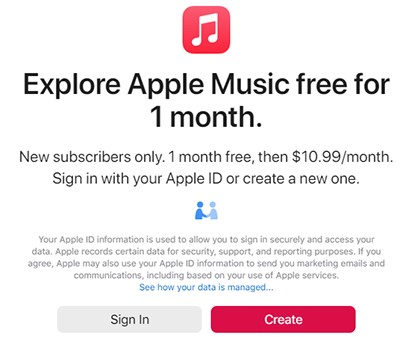
إنشاء حساب Apple Music مجاني هو عملية بسيطة تتيح لك الاستمتاع بنسخة محدودة من خدمة بث الموسيقى.
لإنشاء حساب Apple Music مجاني، اتبع الخطوات التالية:
- قم بتثبيت تطبيق Apple Musicتأكد من تثبيت أحدث إصدار من تطبيق Apple Music على جهازك. يمكنك العثور على التطبيق في متجر التطبيقات لأجهزة iOS أو تنزيله من متجر Microsoft لأجهزة الكمبيوتر التي تعمل بنظام Windows.
- إطلاق التطبيقافتح تطبيق Apple Music على جهازك.
- اشترك في معرف Appleإذا لم يكن لديك حساب Apple ID بالفعل، فستحتاج إلى إنشاء واحد. انقر على “Sign Up” or “Create New Account” اختر الخيار واتبع التعليمات لتقديم المعلومات المطلوبة، مثل عنوان بريدك الإلكتروني وكلمة المرور وأسئلة الأمان.
- اختر خيار الإصدار التجريبي المجانيبعد حصولك على معرّف Apple الخاص بك، سجّل الدخول إلى تطبيق Apple Music. ستظهر لك بعض خيارات الاشتراك. ابحث عن “Try for Free” or “Start Your Free Trial” الخيار وتحديده.
- التحقق من طريقة الدفع (اختياري): في بعض الحالات ، قد تطلب منك Apple التحقق من طريقة الدفع الخاصة بك حتى بالنسبة للإصدار التجريبي المجاني. إذا طُلب منك ذلك ، فاتبع التعليمات لإدخال تفاصيل الدفع الخاصة بك. لاحظ أنه لن يتم تحصيل رسوم منك خلال فترة الإصدار التجريبي المجاني ، ويمكنك الإلغاء قبل انتهاء الفترة التجريبية لتجنب أي رسوم.
- استمتع بـ Apple Musicتهانينا! أصبح لديك الآن حساب مجاني Apple Music. يمكنك البدء باستكشاف مكتبة الموسيقى الضخمة، وقوائم التشغيل المُنسقة، ومحطات الراديو المتوفرة على المنصة. يُرجى العلم أن الحساب المجاني قد يخضع لبعض القيود، مثل المحتوى المدعوم بالإعلانات والوصول المحدود إلى بعض الميزات.
تذكر أن حساب Apple Music المجاني يُعدّ طريقةً ممتازةً لتجربة ما تُقدمه الخدمة. إذا رغبتَ في الاستفادة من جميع ميزات وفوائد حساب Apple Music، يُمكنك الاشتراك في إحدى الباقات المدفوعة للاستمتاع بتجربة استماع موسيقى مُحسّنة.
Q2. هل يمكنني مشاركة حسابي؟ كيف يمكنني ترقية حسابي Apple Music؟
مشاركة حسابي Apple Music
يمكنك مشاركة حسابك Apple Music مع الآخرين، ولكن من المهم فهم القيود والإرشادات التي وضعتها Apple بخصوص مشاركة الحساب. إليك بعض النقاط الرئيسية التي يجب مراعاتها:
- مشاركة الأسرة
عروض أبل ميزة مشاركة الأسرة يتيح لك هذا مشاركة اشتراكك Apple Music مع ما يصل إلى 6 من أفراد عائلتك. هذا يعني أنه يمكنك أنت وأفراد عائلتك الاستمتاع باشتراك Apple Music باستخدام معرّفات Apple الخاصة بهم مع تقاسم تكلفة الاشتراك. لإعداد المشاركة العائلية، انتقل إلى إعدادات جهازك، وانقر على اسمك، ثم حدد "Set Up Family Sharing," واتبع التعليمات.
- Apple Music خطط فردية
خطط Apple Music الفردية مخصصة للاستخدام الشخصي فقط، ولا يجوز مشاركتها مع أي شخص خارج نطاق عائلتك المباشرة. إن مشاركة بيانات تسجيل الدخول الخاصة بحسابك الشخصي أو السماح لأي شخص آخر باستخدام حسابك يُعد انتهاكًا لشروط وأحكام Apple.
- استخدم على أجهزة متعددة
بينما يمكنك استخدام حسابك Apple Music على أجهزة متعددة، من المهم ملاحظة أن البث المتزامن على أجهزة مختلفة قد يكون محدودًا حسب خطة اشتراكك. على سبيل المثال، مع الخطة الفردية، يمكنك الاستماع إلى Apple Music على جهاز 1 في الوقت نفسه. أما مع خطة المشاركة العائلية، فيمكن لكل فرد من أفراد العائلة البث في الوقت نفسه على أجهزته الخاصة.
- توصيات شخصية
قد يؤثر مشاركة الحساب مع الآخرين على التوصيات المخصصة واقتراحات الموسيقى التي تتلقاها. تعتمد خوارزميات Apple Music على عادات الاستماع الفردية لتقديم توصيات مصممة خصيصًا، لذا قد تؤدي مشاركة الحساب إلى توصيات متفاوتة أو أقل دقة لجميع المستخدمين.
- أمن الحساب
يمكن أن تشكل مشاركة معرف Apple ومعلومات تسجيل الدخول إلى الحساب مع الآخرين خطرًا أمنيًا. يوصى عمومًا بالحفاظ على سرية تفاصيل حسابك لحماية معلوماتك الشخصية ومنع الوصول غير المصرح به إلى حسابك.
ترقية حسابك Apple Music
لترقية حسابك Apple Music وفتح ميزات وفوائد إضافية، اتبع الخطوات التالية:
- افتح تطبيق Apple Musicقم بتشغيل تطبيق Apple Music على جهازك. تأكد من تسجيل الدخول باستخدام حساب Apple ID الخاص بك.
- الوصول إلى إعدادات الحساب: بحث عن “For You” أو انقر على علامة التبويب "تصفح" أسفل التطبيق. ثم انقر على أيقونة الملف الشخصي أو صورة ملفك الشخصي في الزاوية العلوية اليمنى من الشاشة للوصول إلى إعدادات حسابك.
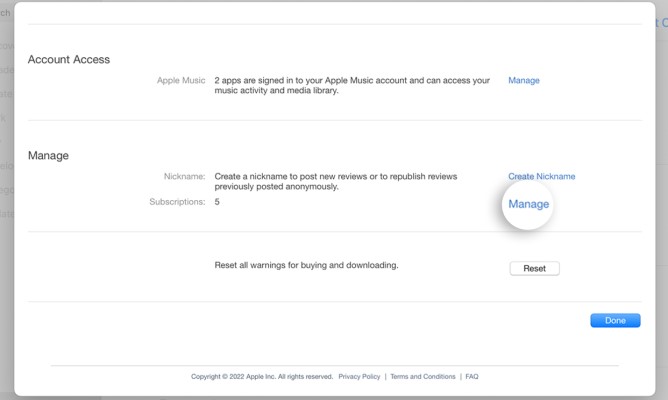
- إدارة اشتراك Apple Musicفي إعدادات الحساب، ستجد قسمًا بعنوان "الاشتراك" أو “Manage Subscription.” انقر عليه للمتابعة.
- ترقية الاشتراك: سيتم تقديمك بخيارات اشتراك مختلفة بناءً على منطقتك ومدى التوفر. اختر خطة الاشتراك التي تناسب احتياجاتك. تقدم Apple خططًا فردية وعائلية وطلابية بميزات وأسعار مختلفة.
- تأكيد تفاصيل الدفع: إذا لزم الأمر ، سيُطلب منك التحقق من طريقة الدفع الخاصة بك أو إدخال تفاصيل دفع جديدة. اتبع التعليمات لإتمام عملية الدفع. لاحظ أنه سيتم احتساب تكلفة الخطة التي تمت ترقيتها على طريقة الدفع المرتبطة بمعرف Apple الخاص بك.
- استمتع بالميزات المطورةبمجرد اكتمال عملية الترقية، يمكنك البدء في الاستمتاع بالميزات والفوائد الإضافية لحسابك Apple Music الذي تمت ترقيته.
تجدر الإشارة إلى أن ترقية حسابك Apple Music خدمة اشتراك، وسيتم تحصيل الرسوم منك بشكل دوري، عادةً شهريًا أو سنويًا، حسب الخطة التي تختارها. إذا رغبت في تغيير اشتراكك أو إلغائه، يمكنك القيام بذلك من خلال إعدادات حسابك باتباع خطوات مماثلة.
Q3. كيف يمكنني تغيير حسابي Apple Music؟
إذا كنت ترغب في تغيير حسابك Apple Music، مثل التبديل إلى معرف Apple مختلف أو نقل اشتراكك إلى جهاز جديد، فإليك دليل خطوة بخطوة لمساعدتك خلال هذه العملية:
تغيير معرف Apple الخاص بـ Apple Music
- افتح تطبيق Apple Musicقم بتشغيل تطبيق Apple Music على جهازك.
- الوصول إلى إعدادات الحساب: اضغط على “For You” أو علامة التبويب "تصفح" في أسفل التطبيق. ثم انقر على أيقونة الملف الشخصي أو صورة ملفك الشخصي في الزاوية العلوية اليمنى من الشاشة للوصول إلى إعدادات حسابك.
- تسجيل الخروجانتقل إلى أسفل إعدادات الحساب وابحث عن “Sign Out” or “Log Out” خيار. انقر عليه لتسجيل الخروج من حساب Apple ID الحالي الخاص بك.
- قم بتسجيل الدخول باستخدام معرف Apple الجديدبعد تسجيل الخروج، سيُطلب منك تسجيل الدخول باستخدام معرّف Apple جديد. أدخل بيانات اعتماد معرّف Apple الذي ترغب في استخدامه لحسابك Apple Music، ثم سجّل الدخول.
- مزامنة مكتبة الموسيقىإذا كنت قد قمت بتنزيل موسيقى أو إنشاء قوائم تشغيل مسبقًا، فقد تحتاج إلى إعادة مزامنة مكتبة الموسيقى الخاصة بك مع معرّف Apple الجديد. يمكن القيام بذلك عادةً عن طريق الانتقال إلى إعدادات جهازك، وتحديد الموسيقى، وتمكين “Sync Library” الخيار.

تغيير حساب Apple Music على جهاز مختلف
- تسجيل الخروج من Apple Music: على الجهاز الذي تم تفعيل حسابك الحالي Apple Music عليه، افتح تطبيق Apple Music، وانتقل إلى إعدادات الحساب، وقم بتسجيل الخروج من التطبيق.
- قم بتسجيل الدخول باستخدام معرف Apple الجديد: على الجهاز الجديد، قم بتشغيل تطبيق Apple Music وقم بتسجيل الدخول باستخدام معرف Apple الذي تريد استخدامه لحساب Apple Music الخاص بك.
- مزامنة مكتبة الموسيقىإذا كنت ترغب في نقل مكتبة الموسيقى وقوائم التشغيل من الجهاز السابق إلى الجهاز الجديد 1، فتأكد من “Sync Library” تم تفعيل هذا الخيار في إعدادات الجهاز. سيضمن ذلك مزامنة مكتبة الموسيقى الخاصة بك عبر جميع الأجهزة.
- تنزيل الموسيقى (إذا لزم الأمر)إذا كنت قد نزّلت موسيقى مسبقًا للاستماع إليها دون اتصال بالإنترنت، فقد تحتاج إلى إعادة تنزيل الأغاني على الجهاز الجديد. ما عليك سوى البحث عن الأغاني أو الألبومات المطلوبة في مكتبة Apple Music والنقر على أيقونة التنزيل لحفظها محليًا على الجهاز الجديد.
Q4. كيف تنشئ حساب فنان Apple Music؟
لإنشاء حساب فنان Apple Music والوصول إلى أدوات إدارة موسيقاك والتواصل مع المعجبين وتتبع أدائك على المنصة، ستحتاج إلى اتباع هذه الخطوات:
- افتح Apple Music للفنانين: زيارة Apple Music لموقع الفنانين باستخدام متصفح الويب على جهاز الكمبيوتر أو الجهاز المحمول.
- قم بتسجيل الدخول باستخدام معرف Apple: اضغط على “Sign Up” or “Get Started” اضغط على الزر، ثم سجّل الدخول باستخدام معرّف Apple الخاص بك. إذا لم يكن لديك معرّف Apple، يمكنك إنشاء 1 عن طريق تحديد “Create New Apple ID” الخيار.
- ابحث عن ملفك الشخصي للفنانبعد تسجيل الدخول، سيُطلب منك البحث عن ملفك الشخصي كفنان. أدخل اسمك في شريط البحث، ثم اختر ملفك الشخصي من نتائج البحث. إذا لم يكن ملفك الشخصي متاحًا، يمكنك طلب الوصول إليه بالنقر على “Request Artist Access” .
- تحقق من هويتك: ستطلب منك Apple التحقق من هويتك بصفتك الممثل المعتمد للفنان. يتم ذلك لمنع الوصول غير المصرح به إلى حسابات الفنانين. اتبع التعليمات المقدمة لإكمال عملية التحقق من الهوية.
- إدارة ملف تعريف الفنان الخاص بكبمجرد التحقق من هويتك، ستتمكن من الوصول إلى لوحة تحكم Apple Music للفنانين. هنا، يمكنك تخصيص ملفك الشخصي كفنان، وتحميل صورك، وتحديث سيرتك الذاتية، وإدارة تفاصيل أخرى لإنشاء عرض مميز لموسيقاك.
- الوصول إلى الرؤى والأدواتيوفر تطبيق Apple Music للفنانين رؤى وأدوات متنوعة تساعدك على فهم جمهورك، وتتبع أداء موسيقاك، وإدارة إصداراتك. استكشف الأقسام المختلفة للوحة التحكم للوصول إلى التحليلات، وبيانات قوائم التشغيل، والاتجاهات، والمزيد.
Q5. كيف أحذف حسابي Apple Music؟
حذف حساب Apple Music ليس عملية مستقلة، لأن حساب Apple Music مرتبط بمعرف Apple الخاص بك، والذي يُستخدم لخدمات Apple المختلفة. إذا كنت ترغب في التوقف عن استخدام حساب Apple Music وإزالته من أجهزتك، يمكنك اتباع هذه الخطوات العامة:
- قم بإلغاء اشتراكك Apple Musicإذا كان لديك اشتراك Apple Music فعّال، فستحتاج إلى إلغائه أولاً. على جهازك، انتقل إلى متجر التطبيقات (App Store أو iTunes Store)، وانقر على صورة ملفك الشخصي، ثم اختر "الاشتراكات"، وابحث عن اشتراكك Apple Music. اختر خيار "إلغاء الاشتراك" وقم بتأكيد الإلغاء.
- قم بإزالة Apple Music من أجهزتكلإزالة تطبيق Apple Music من أجهزتك، ابحث عن أيقونة التطبيق على شاشتك الرئيسية، واضغط عليها مطولاً حتى تبدأ أيقونة التطبيق بالاهتزاز، ثم انقر على علامة "X" التي تظهر على التطبيق. سيؤدي هذا إلى حذف التطبيق من جهازك.
- تعطيل ميزات Apple Musicإذا كنت ترغب في تعطيل ميزات Apple Music داخل تطبيقات Apple الأخرى، مثل تطبيق الموسيقى أو iTunes على جهازك، فيمكنك القيام بذلك عن طريق الانتقال إلى إعدادات جهازك، وتحديد التطبيق المعني، وإيقاف تشغيل ميزات مثل “Show Apple Music” or “iCloud Music Library.”
- إزالة مكتبة الموسيقى وقوائم التشغيلإذا كنت ترغب في إزالة مكتبة الموسيقى وقوائم التشغيل المرتبطة بجهاز Apple Music، يمكنك تعطيل "مزامنة المكتبة" أو “iCloud Music Library” هذه الميزة موجودة في إعدادات جهازك. سيمنع هذا مزامنة مكتبة الموسيقى الخاصة بك مع Apple Music.
- اتصل بدعم Apple (اختياري): إذا كنت لا تزال تريد احذف حسابك Apple Music بالكامل ولإلغاء ارتباطه بمعرف Apple الخاص بك ، يوصى بالاتصال بدعم Apple مباشرة. سيكونون قادرين على مساعدتك بشكل أكبر وتقديم إرشادات حول حذف الحساب أو إلغاء تنشيطه.
Q6. لماذا تم تعطيل حسابي Apple Music؟
قد يكون هناك عدة أسباب لتعطيل حسابك Apple Music. إليك بعض الاحتمالات الشائعة:
- مشكلات الدفعفي حال وجود مشاكل في دفع اشتراكك Apple Music، مثل: بطاقة ائتمان منتهية الصلاحية أو أموال غير كافية ، قد تقوم Apple بتعطيل حسابك مؤقتًا حتى يتم حل مشكلة الدفع.
- انتهاك الشروط والأحكام: إذا انتهكت شروط وأحكام Apple ، مثل مشاركة حسابك مع مستخدمين غير مصرح لهم ، أو الانخراط في أنشطة احتيالية ، أو انتهاك قوانين حقوق النشر ، فقد تقوم Apple بتعطيل حسابك نتيجة لذلك.
- مخاوف أمنية: قد تقوم Apple بتعطيل حسابك إذا اشتبهت في وصول غير مصرح به أو نشاط مريب. قد يحدث هذا إذا حاول شخص ما الوصول إلى حسابك دون موافقتك أو إذا كانت هناك عدة محاولات فاشلة لتسجيل الدخول.
- التحقق من الحساب: في بعض الحالات ، قد تقوم Apple بتعطيل حسابك مؤقتًا للتحقق من هويتك أو حل أي تناقضات في معلومات الحساب.
- أخطاء فنية أو أخطاء: في بعض الأحيان، قد تؤدي الأعطال أو الأخطاء التقنية داخل نظام Apple Music إلى تعطيل حسابات المستخدمين مؤقتًا.
إذا تم تعطيل حسابك Apple Music، فإن أفضل إجراء هو الاتصال بدعم Apple مباشرةً. سيتمكنون من تزويدك بمعلومات محددة حول حالة حسابك ومساعدتك في حل أي مشكلات أو مخاوف قد تكون أدت إلى تعطيل الحساب.
Q7. كيف يمكن استعادة حساب Apple Music؟
إذا كنت تواجه مشكلة في الوصول إلى حسابك Apple Music وتحتاج إلى استعادته، فإليك بعض الخطوات التي يمكنك اتخاذها:
- تحقق من معرف Apple وكلمة المرورتأكد من إدخال معرّف Apple الصحيح (عنوان البريد الإلكتروني) وكلمة المرور المرتبطين بحسابك Apple Music. راجع جيدًا للتأكد من عدم وجود أخطاء إملائية أو استخدام أحرف كبيرة أو صغيرة بشكل خاطئ.
- إعادة تعيين كلمة مرور Apple IDإذا لم تتمكن من تسجيل الدخول بسبب نسيان كلمة المرور، يمكنك إعادة تعيينها من خلال زيارة صفحة حساب Apple ID (appleid.apple.com) واختيار “Forgot Apple ID or password” الخيار. اتبع التعليمات لإعادة تعيين كلمة المرور الخاصة بك واستعادة الوصول إلى حسابك.
- استرجاع الحسابإذا قمتَ بتفعيل المصادقة الثنائية 2 لحساب Apple ID الخاص بك، ولم تتمكن من تسجيل الدخول، يمكنك بدء عملية استعادة الحساب. انتقل إلى صفحة حساب Apple ID، ثم حدد “Forgot Apple ID or password,” ثم اختر خيار "استعادة الحساب". اتبع التعليمات التي تظهر على الشاشة للتحقق من هويتك واستعادة الوصول إلى حسابك.
- الاتصال بالدعم أبلإذا جربت الخطوات المذكورة أعلاه وما زلت غير قادر على استعادة حسابك Apple Music، يُنصح بالتواصل مباشرةً مع دعم Apple. سيقدمون لك مساعدة شخصية، ويحلون مشاكل الحساب، ويرشدونك خلال عملية استعادته.
- تقديم تفاصيل الحساب: عند التواصل مع دعم Apple ، كن مستعدًا لتزويدهم بالتفاصيل ذات الصلة مثل معرف Apple الخاص بك وأي عناوين بريد إلكتروني مرتبطة وأي معلومات قد تساعد في التحقق من ملكيتك للحساب. سيساعدهم هذا في عملية استرداد الحساب.
يتمتع فريق دعم Apple بالخبرة اللازمة للتعامل مع حالات استعادة الحساب، ويمكنه تقديم إرشادات محددة بناءً على ظروفك. يمكنك التواصل معهم عبر قنوات متعددة، مثل موقع دعم Apple الإلكتروني، أو تطبيق دعم Apple، أو عبر الهاتف.
نصيحة إضافية: استمتع بأغاني Apple Music في أي مكان وزمان بدون اشتراك
TuneSolo Apple Music Converter أداة فعّالة تُساعدك على تحويل الأغاني وقوائم التشغيل والألبومات من Apple Music إلى صيغ أخرى شائعة مثل WAV, وMP3, وM4A, وFLAC, وغيرها. كما يُمكنها إزالة الحماية من DRM، لتستمتع بها على أي جهاز دون الحاجة إلى اشتراك.
برنامج TuneSolo Apple Music Converter سهل الاستخدام. ما عليك سوى إضافة أغاني Apple Music إلى المحول، واختيار صيغة الإخراج، ثم النقر على "تحويل". سيبدأ المحول بعد ذلك بتحويل أغانيك وحفظها على جهاز الكمبيوتر الخاص بك.
إنها طريقة رائعة للاستمتاع بأغاني Apple Music بدون اشتراك . كما أنها طريقة رائعة لعمل نسخة احتياطية من أغاني Apple Music في حال إلغاء اشتراكك.


