

لماذا يظهر رمز Spotify "غير متصل"؟ كيف يمكن إصلاح ذلك؟ [تم التحديث في 2025]
يُعدّ Spotify أحد أبرز خدمات بث الموسيقى عبر الإنترنت. وبفضل مكتبته الضخمة، يُصبح Spotify الخيار الأمثل لعشاق الموسيقى. مع ذلك، قد يُظهر Spotify أحيانًا رسالة "غير متصل" دون سبب واضح. قد يُحبط هذا الخطأ بعض المستخدمين، ما قد يدفعهم إلى إغلاق التطبيق.
عندما يُظهر الجهاز Spotify رسالة "غير متصل"، يمكنك عادةً حل هذه المشكلة. أفاد بعض المستخدمين أنهم كانوا متصلين بشبكة إنترنت أو واي فاي موثوقة عند حدوث هذه المشكلة. هناك عدة أسباب محتملة لحدوث ذلك، ويمكنك استخدام حلول وأساليب مختلفة للتخفيف من حدة هذه المشكلة.
محتوى المادة الجزء 1. لماذا يظهر لي جهاز Spotify أنني غير متصل بالإنترنت؟الجزء 2. كيف يمكنني إصلاح مشكلة ظهور رسالة "غير متصل" في جهاز Spotify؟الجزء 3. هل يمكنني الاستماع إلى Spotify دون اتصال بالإنترنت وبدون اشتراك مميز؟الجزء 4. باختصار، كل شيء
الجزء 1. لماذا يظهر لي جهاز Spotify أنني غير متصل بالإنترنت؟
بشكل عام، يستطيع مستخدمو ومشتركو Spotify تشغيل موسيقاهم المفضلة عبر المنصة بمجرد توفر اتصال إنترنت سلكي أو لاسلكي (واي فاي). مع ذلك، توجد حالات محددة يظهر فيها Spotify غير متصل بالإنترنت حتى لو كانت أجهزة المستخدمين متصلة بالإنترنت.
يمكن أن يكون هناك عدة أسباب تعزى إلى هذا الخطأ، بما في ذلك:
- مشاكل في الاتصال بالإنترنت والواي فاي
- انسداد جدار الحماية
- ملفات ذاكرة التخزين المؤقت
- إصدار Spotify القديم
- وضع عدم الاتصال Spotify
قد لا يكون تشخيص سبب هذا الخطأ أمرًا سهلاً، ولكنه ممكن نظرًا لمجموعة الحلول المتاحة. يمكن أن تشعر بالإحباط والارتباك بسبب الضغط الذي تسببه هذه المشكلة، ولكن عليك أن تأخذ وقتك وتفهم الحلول الموضحة في هذه المقالة.
الجزء 2. كيف يمكنني إصلاح مشكلة ظهور رسالة "غير متصل" في جهاز Spotify؟
كما ذكرنا، توجد عدة حلول لمشكلة ظهور شاشة Spotify غير متصلة بالإنترنت حتى مع وجود اتصال بالإنترنت. اتبع الخطوات الموضحة أدناه لحل المشكلة وإعادة تشغيل شاشة Spotify.
أعد تسجيل الدخول إلى Spotify
عندما تواجه مشكلة أن Spotify يقول إنه غير متصل بالإنترنت، يمكنك تسجيل الخروج من التطبيق ثم تسجيل الدخول مرة أخرى.
على سطح المكتب:
انقر على أيقونة السهم لأسفل في الزاوية اليمنى العليا من الشاشة وحدد "تسجيل الخروج"، ثم أدخل معرفك وكلمة المرور لتسجيل الدخول مرة أخرى.
على الأجهزة المحمولة:
حدد "علامة التبويب الصفحة الرئيسية" في الجزء السفلي من الشاشة، ثم المس زر الترس في أعلى اليمين. اختر زر "تسجيل الخروج" الموجود أسفل هذه الشاشة ثم قم بالدخول مرة أخرى.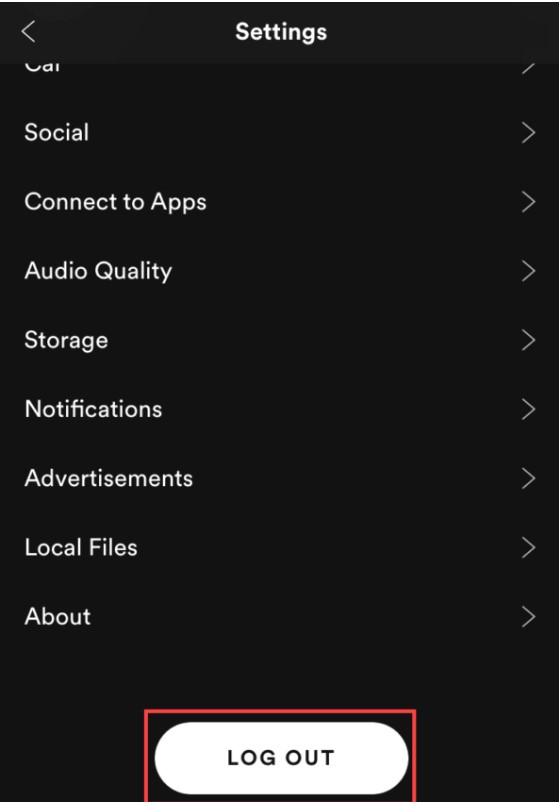
تحقق من اتصال الإنترنت والواي فاي
إذا لم تُحل المشكلة بعد محاولة تسجيل الدخول إلى Spotify مرة أخرى، يُرجى التحقق من حالة الشبكة. إذ يجب أن يكون لديك اتصال بالإنترنت قبل الاستماع إلى أغاني Spotify أو تنزيلها. لذا، يُرجى فصل اتصالك بالإنترنت أولاً، ثم إعادة الاتصال بعد بضع دقائق، ثم إيقاف تشغيل جهاز توجيه Wi-Fi للتحقق من الشبكة، ثم إعادة تشغيله.
تحقق من جدار الحماية على جهاز الكمبيوتر
إذا لم تختف المشكلة بعد محاولة التحقق من الاتصال بالإنترنت، فيمكنك اختيار التحقق من جدار الحماية على جهاز الكمبيوتر. هناك احتمال أن يرى جهاز الكمبيوتر أو الجهاز الخاص بك التطبيق بمثابة تهديد. فقط اتبع الخطوات التالية:
على نظام التشغيل ويندوز:
الخطوة 1. تحتاج إلى النقر فوق تغيير الإعدادات.
الخطوة 2. ضع علامة في المربع المجاور لـ Spotify.
الخطوة 3. اختر موافق
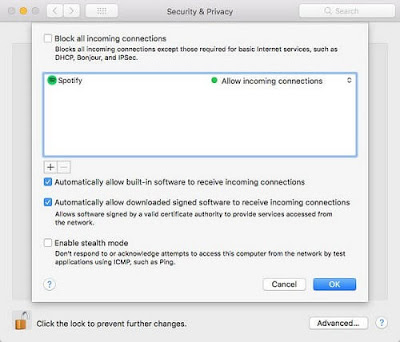
في نظام التشغيل ماك:
الخطوة 1. ابحث عن خيار جدار الحماية وافتحه.
الخطوة 2. انقر فوق رمز القفل الموجود في الزاوية اليسرى السفلية من الشاشة. أدخل اسم المسؤول وكلمة المرور.
الخطوة 3. انقر فوق "خيارات متقدمة" لإنشاء مربع حوار أمان جدار الحماية وانقر على أيقونة + أسفل حظر جميع الاتصالات الواردة.
الخطوة 4. حدد Spotify من مربع الحوار وانقر فوق إضافة.
تأكد من إيقاف تشغيل وضع غير متصل بالشبكة
قد تقوم بتفعيل وضع عدم الاتصال دون علمك. قد يكون هذا هو سبب ظهور رسالة "غير متصل" على شاشة Spotify. للتأكد من إيقاف وضع عدم الاتصال، يُرجى اتباع الخطوات التالية:
على iPhone:
الخطوة 1. انقر فوق زر الإعدادات.
الخطوة 2. اسحب مفتاح الوضع غير المتصل إلى Off في شاشة الإعدادات.
على Android:
الخطوة 1. اذهب إلى المزيد.
الخطوة 2. اذهب للاعدادات.
الخطوة 3. قم بتعطيل وضع غير متصل بالشبكة في شاشة الإعدادات.
مسح بيانات ذاكرة التخزين المؤقت
إذا استمرت المشكلة المذكورة أعلاه، يمكنك أيضًا المحاولة مسح ذاكرة التخزين المؤقت Spotifyهذه أيضًا طريقة لحل مشكلة Spotify دون اتصال بالإنترنت. ولكن إذا قمت بمسح ذاكرة التخزين المؤقت لـ Spotify، فستفقد جميع الأغاني التي قمت بتنزيلها، ولكن ستبقى مكتبتك وقوائم التشغيل سليمة. فيما يلي الخطوات التفصيلية.
على iPhone:
الخطوة 1. انتقل إلى "الإعدادات" في هاتفك وانقر على "عام"
الخطوة 2. انقر فوق تخزين الآيفون
الخطوة 3. ابحث عن "Spotify" في ذاكرة جهاز iPhone
الخطوة 4. اضغط على تطبيق إلغاء التحميل لمسح ذاكرة التخزين المؤقت
على Android:
الخطوة 1. انتقل إلى "الإعدادات" في هاتفك وحدد "التطبيقات"
الخطوة 2. انقر على خيار التطبيقات وحدد Spotify
الخطوة 3. حدد "التخزين" واضغط على زر "مسح ذاكرة التخزين المؤقت" لمسح ذاكرة التخزين المؤقت Spotify
الخطوة 4. أغلق وأعد فتح Spotify
أعد تثبيت Spotify
يمكنك أيضًا محاولة إعادة تثبيت Spotify إذا استمرت المشكلة. قد تؤدي إعادة التثبيت إلى إعادة ضبط الإعدادات وضمان إصلاح المشاكل الشائعة داخل التطبيق. يمكنك اتباع الخطوات التالية لإعادة التثبيت:
في نظام التشغيل ماك:
الخطوة 1. انقر على Spotify في شريط القوائم واختر الخروج من Spotify.
الخطوة 2. افتح Finder وانقر على Go> Library الموجودة في شريط القائمة.
الخطوة 3. افتح ذاكرة التخزين المؤقت واحذف مجلد com.Spotify.Client وانقر على سهم الرجوع.
الخطوة 4. افتح تطبيق الدعم واحذف المجلد Spotify.
الخطوة 5. قم بتنزيل وإعادة تثبيت Spotify.
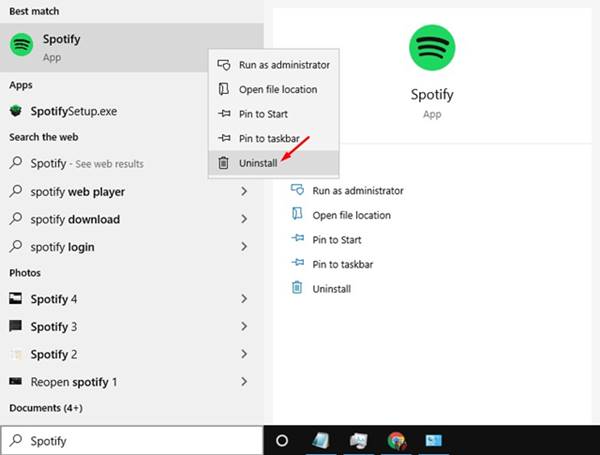
على نظام التشغيل ويندوز:
الخطوة 1. أغلق Spotify وانتقل إلى لوحة التحكم.
الخطوة 2. انقر على البرامج والميزات واختر Spotify.
الخطوة 3. انقر فوق إلغاء التثبيت.
الخطوة 4. قم بتنزيل وإعادة تثبيت Spotify.
على iPhone:
الخطوة 1. اضغط مع الاستمرار على أيقونة تطبيق Spotify حتى تهتز.
الخطوة 2. اضغط على أيقونة x في الجانب العلوي من الرمز لإلغاء تثبيت التطبيق.
الخطوة 3. افتح متجر التطبيقات، وابحث عن Spotify، ثم قم بتثبيته.
الجزء 3. هل يمكنني الاستماع إلى Spotify دون اتصال بالإنترنت وبدون اشتراك مميز؟
إذا لم تكن مشتركًا في خدمة Spotify Premium وترغب في تنزيل ملفات Spotify Music على أجهزة أخرى، فقد يكون الأمر معقدًا. لأن الحماية الموجودة في ملفات DRM قد تجعل هذه الملفات غير قابلة للاستخدام على منصات وأجهزة أخرى.
لإزالة حماية DRM بشكل فعال ، ستحتاج إلى Spotify Music Converter موثوقة. توفر Spotify Music Converter. s فك التشفير والتحويل، مما ينتج عنه ملف بتنسيق شائع الاستخدام بدون حماية DRM. يمكن استخدام هذا الملف المُحوّل على الأجهزة والأنظمة الشائعة، ويمكنك الاستماع إليه دون اتصال بالإنترنت في أي وقت وأي مكان.
يُعدّ TuneSolo Spotify Music Converter أحد أقوى برامج تحويل الملفات المتاحة عبر الإنترنت اليوم، وهو Spotify Music Converter. يتميّز TuneSolo Spotify Music Converter بسرعة تحويل فائقة دون المساس بجودة الملف، مما يضمن تحويلًا سلسًا دون فقدان أي بيانات. يدعم البرنامج مجموعة واسعة من الصيغ الشائعة، ما يضمن توافقه مع جميع الأجهزة والأنظمة الأساسية. من أبرز ميزات TuneSolo الدعم الفني المجاني الذي يُقدّم عند مواجهة أي مشاكل أثناء التحويل أو استخدام البرنامج. بفضل هذه الميزات، يُعدّ TuneSolo خيارًا موثوقًا به لتلبية احتياجاتك في التحويل. انقر على زر الأمان أدناه وجرّبه مجانًا الآن!
للاستماع إلى Spotify دون اتصال بالإنترنت، يمكنك اتباع هذه الخطوات المبسطة لاستخدام TuneSolo Spotify Music Converter:
الخطوة 1. تأكد من تثبيت تطبيق TuneSolo Spotify Music Converter. افتح تطبيق TuneSolo على جهازك.
الخطوة 2. انسخ والصق رابط الأغنية أو اسحب الملفات لإضافة 1 أو المزيد من المسارات في TuneSolo.

الخطوة 3. اختر تنسيق الإخراج المتوافق مع جهازك وانقر فوق تحويل لبدء عملية التحويل.

الخطوة 4. بعد التحويل ، انقر فوق عرض ملف الإخراج للحصول على الملفات المحولة.
باتباع هذه الخطوات البسيطة، يمكنك الاستماع إلى أغاني Spotify دون اتصال بالإنترنت وبدون اشتراك مدفوع. كما أن ملفاتك التي تم تنزيلها ستبقى بنفس جودة ما قبل التحويل.
وإذا كنت ترغب في لعب Spotify دون اتصال بالإنترنت على جهاز الكمبيوتر الخاص بك، أو جهاز Android، أو iPhone، فيمكنك النقر على الرابط التالي لمعرفة المزيد حول كيفية لعب Spotify دون اتصال بالإنترنت.
الجزء 4. باختصار، كل شيء
يُعدّ ظهور خطأ "غير متصل" في Spotify أمرًا مؤسفًا. هناك عدة أسباب محتملة لحدوث ذلك، منها تفعيل وضع عدم الاتصال في Spotify، أو وجود مشاكل في جدار الحماية أو الاتصال بالشبكة، أو أخطاء في تطبيق Spotify. مع ذلك، توجد حلول عديدة لهذه المشكلة، وهي حلول سهلة التطبيق.
إذا كنت ترغب في الاستماع إلى Spotify دون اتصال بالإنترنت وبدون اشتراك مميز ، فعليك الاستعانة بخدمات Spotify Music Converter الموثوقة. يوفر لك TuneSolo Spotify Music Converter أفضل خدمات فك التشفير والتحويل لملفات Spotify Music. أما TuneSolo، فيتميز بسرعة تحويل عالية، وتحويل بدون فقدان للجودة، وواجهة مستخدم سهلة الاستخدام، مما يمنحك تجربة تحويل مميزة.

