

كيفية إصلاح مشكلة عدم عمل خاصية البحث في سبوتيفاي [دليل كامل لعام 2026]
يُتيح تطبيق Spotify للمستخدمين الوصول إلى ملايين الأغاني وقوائم التشغيل والألبومات والبودكاست. تُسهّل ميزة البحث فيه العثور على مقاطع موسيقية مُحددة، ولكن في بعض الأحيان يتوقف البحث في Spotify عن العمل كما هو مُتوقع. يُمكن الوصول إلى هذه الأغاني باستخدام وظيفة البحث المُدمجة في تطبيق Spotify، وهي ميزة مُفيدة لأنها تُقلل بشكل كبير من الوقت المُستغرق في تحديد أغاني وقوائم تشغيل مُعينة. ولكن في بعض الأحيان، عند استخدام تطبيق Spotify، لا يُمكننا تجنب بعض المشاكل مثل خطأ عدم عمل البحث في Spotify.
لكن بالطبع، يمكن حل هذا النوع من الأخطاء دائمًا بخطوات بسيطة. في هذه المقالة، سأقدم بعض الإرشادات التي يمكنك استخدامها كدليل لحل مشكلة عدم عمل البحث Spotify. لذا، إذا كنت تستخدم جهاز أندرويد أو جهاز ماك أو كمبيوتر يعمل بنظام ويندوز للوصول إلى أغانيك المفضلة Spotify، فعليك تخصيص بعض الوقت لقراءة هذه المقالة.
كما سأوصي بأداة احترافية يمكنك استخدامها للاستماع إلى الموسيقى دون الحاجة للبحث عنها في تطبيق Spotify. هذه أداة فعّالة للغاية، لأنها تضمن لك عدم مواجهة خطأ "البحث لا يعمل" في تطبيق Spotify.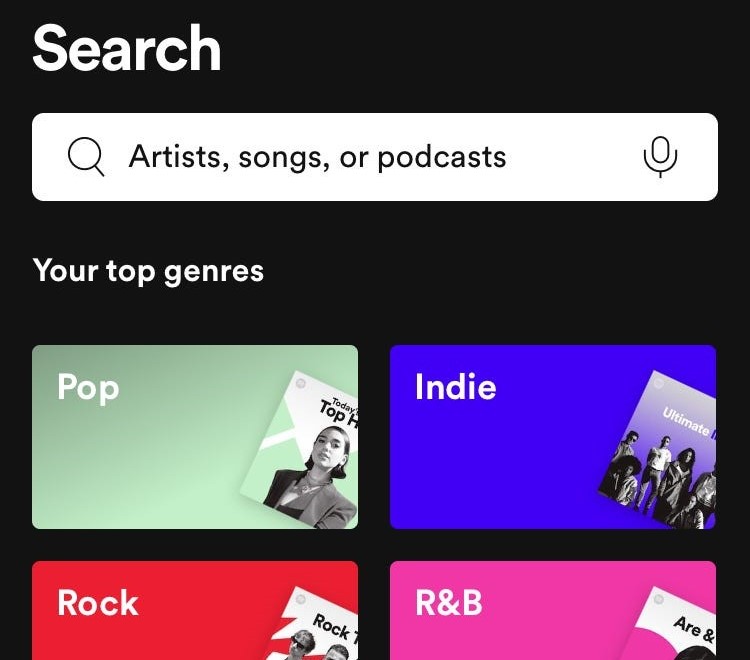
محتوى المادة الجزء 1. لماذا لا يعمل شريط البحث الخاص بجهاز Spotify؟الجزء 2. كيفية إصلاح مشكلة عدم عمل البحث Spotify؟الجزء 3. كيف يمكنني الاستماع إلى الموسيقى في أي مكان دون الحاجة إلى البحث على جهاز Spotify؟الجزء 4. خاتمة
الجزء 1. لماذا لا يعمل شريط البحث الخاص بجهاز Spotify؟
كما ذُكر سابقًا في المقدمة، يلعب شريط البحث الموجود أعلى واجهة تطبيق Spotify دورًا هامًا في تسهيل الوصول إلى الأغاني وقوائم التشغيل المفضلة. فهو يُساعدك على إيجاد الأغاني وقوائم التشغيل بسرعة دون الحاجة إلى تصفح التوصيات على الصفحة الرئيسية.
لكن هذه الميزة قد تتحول إلى عيب إذا لم تعمل خاصية البحث في كل مرة تستخدمها. للأسف، قد تُظهر لك خاصية البحث أحيانًا نتائج غير ناجحة أو رسائل خطأ مثل "عذرًا، حدث خطأ ما" أو "خطأ: يُرجى المحاولة مرة أخرى". ولكن ما هي الأسباب الحقيقية وراء خطأ عدم عمل البحث Spotify؟ دعونا نلقي نظرة أدناه على الأسباب الأكثر ترجيحًا لحدوث هذا النوع من الأخطاء 3.
اتصال الشبكة ضعيف
هناك أسباب عديدة قد تمنع البحث باستخدام Spotify، وأكثرها ترجيحًا ضعف الاتصال بالإنترنت. في حال ضعف اتصالك بالإنترنت، قد لا يتمكن Spotify من الاتصال بخوادمه لإجراء عمليات البحث. لذا، تأكد من وجود اتصال إنترنت مستقر قبل محاولة البحث.
ملفات تطبيق Spotify تالفة
السبب الثاني المحتمل لخطأ عدم عمل البحث في Spotify هو وجود ملفات تالفة في تطبيق Spotify. قد تتسبب بيانات التطبيق التالفة أحيانًا في سلوك غير متوقع لتطبيق Spotify. إذا لم تُجدِ خطوات استكشاف الأخطاء وإصلاحها الأخرى نفعًا، فحاول مسح ذاكرة التخزين المؤقت للتطبيق أو إعادة تثبيت Spotify.
خطأ Spotify
قد تتسبب الأخطاء البرمجية أيضًا في تجميد أو تعطل أو سلوك غير متوقع لـ Spotify، مما قد يؤثر على وظيفة البحث. وبالمثل، عند مواجهة خطأ في Spotify، قد يعمل التطبيق بطرق غير متوقعة. لذا، قد يكون هذا سببًا آخر لعدم عمل البحث في Spotify.
الجزء 2. كيفية إصلاح مشكلة عدم عمل البحث Spotify؟
الآن وقد نظرنا في بعض الأسباب المحتملة لعدم عمل البحث Spotify، سننظر الآن في كيفية حل هذه المعضلة، ومن الأفضل الانتباه إلى المناقشة التي سأذكرها أدناه.
الطريقة 1تحقق من اتصال الإنترنت
أول خطوة بسيطة يمكنك تجربتها هي التحقق من اتصالك بالإنترنت. فضعف الاتصال قد يمنع Spotify من إجراء عمليات البحث. لذا، هناك خطوات يمكنك اتخاذها لحل مشكلة اتصالك بالإنترنت، بما في ذلك إعادة تشغيل جهاز التوجيه (الراوتر) أو المودم، والتحويل إلى شبكة واي فاي أخرى، أو استخدام بيانات الهاتف المحمول. بعد التأكد من استقرار اتصالك بالإنترنت، يمكنك التحقق من حل المشكلة بالبحث عن Spotify.
الطريقة 2تحقق من خوادم Spotify
يرجى التحقق من خوادم Spotify. تأكد من عدم تعطل خادم Spotify وتسببه في أعطال. في حال وجود مشكلة في خادم Spotify، لن يعمل التطبيق بشكل صحيح. عليك الانتظار حتى تعود خوادم Spotify للعمل. يمكنك زيارة صفحة حالة خادم Spotify على تويتر أو زيارة موقع Down detector الإلكتروني للاطلاع على آخر المعلومات حول موعد حل المشكلة. عادةً، لا تدوم انقطاعات خادم Spotify طويلاً، لذا قد تحتاج إلى الانتظار حتى تعود الخوادم للعمل قبل استئناف استخدام التطبيق.
الطريقة 3تحقق من تحديثات Spotify
سيؤدي هذا أيضًا إلى فشل البحث عن Spotify إذا كنت تستخدم إصدارًا قديمًا من تطبيق Spotify. لذا، عليك التحقق مما إذا كنت تستخدم أحدث إصدار من تطبيق Spotify. الآن، اتبع الإرشادات أدناه.
لنظام التشغيل ماك/ويندوز:
انتقل إلى خيارات الملف الشخصي في تطبيق Spotify، ثم اختر "تحديث Spotify الآن". أو انقر على "المزيد" > "مساعدة" > "حول Spotify" للحصول على أحدث إصدار.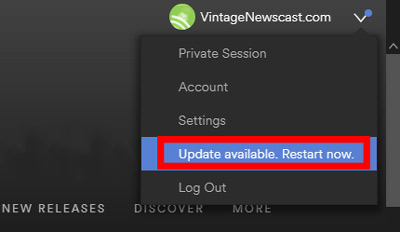
للاندرويد/الايفون:
انتقل إلى متجر التطبيقات (لأجهزة iOS) أو متجر جوجل بلاي (لأجهزة أندرويد) وابحث عن تطبيق Spotify للتحقق من وجود خيار للتحديث. إذا كان موجودًا، فانقر على "ترقية".
الطريقة 4:clear Spotify cache
يتم تخزين الأغاني التي تم تنزيلها من Spotify على هاتفك كملفات مؤقتة. تتراكم هذه الملفات المؤقتة بمرور الوقت. إذا كانت هذه الملفات تالفة أو قديمة، فقد يؤثر ذلك على أداء Spotify. كما أن مسح ذاكرة التخزين المؤقتة يُساعد في تحسين الأداء العام للتطبيق وإصلاح أي أعطال أخرى، مما يُتيح لك حل أي مشاكل قد تُعيق عمله بشكل طبيعي.
الطريقة 5تعطيل وضع عدم الاتصال Spotify
يُتيح لك وضع عدم الاتصال تشغيل الموسيقى المُنزّلة دون الحاجة إلى اتصال بالإنترنت، ولكن قد يتأثر شريط البحث أيضًا في حال تفعيل وضع عدم الاتصال في جهاز Spotify . لذا، يُرجى اتباع الخطوات التالية للتأكد من تعطيل وضع عدم الاتصال.
لسطح المكتب
شغّل تطبيق Spotify وانقر على أيقونة النقاط الثلاث في الزاوية العلوية اليسرى. مرّر مؤشر الماوس فوق "الملفات" وانقر على "وضع عدم الاتصال" لإغلاقه.
للجوال
الخطوة 1. قم بتشغيل Spotify على هاتفك وانقر على مكتبة الموسيقى الخاصة بك.
الخطوة 2. انتقل إلى "الإعدادات" وابحث عن "التشغيل".
الخطوة 3. ابحث عن وضع عدم الاتصال وقم بإيقاف تشغيله.
الطريقة 6تعطيل قيود استخدام الخلفية، وتغيير سلوك زر الإغلاق
قد يؤثر تقييد نشاط Spotify في الخلفية على طريقة عمل التطبيق. إذا لم يعمل البحث في Spotify، فحاول تعطيل أي قيود ذات صلة بنشاط الخلفية.
لسطح المكتب
قم بتكوين Spotify للخروج عند النقر فوق زر الإغلاق، بدلاً من تصغيره إلى علبة النظام.
الخطوة 1. افتح تطبيق سطح المكتب Spotify وانقر على ملفك الشخصي.
الخطوة 2. حدد الإعدادات وابحث عن الخيار "Close button should minimize the Spotify window."
الخطوة 3. قم بإيقاف تشغيل هذا الخيار. عندها سيتم إغلاق برنامج Spotify عند النقر على زر الإغلاق بدلاً من تصغيره إلى شريط النظام.
للجوال
إذا كنت من مستخدمي نظام أندرويد، فعليك أولاً فتح "الإعدادات"، ثم "التطبيقات"، ثم "إدارة التطبيقات"، والبحث عن Spotify. بمجرد العثور على Spotify، قم بتفعيل "السماح بنشاط التطبيق في الخلفية".
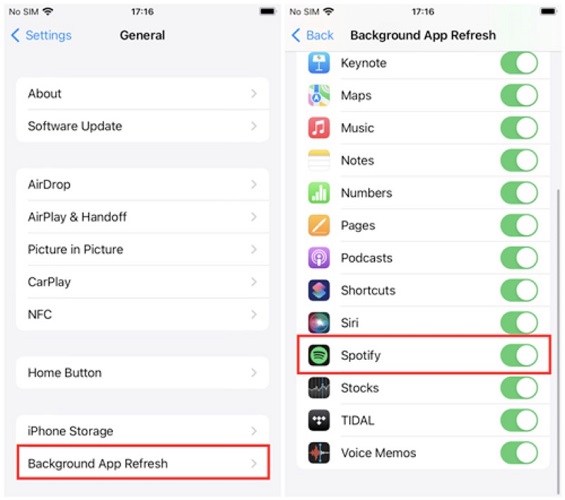
إذا كنت من مستخدمي نظام iOS، فانتقل إلى الإعدادات، ثم عام، ثم انقر على تحديث التطبيقات في الخلفية. ابحث عن Spotify وافتح الزر المجاور له.
الطريقة 7أعد تسجيل الدخول إلى حساب Spotify
قد يكون الحل لمشكلة عدم عمل البحث في Spotify هو تسجيل الخروج من حسابك ثم تسجيل الدخول إليه مرة أخرى. كذلك، قد ينجح تسجيل الخروج من حسابك Spotify ثم تسجيل الدخول إليه مجددًا مع العديد من المستخدمين الذين يواجهون مشاكل شائعة مع Spotify. تساعد هذه الخطوة البسيطة في حل المشكلة على تحديث حسابك وتحسين الاتصال بخوادم المنصة.
الطريقة 8قم بإلغاء تثبيت وإعادة تثبيت Spotify
إذا لم تُحل المشكلة بعد تسجيل الخروج من حسابك Spotify، يُرجى محاولة إلغاء تثبيت تطبيق Spotify ثم إعادة تثبيته. قد يُساعد ذلك في حل أي مشاكل متعلقة بالتطبيق نفسه، مثل الأخطاء أو الملفات التالفة. عادةً ما تُحل هذه الطريقة أي مشكلة في تطبيقك، ويمكنها بسهولة إصلاح العديد من المشاكل الشائعة.
الطريقة 9استخدم مشغل الويب Spotify
إذا واجهتَ صعوبةً في البحث عن الموسيقى وتشغيلها في تطبيق Spotify، يمكنك تجربة مشغل الويب Spotify. يُعدّ مشغل الويب Spotify مشغل موسيقى يعمل عبر المتصفح، ويمكنك الوصول إليه من أي متصفح ويب دون الحاجة إلى تنزيل أو تثبيت أي شيء. باستخدام مشغل الويب Spotify، ستتمكن من تجاوز مشاكل البحث التي قد تحدث في تطبيقات الهاتف أو سطح المكتب، والاستمتاع بالوصول إلى مكتبة الموسيقى نفسها التي تستخدمها في التطبيقات التقليدية.
الجزء 3. كيف يمكنني الاستماع إلى الموسيقى في أي مكان دون الحاجة إلى البحث على جهاز Spotify؟
الاستماع إلى الأغاني المحفوظة (Spotify) بدون اتصال بالإنترنت ميزةٌ مدفوعة. لذا، إذا كنت تستخدم التطبيق مجانًا، فسيكون من الصعب عليك إبقاء بيانات هاتفك مُفعّلة طوال الوقت أو البحث عن اتصال إنترنت مستقر باستمرار لمجرد البحث عن موسيقاك المفضلة والاستماع إليها. وسيزداد الأمر صعوبةً وإزعاجًا إذا واجهت خطأً في البحث (Spotify).
الحل الأمثل والأكثر استقرارًا لهذه المشكلة هو استخدام أداة احترافية تُساعدك على تجاوزها والاستماع إلى الأغاني Spotify في أي مكان دون الحاجة للبحث عن Spotify. وأفضل أداة لحل مشكلة عدم عمل البحث في Spotify هي TuneSolo Spotify Music Converter . باستخدام هذه الأداة، يمكنك تحميل الأغاني وتحويلها إلى صيغ مختلفة. لذا، لا داعي للقلق بشأن عدم عمل البحث في Spotify. انقر على الزر أدناه وجرّبها مجانًا الآن!
الميزات الرئيسية لـ TuneSolo Spotify Music Converter
- قم بتحويل الألبومات وقوائم التشغيل والبودكاست من Spotify إلى MP3/M4A/WAV/FLAC.
- قم بتنزيل أغاني Spotify في ما يصل إلى 320 kbps MP3 صوتي.
- تنزيل وتحويل سريعان دفعة واحدة باستخدام مشغل الويب المدمج Spotify.
- احتفظ بالملف 100% بدون فقدان البيانات Spotify Music بعد التحويل.
- احتفظ بجميع معلومات علامات ID3 بعد التحويل.
- تحديثات مجانية ودعم فني.

الآن وقد تعرفت على كيفية استفادتك من TuneSolo Spotify Music Converter، دعنا نناقش هذه المرة الخطوات اللازمة لاستخدام محول الموسيقى الرائع هذا، وكيفية تنزيل والاستماع إلى Spotify Music مجانًا لتجنب مشكلة عدم عمل البحث عن Spotify.
الخطوة 1. قم بتنزيل وتشغيل TuneSolo
قم بتنزيل وتثبيت TuneSolo Spotify Music Converter على جهاز الكمبيوتر الذي يعمل بنظام Windows أو Mac، ثم قم بتشغيله.
الخطوة 2. قم بتحميل الملفات إلى المحول.
يمكنك فعل ذلك ببساطة عن طريق نسخ رابط الأغاني ولصقه في المكان المخصص لذلك، أو إذا كنت لا ترغب في القيام بهذه العملية، يمكنك سحب وإفلات الأغاني وقوائم التشغيل في محول الموسيقى. هذه الطريقة أسهل بكثير من نسخ روابط الأغاني ولصقها.

الخطوة 3. اختر تنسيق الإخراج
بعد ذلك، يمكنك الآن اختيار تنسيق الإخراج الذي ترغب فيه. تشمل تنسيقات الإخراج الشائعة المتاحة لك التنسيقات التالية: MP3, وAAC, وWAV, وFLAC.

الخطوة 4. ابدأ عملية التحويل.
ثم أخيرًا ، بعد تحديد تنسيق الإخراج ، يمكنك الآن النقر فوق الزر "تحويل الكل" لبدء عملية التحويل أخيرًا.

الخطوة 5. عرض ملف الإخراج.
بمجرد تحويل الأغاني أخيرًا ، يمكنك التحقق منها وحفظها بشكل دائم على جهازك عن طريق الحصول عليها في قسم "عرض ملف الإخراج".
بعد إتمام الخطوات، ستتمكن الآن من تنزيل الأغاني المحولة على جهازك بشكل دائم والاستماع إليها في أي مكان وزمان دون التعرض لخطر ظهور خطأ "Spotify" في البحث.
الجزء 4. خاتمة
توجد بالفعل بعض الطرق المفيدة التي يمكننا استخدامها لمعالجة خطأ عدم عمل البحث Spotify، مثل النصائح التي شاركتها في الأقسام السابقة من هذه المقالة. ولكن أعتقد أن أفضل ما يمكنني التوصية به هو استخدام TuneSolo Spotify Music Converter.
بفضل هذا المحول الموسيقي المتميز، يمكنك الاستماع إلى أغاني Spotify دون الحاجة إلى البحث عنها مباشرةً في تطبيق Spotify، حيث قمت بتحويلها وحفظها مسبقًا على جهازك. سيساعدك هذا المحول بالتأكيد على تجنب مشكلة عدم عمل البحث في تطبيق Spotify.

