

لماذا لا أستطيع رؤية كلمات الأغاني على Spotify وكيفية إصلاح ذلك
هل تريد معرفة حلول لمشكلة "لماذا لا أستطيع رؤية كلمات الأغاني على Spotify؟"؟ إليك دليل سيوفر لك المزيد من التفاصيل.
هل سبق لك أن استمتعت بأغانيك المفضلة على جهاز Spotify، ثم اكتشفت فجأةً أن كلمات الأغاني غير موجودة؟ إذا واجهت هذا الموقف المحير، فأنت لست وحدك. في هذه المقالة، نسعى لتوضيح لغز عدم ظهور كلمات الأغاني على جهاز Spotify، ونقدم دليلاً يساعدك على فهم سبب اختفائها.
مع ملايين الأغاني المتاحة بين يديك، أصبح تطبيق Spotify وجهةً مفضلةً لعشاق الموسيقى حول العالم. ومع ذلك، ورغم مكتبته الموسيقية الضخمة، قد يُسبب غياب كلمات الأغاني إحباطًا للمستخدمين الذين يتوقون إلى تجربة موسيقية متكاملة. سواء كنت مستمعًا عاديًا أو من عشاق الموسيقى المتحمسين، انضم إلينا في رحلة استكشافية لعالم تطبيق Spotify، واكتشف أسرار خاصية غياب كلمات الأغاني فيه.
محتوى المادة الجزء 1. لماذا لا أستطيع رؤية كلمات الأغاني على Spotify؟الجزء 2. كيفية إصلاح مشكلة عدم ظهور كلمات أغنية Spotify؟نصائح إضافية: تشغيل أغاني Spotify باستخدام مشغل الموسيقى دون اتصال بالإنترنت
الجزء 1. لماذا لا أستطيع رؤية كلمات الأغاني على Spotify؟
على الرغم من أن جهاز Spotify يقدم مجموعة واسعة من الأغاني التي تناسب مختلف الأذواق الموسيقية، إلا أن غياب كلمات الأغاني قد يثير تساؤلات المستخدمين حول سبب عدم قدرتهم على الوصول إلى هذا العنصر الأساسي في تجربة الاستماع. هناك عدة أسباب قد تمنعك من رؤية كلمات الأغاني على جهاز Spotify:
- قضايا الترخيص وحقوق النشر: يُعدّ الحصول على التراخيص اللازمة لعرض كلمات الأغاني عملية معقدة. يحتاج Spotify إلى التفاوض على اتفاقيات مع ناشري الموسيقى وقواعد بيانات كلمات الأغاني لعرض كلمات كل أغنية بشكل قانوني. قد تكون هذه مهمة شاقة وتستغرق وقتًا طويلاً، مما يؤدي إلى تأخيرات أو قيود في الحصول على حقوق جميع الأغاني في مكتبتهم.
- التوفر والقيود الجغرافية: لا تتوفر كلمات الأغاني لجميع الأغاني على منصة Spotify. يعتمد توفر الكلمات على عوامل مختلفة، منها شعبية الأغنية، واتفاقيات الترخيص، والقيود الجغرافية. قد يختار بعض الفنانين أو شركات الإنتاج استبعاد كلمات أغانيهم من العرض على المنصة نهائيًا.
- التركيز على بث الموسيقى: يركز Spotify بشكل أساسي على توفير تجربة بث موسيقى سلسة. هدفهم الرئيسي هو تحسين المنصة لاكتشاف الموسيقى وتشغيلها و... تقاسم الموسيقى. في حين أن عرض كلمات الأغاني يمكن أن يحسن تجربة المستخدم، إلا أنه قد لا يكون الأولوية القصوى لتطوير وتنفيذ ميزات Spotify.
- القيود التقنية: يتطلب تطبيق ميزة عرض كلمات الأغاني بدقة وموثوقية موارد كبيرة وبنية تحتية تقنية متطورة. قد يواجه جهاز Spotify تحديات في الحصول على كلمات الأغاني ومزامنتها عبر مختلف الأجهزة والمنصات بشكل متسق. يُعد ضمان دقة كلمات الأغاني في الوقت الفعلي مهمة معقدة، لا سيما مع الأخذ في الاعتبار مكتبة الموسيقى الضخمة والمتنامية باستمرار على جهاز Spotify.
على الرغم من عدم وجود كلمات أغاني مدمجة، يوفر جهاز Spotify حلولاً بديلة. يمكن للمستخدمين استكشاف تطبيقات خارجية أو خدمات كلمات أغاني مدمجة توفر كلمات الأغاني متزامنة مع تشغيل الموسيقى. بالإضافة إلى ذلك، يختبر جهاز Spotify بين الحين والآخر ميزات جديدة، ومن المحتمل أن تُدمج كلمات الأغاني بشكل أكبر في النظام الأساسي مستقبلاً.
إن فهم الأسباب الكامنة وراء غياب كلمات الأغاني على Spotify يمكن أن يساعد المستخدمين على إدارة توقعاتهم واستكشاف طرق بديلة للوصول إلى كلمات الأغاني أثناء الاستمتاع بموسيقاهم المفضلة على المنصة.
الجزء 2. كيفية إصلاح مشكلة عدم ظهور كلمات أغنية Spotify؟
قد يُعيق عدم ظهور كلمات الأغاني أثناء استخدام جهاز Spotify تجربة الاستماع إلى الموسيقى. لحسن الحظ، توجد عدة طرق فعّالة لحل هذه المشكلة واستعادة متعة الغناء مع أغانيك المفضلة. في دليل استكشاف الأخطاء وإصلاحها هذا، سنستعرض خطوات مختلفة لمساعدتك في حل مشكلة عدم ظهور كلمات الأغاني في جهاز Spotify.
الطريقة 1تحقق من توفر الأغنية والقيود المفروضة على المنطقة.
قد لا تظهر كلمات الأغاني على Spotify بسبب توفر الأغاني والقيود الجغرافية. قد لا تتوفر كلمات بعض الأغاني المرخصة، أو قد تكون متاحة في مناطق محددة فقط. لحل هذه المشكلة، اتبع الخطوات التالية:
- تحقق من توفر الأغنية: تأكد من توفر كلمات الأغنية التي تستمع إليها على Spotify. قد لا تتوفر كلمات أغاني بعض الفنانين الأقل شهرة أو المستقلين.
- تحقق من القيود الإقليمية: إذا كنت في بلد أو منطقة مختلفة ، فقد لا تتوفر بعض كلمات الأغاني بسبب اتفاقيات الترخيص. حاول الوصول إلى الأغنية باستخدام VPN مضبوطة على المنطقة التي من المتوقع أن تتوفر فيها كلمات الأغنية.
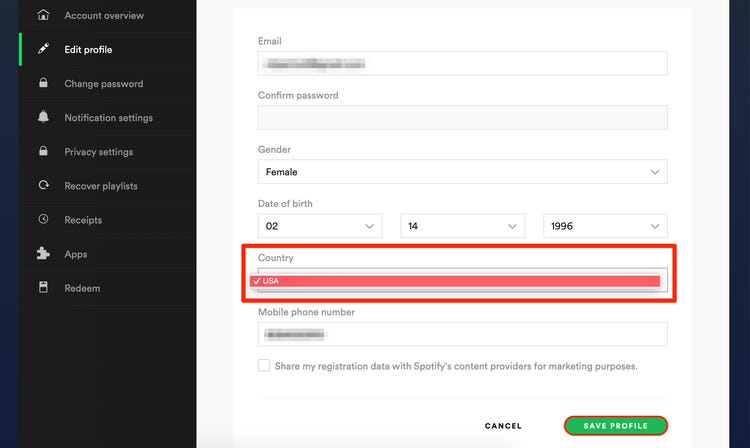
الطريقة 2استخدم تطبيقات أو مواقع كلمات الأغاني التابعة لجهات خارجية
إذا لم تكن ميزة عرض كلمات الأغاني المدمجة في جهاز Spotify متاحة أو كانت محدودة، يمكنك اللجوء إلى تطبيقات أو مواقع إلكترونية خارجية لعرض كلمات الأغاني أثناء تشغيل الموسيقى. إليك الطريقة:
- تحديد تطبيقات كلمات الأغاني أو مواقع الويب الموثوقة: ابحث واختر تطبيقًا أو موقعًا إلكترونيًا ذا سمعة طيبة يقدم كلمات الأغاني الدقيقة والمتزامنة. تتضمن بعض الخيارات الشائعة Musixmatch و Genius و LyricFind.
- قم بتثبيت التطبيق وتهيئته: نزّل تطبيق كلمات الأغاني الذي اخترته من متجر التطبيقات على جهازك، واتبع تعليمات التثبيت. اضبط التطبيق ليعمل مع Spotify، وامنحه الأذونات اللازمة إن لزم الأمر.
- لتشغيل الموسيقى على جهاز Spotify: شغّل جهاز Spotify وابدأ تشغيل أغنية. افتح تطبيق كلمات الأغاني في الوقت نفسه لعرض كلمات الأغاني متزامنة مع تشغيل الموسيقى.
الطريقة 3: تفعيل لوحة Spotify لعرض كلمات الأغاني (إن وجدت)
Spotify تُعدّ Canvas ميزةً تُمكّن الفنانين من إضافة عناصر الوسائط المتعددة إلى أغانيهم، بما في ذلك كلمات الأغاني. مع العلم أن كلمات الأغاني التي تدعم Canvas غير متوفرة في جميع الأغاني، إلا أن بعضها يدعمها. للتحقق من توفر هذه الميزة وتفعيلها، اتبع الخطوات التالية:
- تشغيل أغنية مع كلمات تدعم خاصية Canvas: ابحث عن الأغاني على جهاز Spotify التي تدعم خاصية Canvas. غالبًا ما تحتوي هذه الأغاني على رسوم متحركة أو فيديو متكرر يتم تشغيله بالتزامن مع الموسيقى.
- تمكين عرض Canvas: أثناء تشغيل Canvas المرئية ، انقر فوق شاشة التشغيل الآن لتوسيعها. إذا كانت كلمات الأغاني الممكّنة لـ Canvas متاحة ، فسترى الأغاني المعروضة جنبًا إلى جنب مع الصورة المرئية. قم بتمكين عرض Canvas إذا طُلب منك ذلك.
باتباع هذه الطرق، يُمكنك حل مشكلة عدم ظهور كلمات الأغاني في Spotify. تذكر التحقق من توفر الأغنية والقيود الإقليمية، واستخدام تطبيقات أو مواقع إلكترونية خارجية، واستكشاف لوحة التحكم Spotify لعرض كلمات الأغاني. ستُحسّن هذه الخطوات تجربة الاستماع إلى الموسيقى على Spotify.
الطريقة 4امسح ذاكرة التخزين المؤقت وأعد تثبيت Spotify
قد يساعد مسح ذاكرة التخزين المؤقت وإعادة تثبيت Spotify في حل العديد من المشكلات، بما في ذلك مشكلات عرض كلمات الأغاني. إليك كيفية القيام بذلك:
مسح ذاكرة التخزين المؤقت Spotify:
- على جهاز الكمبيوتر: افتح Spotify وانتقل إلى "الإعدادات" بالنقر على السهم المتجه للأسفل في الزاوية العلوية اليمنى. مرر لأسفل للعثور على قسم "الإعدادات المتقدمة". انقر على "Show Advanced Settings" ثم حدد "ذاكرة التخزين المؤقت". وأخيرًا، انقر على "Clear Cache" .
- على جهاز محمول: افتح Spotify وانتقل إلى "الإعدادات". مرر لأسفل للعثور على "التخزين" أو "Storage & Cache." انقر عليه واختر "مسح ذاكرة التخزين المؤقت".
قم بإلغاء تثبيت وإعادة تثبيت Spotify:
- لدينا جهاز كمبيوتر:
- افتح لوحة التحكم.
- انتقل إلى "البرامج" أو "Programs and Features" والقسم الخاص به.
- ابحث عن Spotify في قائمة البرامج المثبتة.
- حدد Spotify وانقر على خيار "إلغاء التثبيت" أو "الإزالة".
- اتبع المطالبات لإكمال عملية إلغاء التثبيت.
- على جهاز محمول:
- على جهازك المحمول، ابحث عن أيقونة تطبيق Spotify واضغط عليها مطولاً. سيؤدي هذا الإجراء إلى ظهور قائمة على شاشتك.
- من قائمة الخيارات التي تظهر، اختر خيار إلغاء تثبيت أو إزالة تطبيق Spotify من جهازك. سيؤدي هذا إلى إزالة الإصدار الحالي من Spotify من جهازك المحمول.
- بعد ذلك، ادخل إلى متجر التطبيقات على جهازك. ابحث عن Spotify في متجر التطبيقات وقم بتنزيل أحدث إصدار من تطبيق Spotify.
- اتبع تعليمات التثبيت التي يوفرها متجر التطبيقات لتثبيت أحدث إصدار من Spotify على جهازك المحمول.
نصائح إضافية: تشغيل أغاني Spotify باستخدام مشغل الموسيقى دون اتصال بالإنترنت
يُعدّ برنامج TuneSolo Spotify Music Converter أداةً رائعةً للاستمتاع بأغانيك المفضلة Spotify دون اتصال بالإنترنت وتشغيلها على أي مشغل موسيقى من اختيارك. يوفر هذا البرنامج المبتكر إمكانية تحويل وتنزيل الأغاني وقوائم التشغيل والألبومات والبودكاست Spotify إلى العديد من تنسيقات الصوت الشائعة، مما يتيح لك الاستماع إلى موسيقاك دون أي قيود.
يُقدّم هذا التطبيق حلاً سلساً لمستخدمي Spotify الذين يرغبون في التحرر من قيود البث المباشر عبر الإنترنت والاستمتاع بمجموعتهم الموسيقية على مشغلات الموسيقى المفضلة لديهم، حتى في حال عدم الاتصال بالإنترنت. وبتحويل ملفات Spotify إلى ملفات محلية، ستتمكن من الوصول إلى موسيقاك وتشغيلها على أي جهاز أو مشغل موسيقى في أي وقت. يُمكّنك TuneSolo Spotify Music Converter من الاستمتاع بمجموعتك الموسيقية Spotify Music بالطريقة التي تُناسبك، مما يوفر لك الراحة والمرونة.
خطوات استخدام TuneSolo Spotify Music Converter:
- للبدء، تفضل بزيارة الموقع الرسمي لـ TuneSolo. بمجرد الوصول إلى الموقع، ابحث عن زر "التنزيل" وانقر عليه. سيبدأ هذا عملية تنزيل TuneSolo Spotify Music Converter. اتبع التعليمات التي تظهر على شاشتك لإكمال التنزيل والتثبيت على جهاز الكمبيوتر الخاص بك.
- بعد تثبيت البرنامج، شغّل برنامج التحويل. ستظهر واجهة البرنامج. لتحويل ملفات Spotify الصوتية، أو قوائم التشغيل، أو الألبومات، أو ملفات البودكاست، ستحتاج إلى تسجيل الدخول إلى حسابك Spotify.
- عند تسجيل الدخول ، سيكون لديك خيار تخصيص إعدادات التحويل بناءً على تفضيلاتك. يمكنك تكوين الخيارات ذات الصلة.
- حان الآن وقت إضافة الأغاني التي ترغب بتحويلها من Spotify. تصفح الملفات واختر الأغاني أو الألبومات أو ملفات البودكاست التي تريد تحويلها. يمكنك سحبها وإفلاتها مباشرةً في واجهة TuneSolo أو استخدام "Add Files" زر لاستيرادها.

- بعد إضافة الأغاني المطلوبة، انقر على زر "تحويل" لبدء عملية التحويل. سيبدأ المحول بتحويل ملفات Spotify المحددة إلى تنسيق الإخراج المطلوب. سيتم حفظ الملفات المحولة على جهاز الكمبيوتر الخاص بك.

- بعد اكتمال عملية التحويل، ستجد الملفات المحولة في مجلد الإخراج المحدد مسبقًا. يمكنك الآن الوصول إلى هذه الملفات ونقلها إلى أي جهاز أو مشغل موسيقى من اختيارك. استمتع بجهاز Spotify Music دون اتصال بالإنترنت، في أي وقت وأي مكان.

