

So erhalten Sie Ihre Songs zurück auf Apple Music
Vielleicht liegt es an einem Notfall, aber es kommt häufig vor, dass Nutzer des Apple Music ihr Rechnungsdatum vergessen. Da Apple für seine strengen Regeln bekannt ist, kann dies zum Verlust Ihrer Wiedergabelisten führen. In diesem Fall müssen Sie zunächst herausfinden, wie Sie Ihre Musik auf dem Apple Music wiederherstellen können – doch das ist nicht einfach.
Die Verlängerung Ihres Apple Music-Abonnements ist zwar einfach, das Hauptproblem besteht jedoch darin, ob Sie Ihre Songs oder Wiedergabelisten wiederherstellen können. Selbst als meine Musik aus der iTunes-Bibliothek verschwunden war , habe ich viel Zeit damit verbracht, alle meine Lieblingssongs zusammenzutragen und von vorne anzufangen.
Dieser Artikel erklärt Ihnen, wie Sie Ihre Songs nach der Verlängerung Ihres Apple Music-Abonnements wiederherstellen können und was es bedeutet, einige Monate ohne Apple Music-Abonnement auszukommen. Los geht's!
Artikelinhalt Teil 1. Kann ich meine Musik auf Apple Music wiederherstellen?Teil 2. Wie kann ich meine Songs auf dem Apple Music wiederherstellen?Teil 3. Bonus: Laden Sie Apple Music zum Offline-Anhören herunter.Teil 4. Zusammenfassung
Teil 1. Kann ich meine Musik auf Apple Music wiederherstellen?
Es gibt mehrere Antworten auf Ihre Frage. Können Sie zur Apple Music-Plattform zurückkehren? Ja. Können Sie alle Ihre bisher gesammelten Lieder wiederherstellen? Das kommt darauf an. Die Erfahrungen der Nutzer sind unterschiedlich. Bei manchen ist die gesamte Apple Music-Bibliothek gelöscht, bei anderen fehlen nur einzelne Lieder. Sobald Sie mehr über Apple Music erfahren, werden Sie es besser verstehen.
Einführung in Apple Music
Apple Music ist seit 2015, im Internet präsent und zählt aktuell zu den beliebtesten Musik-Streaming-Diensten auf dem Markt. Die Plattform ist insbesondere für ihre interaktive Benutzeroberfläche und ihren fortschrittlichen Algorithmus bekannt. Vereinfacht gesagt: Wenn YouTube der Standard für eine moderne Video-Streaming-Plattform ist, dann ist Apple Music das entsprechende Musik-Pendant.

FairPlay DRM
Neben dem Problem, dass Sie Ihre Songs verlieren könnten, weil Sie Ihr Abonnement kündigen oder vergessen zu bezahlen, müssen Sie sich auch Gedanken über FairPlay DRM machen.
FairPlay DRM ist eine Richtlinie, die in allen Apple Music-Songs integriert ist. Sie verhindert, dass Nutzer ihre Inhalte illegal verbreiten, um ihre Gewinne zu maximieren, und schützt gleichzeitig die Rechte der Urheber/Künstler.
Eine solche Richtlinie erschwert es uns Nutzern auch, unsere Lieblingssongs mit Freunden zu teilen oder sie zur Sicherheit auf anderen Speichermedien zu speichern. Da die Songs nicht gesichert werden können, bleibt Ihnen nach dem Abbrechen keine andere Möglichkeit, sie wiederherzustellen, als zu lernen, wie Sie die Wiedergabeliste Apple Music wiederherstellen.

Abonnement Apple Music verlängert
Wie bereits erwähnt, ist die Verlängerung des Abonnements Apple Music ganz einfach. Sollten Sie jedoch aufgrund einer fehlgeschlagenen Synchronisierung Ihrer Bibliothek Apple Music alle Ihre Wiedergabelisten verloren haben , sind diese unwiederbringlich verloren. Natürlich können Sie versuchen, die fehlenden Titel erneut zu Ihren Wiedergabelisten hinzuzufügen. Dies ist jedoch nur möglich, wenn Sie ein Abonnement für Apple Music besitzen.
Teil 2. Wie kann ich meine Songs auf dem Apple Music wiederherstellen?
Wenn Sie wissen möchten, wie Sie Ihre Songs auf Apple Music nach einer verpassten Zahlung zurückerhalten, haben Sie insgesamt 4 Optionen, wobei die letzte 1 ein Bonus ist.
Hier finden Sie eine Übersicht der Anweisungen, wie Sie Ihre Songs auf dem Apple Music wiederherstellen können:
- Aktivieren Sie die iCloud-Musikbibliothek
- Apple Music-Einstellungen neu konfigurieren
- Melden Sie sich erneut bei Ihrem Apple Music-Konto an
Lösung 1. iCloud-Musikbibliothek aktivieren
Die iCloud-Musikmediathek ist eine Funktion für Desktop-Computer, mit der Benutzer ihre Musikbibliothek (Apple Music) mit ihrem Computer synchronisieren können. Daher ist es wichtig, die iCloud-Musikmediathek zu aktivieren, wenn Sie hauptsächlich einen Desktop-Computer verwenden. Die Vorgehensweise unterscheidet sich je nach Betriebssystem (macOS oder Windows), daher beginnen wir mit macOS.
macOS
Der Unterschied zwischen macOS und Windows-PCs besteht darin, dass macOS die integrierte App Apple Music besitzt. Daher ist es für macOS-Nutzer einfacher. Hier sind die notwendigen Schritte:
- Starten Sie die Apple Music-App.
- Klicken Sie in der Menüleiste auf Musik und wählen Sie Einstellungen.
- Gehen Sie nun zur Registerkarte Allgemein und stellen Sie sicher, dass Sync Library aktiviert ist.
- Klicken Sie auf OK.
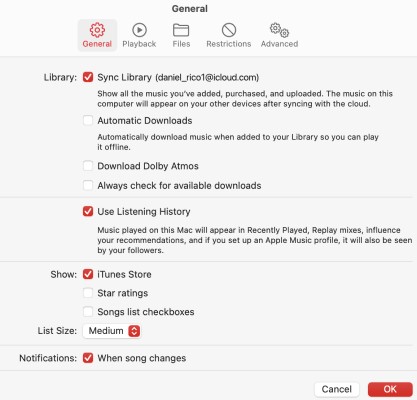
Obwohl es nur heißt “Sync Library” Dies entspricht der iCloud-Musikmediathek. Auf dem iTunes wäre dies jedoch deutlicher zu erkennen.
Windows-PC
Benutzer können Apple Music nicht auf einem Windows-PC installieren, aber Sie können iTunes installieren, und diese Version wird für diese Methode verwendet. Führen Sie die folgenden Schritte aus, um fortzufahren:
- Öffnen Sie die App iTunes.
- Klicken Sie in der Menüleiste auf die Registerkarte Bearbeiten und wählen Sie Einstellungen.
- Gehen Sie wie zuvor zur Registerkarte Allgemein, aber aktivieren Sie diesmal die Option iCloud Music Library.
- Klicken Sie auf OK.
Es wird einige Zeit dauern, bis Ihre Lieder synchronisiert sind. Sie haben nun die Methode 1 kennengelernt, mit der Sie Ihre Lieder wieder auf Apple Music übertragen können.
Lösung 2. Apple Music Einstellungen neu konfigurieren
Die zweite Methode beinhaltet das Ändern der Einstellungen von Apple Music. Normalerweise hat dies keinerlei Auswirkungen auf Ihre Wiedergabeliste, aber da das Problem, mit dem wir aktuell konfrontiert sind, ungewöhnlich ist, schadet es nicht, es auszuprobieren. Hier sind die Schritte, die Sie befolgen müssen:
- Gehen Sie auf Ihrem Gerät zu Einstellungen.
- Fahren Sie mit dem Abschnitt Musik fort.
- Aktivieren Sie nun die Option Bibliothek synchronisieren.
- Gehen Sie zurück zur Seite "Einstellungen" und fahren Sie dieses Mal mit "Abonnements" fort.
- Wählen Sie Apple Music.
- Ändern Sie die Einstellungen, die Sie hier ändern möchten, oder setzen Sie sie auf die Standardeinstellungen zurück.
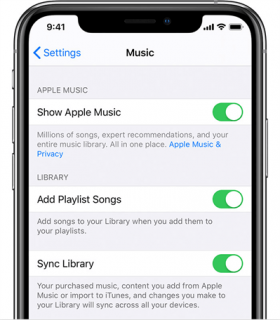
Dadurch beheben Sie im Grunde jeden Fehler, der Ihnen bei der Konfiguration Ihrer Apple Music-Einstellungen unterlaufen sein könnte. Hoffentlich reicht das aus, um das Problem zu lösen. Andernfalls fahren Sie mit der nächsten Lösung fort.
Lösung 3. Melden Sie sich erneut bei Ihrem Apple Music-Konto an
Natürlich können Sie Ihre Apple Music-Wiedergabelisten oder -Songs nicht sehen, wenn Sie nicht im richtigen Konto angemeldet sind. Das heißt aber nicht, dass Sie keine Probleme haben können, wenn Sie angemeldet sind.
Wenn Sie mit einem Problem wie Ihrem konfrontiert sind, melden Sie sich am besten ab und wieder bei der Plattform an, um eine gute Maßnahme zu ergreifen. Es gibt verschiedene Schritte für mobile Geräte und Desktop-Computer. Beginnen wir mit iOS-Geräten:
iOS-Geräte
- Öffnen Sie die Einstellungen auf Ihrem iOS-Gerät.
- Tippen Sie auf die Schaltfläche Anmelden.
- Geben Sie Ihre Anmeldeinformationen einschließlich Ihrer ID und Ihres Passworts ein.
MacOS / Windows PC
- Launch iTunes/Apple Music.
- Gehen Sie zum Menü und öffnen Sie das Fenster „Einstellungen“, wie Sie es in Lösung 1. beschrieben haben.
- Klicken Sie nun auf die Schaltfläche Anmelden.
- Geben Sie Ihre Apple-Kontoanmeldeinformationen ein.

Teil 3. Bonus: Laden Sie Apple Music zum Offline-Anhören herunter.
Normalerweise müssen Sie Ihre Lieblingssongs erneut zusammenstellen, wenn Sie vergessen haben, Ihr Apple Music-Abonnement zu verlängern. Das ist jedoch nicht nötig, wenn Sie versuchen, Ihre Lieblingssongs von TuneSolo Apple Music Converter herunterzuladen.
TuneSolo Apple Music Converter ist ein Tool, mit dem Nutzer Songs von der Plattform Apple Music herunterladen können. So können Sie Ihre Songs sicher speichern und Ihre Dateien auch dann behalten, wenn Sie beispielsweise vergessen, Ihr Abonnement zu bezahlen. Sie müssen sich also keine Sorgen machen, dass Ihre Songs verloren gehen, und können sie jederzeit auf Apple Music wiederfinden. Klicken Sie einfach auf den Button unten und testen Sie es jetzt kostenlos!
Kostenlos testen Kostenlos testen
Nachfolgend sind einige Hauptfunktionen dieser Software aufgeführt:
- Offline hören. Alle über TuneSolo heruntergeladenen Songs können von Nutzern auch ohne Internetverbindung abgerufen werden. Diese Funktion ist auf verschiedenen Geräten verfügbar, darunter iOS, Android, Xbox, Zune, PSP und andere.
- DRM Entfernung. Es ist möglich, den Kopierschutz DRM bei Liedern mit der Kennung TuneSolo zu entfernen. Dadurch können Benutzer mit den Liedern machen, was sie wollen.
- 16x Geschwindigkeit. Mit dieser Software können Sie mehrere Dateien gleichzeitig konvertieren und herunterladen. TuneSolo ist zudem 16-mal schneller als herkömmliche Konverter.
- Unterstützte Formate. Nutzer können Dateien in verschiedene Formate konvertieren. Insbesondere unterstützt TuneSolo unter anderem MP4,, MP3,, WAV,, FLAC,, M4B, M4V und AAC,. Die konvertierten Dateien behalten die Qualität der Originaldatei.

Befolgen Sie die folgenden Schritte, wenn Sie erfahren möchten, wie Sie Ihre Songs auf Apple Music wiederherstellen können:
Schritt 1. Wählen Sie Lieder aus
Öffnen Sie die Software TuneSolo auf Ihrem Desktop. Stellen Sie sicher, dass iTunes bereits auf diesem Computer installiert ist. Anschließend wird Ihnen eine Liste mit Titeln angezeigt. Wählen Sie einfach die gewünschten Lieder zum Herunterladen aus.

Schritt 2. Ausgabeeinstellungen ändern
Ganz unten in der Software finden Sie die Ausgabeeinstellungen. Dort können Sie die gewünschten Optionen wie Format, Qualität, Codec usw. auswählen. Ich empfehle, als Format MP3 zu wählen.

Schritt 3. Download Apple Music
Klicken Sie nach dem Ändern der Einstellungen unten auf die Schaltfläche Konvertieren. Dadurch wird der Konvertierungsprozess gestartet. Ich empfehle daher, etwas zu warten, bis der Prozess abgeschlossen ist.
Hinweis: Bitte stellen Sie sicher, dass Apple Music/iTunes geschlossen ist, bevor Sie Apple Music Converter öffnen. Führen Sie während der Songkonvertierung bitte keine Aktionen an Apple Music/iTunes durch.

Teil 4. Zusammenfassung
Sie können Ihre Zugriffsrechte wiederherstellen, nachdem Sie Ihr Abonnement gerade erst gekündigt haben. Das gilt jedoch nicht für die Songs. Unter Umständen müssen Sie mehr tun, als nur Ihr Abonnement zu verlängern. Wie Sie sehen, gibt es Fälle, in denen die Playlist Apple Music nach Ablauf eines Abonnements, das dauerhaft gültig ist, verschwunden ist.
Glücklicherweise sollten Sie mit dieser Anleitung nicht nur lernen können, wie Sie Ihre Musik auf Ihrem Apple Music wiederherstellen , sondern auch, wie Sie Ihre Lieblingssongs mit einem Drittanbieter-Tool sichern. Dies sollte Ihnen neben der Behebung Ihres aktuellen Problems auch in anderen Angelegenheiten helfen.

