

Cómo solucionar fácilmente el problema de la música que no funciona en Apple CarPlay
Apple CarPlay se ha convertido en una parte indispensable de la vida de muchos conductores. Les permite conectar su iPhone al sistema de infoentretenimiento de su automóvil, dándoles acceso a su música favorita, aplicaciones de mensajería y más. Sin embargo, a veces puede encontrar problemas como que la música de Apple CarPlay no funcione , o algunos de los problemas más comunes como Apple Music que sigue fallando o pausándose.
Esto puede resultar frustrante, especialmente si depende de la música para disfrutar de una experiencia de conducción agradable. Afortunadamente, existen varias soluciones a este problema y hemos compilado una guía completa de solución de problemas para ayudarlo a que su música Apple CarPlay vuelva a funcionar.
Contenido del artículo Parte 1. ¿Por qué mi Apple Music no se reproduce a través de CarPlay?Parte 2. Soluciones sencillas para el problema de la música que no funciona en Apple CarPlayParte 3. Cómo evitar el problema de que la música de Apple CarPlay no funcioneParte 4. Conclusión
Parte 1. ¿Por qué mi Apple Music no se reproduce a través de CarPlay?
Estas son algunas de las razones comunes por las que la música de Apple Carplay no funciona:
- Errores de software o fallasLa aplicación Apple Music, al igual que cualquier otra aplicación, puede presentar errores o fallos de software que pueden provocar que se bloquee o funcione mal en CarPlay. Estos errores pueden deberse a actualizaciones incompletas, problemas de compatibilidad con el sistema CarPlay o conflictos con otras aplicaciones.
- Problemas de conectividad: Otra razón común por la que el Apple Music no funciona en CarPlay son los problemas de conectividad. Esto puede ocurrir si el sistema car play o su iPhone no está correctamente conectado, o si hay interferencia de otros dispositivos Bluetooth.
- Software desactualizadoSi tu sistema CarPlay o iPhone tiene software obsoleto, podría causar problemas con Apple Music u otras aplicaciones. Es importante mantener tanto tu sistema CarPlay como tu iPhone actualizados con las últimas actualizaciones de software para evitar este tipo de problemas.
- Cable USB incompatible: Si está utilizando un cable USB incompatible para conecta tu iPhone al sistema CarPlayPuede causar problemas con Apple Music u otras aplicaciones. Asegúrese de usar el cable que venía con su iPhone o un cable certificado de una marca reconocida.
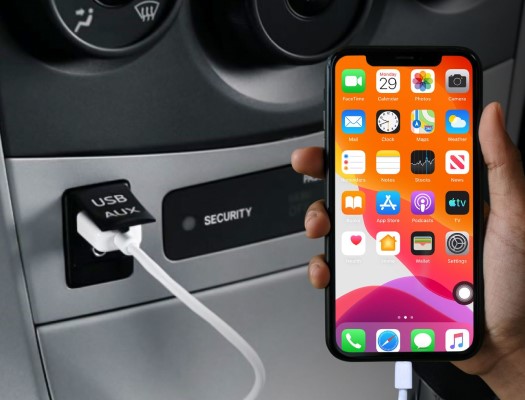
- Batería bajaSi la batería de tu iPhone está baja, esto podría afectar el rendimiento de Apple Music en CarPlay. Asegúrate de que tu iPhone esté cargado antes de usar CarPlay para evitar este problema.
- Falta de espacio de almacenamientoSi tu iPhone tiene poco espacio de almacenamiento, es posible que aplicaciones como Apple Music se bloqueen o presenten fallos. Asegúrate de eliminar regularmente archivos y aplicaciones innecesarias de tu iPhone para evitar este problema.
- Datos de aplicaciones corruptosEn ocasiones, los datos de la aplicación Apple Music en CarPlay pueden dañarse, lo que provoca problemas con la aplicación. Borrar los datos de la aplicación o reinstalarla a veces soluciona este problema.
- Restricted accessSi has activado restricciones en tu iPhone, es posible que Apple Music u otras aplicaciones no funcionen en CarPlay. Revisa la configuración de tu iPhone para asegurarte de que ninguna restricción esté interfiriendo con CarPlay.
- Error de configuración de la aplicaciónEn ocasiones, la configuración de la propia aplicación Apple Music puede causar problemas con CarPlay. Compruebe la configuración de la aplicación para asegurarse de que todo esté configurado correctamente para CarPlay.
Al identificar la causa subyacente de por qué mi Apple Music no reproduce canciones, puede tomar las medidas necesarias para solucionar el problema y volver a disfrutar de su música en CarPlay.
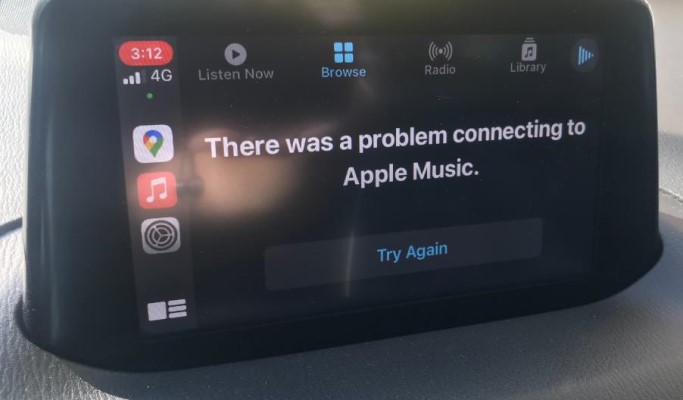
Parte 2. Soluciones sencillas para el problema de la música que no funciona en Apple CarPlay
Ahora que ya conoces las posibles razones por las que el Apple Music no se reproduce en CarPlay, veamos qué puedes hacer al respecto.
Solución 01. Reiniciar iPhone y sistema CarPlay
El primer paso y el más simple para probar cuando la música de Apple CarPlay no funciona es reiniciar tanto su iPhone como el sistema CarPlay. Esto puede ayudar a eliminar cualquier error o falla temporal que pueda estar causando el problema. Aquí está cómo hacerlo:
Reinicie su teléfono inteligente o iPhone de Apple
Presione y luego mantenga presionado el botón de encendido hasta que "turn off power" Aparece el control deslizante. Desliza el control deslizante para apagar tu iPhone. Una vez que tu iPhone esté completamente apagado, mantén presionado el botón de encendido hasta que aparezca el logotipo de Apple para volver a encenderlo.
Reinicie su sistema CarPlay
Según el sistema de infoentretenimiento de su automóvil, los pasos para reiniciar el sistema CarPlay pueden variar. En general, literalmente puede intentar desconectar y volver a conectar su iPhone al sistema CarPlay o apagar y encender el sistema CarPlay para reiniciarlo.
Una vez que ambos dispositivos se hayan reiniciado, intente conectar su iPhone al sistema CarPlay nuevamente y compruebe si la aplicación Apple Music funciona correctamente. Si no es así, pase al siguiente paso.
Solución 02. Comprobar el software del sistema iPhone y CarPlay
Si reiniciar su dispositivo llamado iPhone y el sistema CarPlay no resolvió la música que no se reproduce en Carplay, el siguiente paso es verificar si hay actualizaciones de software disponibles para ambos dispositivos. He aquí cómo hacerlo:
Comprueba el software de tu iPhone
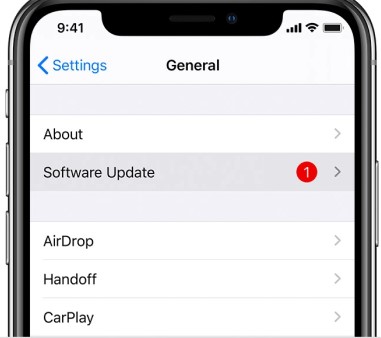
Ve a "Configuración" y luego visita "General" > "Software Update" Comprueba si hay actualizaciones disponibles. Si las hay, sigue las instrucciones en pantalla para descargar e instalar la actualización.
Comprueba el software de tu sistema CarPlay
Según el sistema de infoentretenimiento de su automóvil, los pasos para buscar actualizaciones de software pueden variar. En general, puede consultar el manual del usuario del automóvil o ponerse en contacto con el concesionario del automóvil para obtener instrucciones sobre cómo actualizar el sistema de infoentretenimiento.
Si hay actualizaciones disponibles, asegúrese de descargarlas e instalarlas para garantizar que tanto su iPhone como el sistema CarPlay tengan la última versión del software. Esto suele solucionar los problemas de compatibilidad que puedan estar causando el mal funcionamiento de la aplicación Apple Music.
Solución 03. Comprobar la conexión y la configuración de CarPlay
Si la actualización del software no resolvió que la música de CarPlay no funcione, el siguiente paso es verificar la conexión y la configuración de CarPlay. He aquí cómo hacerlo:
Comprueba tu conexión CarPlay
Asegúrese de que su iPhone esté correctamente conectado al sistema CarPlay. Verifique el cable USB para asegurarse de que esté bien conectado tanto a su iPhone como al sistema CarPlay. Si está utilizando un sistema CarPlay inalámbrico, asegúrese de que su iPhone esté dentro del alcance del sistema.
Comprueba la configuración de CarPlay
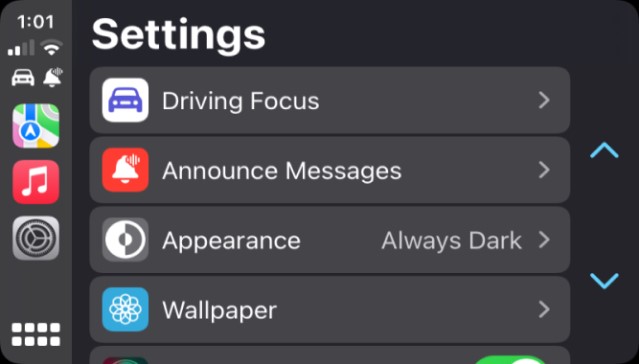
Ve a "Ajustes" > "General" > "CarPlay" en tu iPhone y asegúrate de que el sistema de infoentretenimiento de tu coche aparezca en la lista y esté activado. Si es así, pulsa sobre él para acceder a los ajustes de CarPlay y comprueba que la app Apple Music esté activada.
Restablece la configuración de CarPlay
Si el sistema CarPlay sigue sin funcionar, intente restablecer la configuración de CarPlay. Para ello, vaya a "Ajustes" > "General" > "CarPlay" y pulse el sistema de infoentretenimiento del coche. A continuación, pulse en "Forget This Car" Para eliminar la conexión de CarPlay, reinicia tu dispositivo o iPhone y vuelve a conectarlo al sistema CarPlay para configurar la conexión nuevamente.
Solución 04. Asegúrese de tener suficiente almacenamiento en su iPhone
Otra razón por la que la música de Apple CarPlay puede no funcionar o, a veces, la biblioteca Apple Music no se muestra en CarPlay es la falta de espacio de almacenamiento en tu iPhone. Aquí te explicamos cómo comprobar el espacio de almacenamiento de tu iPhone:
Paso 1. Ve a "Ajustes" > "General" > "iPhone Storage" en tu iPhone.
Paso 2. Comprueba el espacio de almacenamiento disponible: En la pantalla de Almacenamiento del iPhone, verás un gráfico que muestra cuánto espacio de almacenamiento se está utilizando y cuánto está disponible. Si el espacio de almacenamiento disponible es bajo o está casi lleno, esto podría estar causando que la aplicación Apple Music funcione incorrectamente.
Paso 3. Libera espacio de almacenamiento: Para liberar espacio, puedes eliminar apps que no uses, mensajes antiguos, fotos y videos, y borrar el historial de navegación de Safari y los datos de sitios web. También puedes activar la Biblioteca Musical de iCloud para guardar tu música en la nube y ahorrar espacio en tu iPhone.
Después de liberar espacio de almacenamiento en tu iPhone, intenta volver a conectar tu iPhone al sistema CarPlay y comprueba si la aplicación Apple Music funciona correctamente.
Solución 05. Borrar caché y datos para Apple Music
Si ninguno de los pasos anteriores ha resuelto el problema, borrar la caché y los datos de la aplicación Apple Music podría ayudar. Aquí te explicamos cómo hacerlo:
Para borrar caché y datos en iPhone
Ve a "Configuración" > "General" > "iPhone Storage" en tu iPhone. Busca la aplicación Apple Music en la lista de aplicaciones y tócala. Luego, toca en "Offload App" Para borrar la caché y los datos de la aplicación. Esto eliminará la aplicación de tu iPhone, pero no tu biblioteca de música ni tus listas de reproducción.
Para borrar caché y datos en CarPlay
Dependiendo del sistema de infoentretenimiento de tu coche, los pasos para borrar la caché y los datos de la aplicación Apple Music en CarPlay pueden variar. En general, puedes intentar eliminar y reinstalar la aplicación Apple Music en CarPlay.
Tras borrar la caché y los datos de tu coche , intenta volver a conectar tu iPhone al sistema CarPlay y comprueba si se ha solucionado el problema.
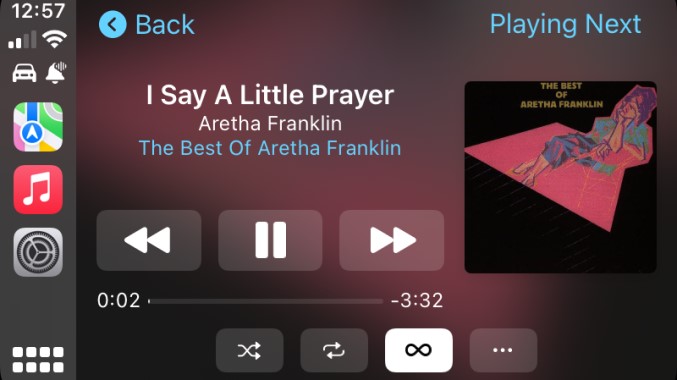
Solución 06. Reinstalar Apple Music
Si borrar la caché y los datos de la aplicación Apple Music no solucionó el problema, el siguiente paso es intentar reinstalar la aplicación. Aquí te explicamos cómo hacerlo:
Paso 1. Desinstalar Apple Music: En tu iPhone, mantén pulsado el icono de la aplicación Apple Music hasta que empiece a temblar. A continuación, pulsa el icono "x" en la esquina superior izquierda de la aplicación para desinstalarla.
Paso 2. Reinstalar Apple Music: Vaya a la App Store en su iPhone y busque la aplicación Apple Music. Descargue e instale la aplicación nuevamente.
Paso 3. Conéctate a CarPlay: después de reinstalar la aplicación, conecta tu iPhone al sistema CarPlay y comprueba si la aplicación Apple Music funciona correctamente.
Solución 07. Comprobar si existen restricciones para iPhone.
Si la música de Apple CarPlay sigue sin funcionar después de probar los pasos anteriores, es posible que deba verificar si hay alguna restricción en su iPhone que pueda estar bloqueando la aplicación Apple Music. Aquí le mostramos cómo hacerlo:
Paso 1. Ve a “configuración” > “Screen Time” en tu iPhone.
Paso 2. Toque en “Content & Privacy Restrictions” e ingrese su contraseña si se le solicita.
Paso 3. Comprueba la sección «Música»: En la pantalla de Restricciones de contenido y privacidad, desplázate hacia abajo hasta la sección «Música» y verifica que no esté restringida. Si lo está, pulsa en «Música» y ajusta la configuración para permitir el acceso a la aplicación Apple Music.
Paso 4. Compruebe otras configuraciones: mientras esté en la pantalla de restricciones de contenido y privacidad, también puede comprobar otras configuraciones que podrían estar bloqueando la aplicación Apple Music, como por ejemplo: “iTunes & App Store Purchases” y “Allowed Apps.”
Tras comprobar si existen restricciones en tu iPhone, intenta volver a conectar tu iPhone al sistema CarPlay y comprueba si la aplicación Apple Music funciona correctamente.
Solución 08. Cambie sus datos celulares de 5G a 4G
Si aún no puedes reproducir Apple Music a través de CarPlay después de probar los pasos anteriores, deberías considerar cambiar los datos celulares de 5G a 4G, porque ahora 4G será más estable que la red 5G. Para hacer esto, ve a Ajustes > Datos móviles > Opciones de datos móviles > Habilitar 4G y 4G deberían estar disponibles en la aplicación Música.
Solución 09.: Utilice un cable o puerto USB diferente.
Un cable o puerto USB defectuoso puede causar problemas de conexión entre tu iPhone y el sistema CarPlay, lo que podría afectar el funcionamiento de la aplicación Apple Music. Intenta usar un cable o puerto USB diferente para conectar tu iPhone al sistema CarPlay y comprueba si se ha solucionado el problema.
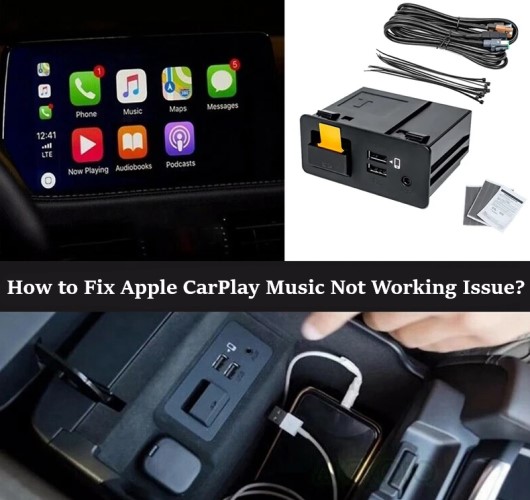
Parte 3. Cómo evitar el problema de que la música de Apple CarPlay no funcione
Creo que algunos de los métodos presentados en la segunda parte para ayudarte a solucionar el problema de que tu Apple Music no se reproduzca en tu coche te serán útiles. Pero si quieres evitar el problema de que la música de CarPlay no se reproduzca de forma permanente, podrías considerar guardar el Apple Music en una unidad USB y reproducirlo en el coche.
TuneSolo Apple Music Converter Puede ayudar a los usuarios a descargar y transferir canciones, álbumes y listas de reproducción de los formatos Apple Music a MP3,, FLAC,, WAV, y M4A, lo que puede facilitar la reproducción de canciones Apple Music en cualquier dispositivo, incluido el sistema de audio de su automóvil. Si tiene problemas con Apple CarPlay, esta aplicación es muy útil, ya que le permite superar las limitaciones regionales y acceder a su música y listas de reproducción favoritas desde cualquier lugar del mundo.
Además, tiene la ventaja de preservar la calidad original de los archivos Apple Music, lo que le permite escuchar música de alta calidad incluso después de que los archivos se hayan convertido. Adicionalmente, la herramienta es compatible con los sistemas operativos Mac y Windows y admite la conversión por lotes, lo que le permite convertir muchos archivos a la vez para una mayor comodidad.
Si la música de Apple CarPlay no funciona, aquí le mostramos cómo usar TuneSolo para evitar que la música de CarPlay no funcione.
Paso 1. Descarga e inicia TuneSolo Apple Music Converter. Luego abre Apple Web Player e inicia sesión en tu cuenta gratuita de Apple.
Pruébalo gratis Pruébalo gratis
Paso 2. Agregue la música Apple Music que desea convertir a la lista de conversión del programa.
Paso 3. Seleccione el formato de salida y la ubicación para guardar los archivos convertidos.
Paso 4. Para iniciar el proceso de conversión, haga clic en el botón "Convertir todos los elementos".
Paso 5. Después de descargar todas las canciones de Apple Music, puede transferirlas a una unidad USB para Escuchando Apple Music en tu coche.
Parte 4. Conclusión
En conclusión, el problema de que Apple CarPlay no funcione puede ser frustrante, pero existen varias soluciones que puedes probar para solucionarlo.
Si experimenta este problema, comience por reiniciar el iPhone y el sistema CarPlay, verifique el software, la conexión y la configuración, y borre la caché y los datos de Apple Music. Si el problema persiste, considere reinstalar la aplicación, verificar si hay restricciones en su iPhone, usar un cable o puerto USB diferente o reiniciar el sistema CarPlay.
Si ninguna de estas soluciones te funciona, quizás sea hora de considerar otras opciones. Una posible solución es usar una herramienta de terceros como TuneSolo Apple Music Converter. Este software te permite convertir y descargar fácilmente pistas Apple Music, para que puedas disfrutar de tus pistas favoritas Apple Music sin restricciones ni limitaciones, y sin preocuparte por problemas de compatibilidad con el sistema de infoentretenimiento de tu coche.
Pruébalo gratis Pruébalo gratis
En cualquier caso, si sigues teniendo problemas con el funcionamiento de la música en Apple CarPlay , no dudes en ponerte en contacto con el soporte técnico de Apple o con el del fabricante del coche para obtener más ayuda.

