

¿Cómo solucionar el problema de Apple Music que no funciona en Mac?
Mac es uno de los productos de Apple , así que es bastante obvio que se asegurarán de que las computadoras Mac puedan satisfacer las necesidades de Apple Music. Desafortunadamente, no siempre es así.
Al igual que la aplicación Apple Music puede desaparecer del iPhone, los usuarios también pueden encontrar problemas con respecto a que Apple Music no funcione en Mac.
La mala noticia es que los dispositivos iOS son muy diferentes a las computadoras Mac. Por lo tanto, si está acostumbrado a los iPhones y iPads, resolver el problema subyacente puede ser un poco difícil.
Esta guía te mostrará por qué Apple Music no se reproduce en Mac y cómo solucionarlo mediante varios métodos. Para empezar, primero debes entender qué es Apple Music y la causa de este problema.
Contenido del artículo Parte 1. ¿Por qué mi Apple Music no funciona en mi Mac?Parte 2. ¿Cómo solucionar el problema de que Apple Music no funcione en Mac?Parte 3. Extra: descarga Apple Music para siempre para evitar que Apple Music no funcione en Mac.Parte 4. Resumen
Parte 1. ¿Por qué mi Apple Music no funciona en mi Mac?
Apple Music suele considerarse simplemente un servicio de música en streaming. Esta idea preconcebida dificulta la comprensión de lo que realmente es Apple Music para Mac. Por lo tanto, para empezar, es necesario tener una idea general de qué es Apple Music.
Apple Music: introducción
Apple Music es un servicio de suscripción que Apple Inc. lanzó al público en 2015. Aunque reemplazó al servicio de suscripción Beats, se hizo tremendamente popular en un corto período de tiempo, superando el número de suscriptores de Amazon Music y Spotify.
El Apple Music es conocido por sus numerosas funciones. Una función que me gusta especialmente del 1 son las secciones de la plataforma. Al acceder a ella, encontrarás varias áreas, como la sección "Para ti", la sección "Descubre" y muchas más.
Estas secciones ofrecen canciones de una manera diferente. For You te ofrece recomendaciones que se adaptan a tus gustos, mientras que Discover te permite explorar las canciones de diferentes artistas en diferentes géneros. También puede escuchar podcasts, estaciones de radio e incluso ver videos en esta plataforma.
Apple Music: Problemas comunes en Mac
A pesar de las numerosas características destacables de Apple Music, no se puede negar que existen problemas en la plataforma. Por ejemplo, muchos usuarios de Apple Music se quejan con frecuencia de que la música en la biblioteca de Apple Music se pierde, las canciones en la biblioteca de Apple Music se ven grises o Apple Music se reproduce lentamente o se congela, etc. Si bien los problemas varían según el dispositivo que se utilice, aquí hay una lista de las causas conocidas de que Apple Music no funcione en Mac:
- Mal funcionamiento del Apple MusicCuando el Apple Music falla, es normal que no funcione en ningún dispositivo, ni siquiera en tu ordenador Mac. Te sugiero que reviertas los cambios que hayas realizado y que puedan haber causado el mal funcionamiento de la aplicación.
- Configuración incorrecta. Si recientemente modificaste la configuración de Apple Music o de tu Mac en general, existe la posibilidad de que hayas cometido un error y cambiado algo que no deberías haber cambiado, lo que ha dado lugar a la situación actual.
- Sistema operativo desactualizado. Como siempre, tener un sistema desactualizado solo resultará en problemas imprevistos. Por lo tanto, es importante actualizar siempre su macOS
- Suscripción inactiva. Si olvida pagar su suscripción o la cancela, obviamente Apple Music no funcionará en Mac ni en ningún otro dispositivo.
- Caché sobrecargado. La caché corresponde a los datos temporales que contiene una aplicación. Al igual que se ralentizará un teléfono con una RAM sobrecargada, una aplicación con un caché completo también sufrirá problemas menores o mayores.
- El mantenimiento del servidor. Aunque realmente no puede hacer nada al respecto, es importante saber que Apple puede realizar algún mantenimiento del servidor de vez en cuando. Cuando eso suceda, simplemente tienes que esperar hasta que terminen.
Parte 2. ¿Cómo solucionar el problema de que Apple Music no funcione en Mac?
Ya sea que estés usando tu Mac, iPhone o iPad, las instrucciones para solucionar los problemas de funcionamiento del Apple Music son prácticamente las mismas. Después de pasar bastante tiempo analizando el “Apple Music not working on Mac”Hemos encontrado formas de solucionar este problema:
- Cierra la aplicación Apple Music y vuelve a abrirla.
- Vuelva a habilitar la biblioteca de música de iCloud
- Actualizar el sistema macOS
- Consulta la suscripción Apple Music
- Eliminar la caché de la biblioteca Apple Music
- Verificar el estado del servidor
Aunque lo anterior es simple, todavía tenemos algunos detalles aquí que pueden brindarle orientación.
#Solución 1. Cierre la aplicación Apple Music y vuelva a abrirla.
Si el programa Apple Music no funciona en Mac, puede solucionarlo simplemente cerrando y volviendo a abrir el programa. Estos son los pasos que debe seguir:
Paso 1. En la pantalla de inicio de tu iPhone, desliza el dedo desde abajo hacia arriba.
Paso 2. Busca y selecciona la aplicación Apple Music deslizando el dedo hacia los lados.
Paso 3. Una vez que hayas encontrado la aplicación, tócala y desliza hacia arriba para cerrarla.
Paso 4. Ahora vuelve a la pantalla de inicio y abre la aplicación Apple Music una vez más.
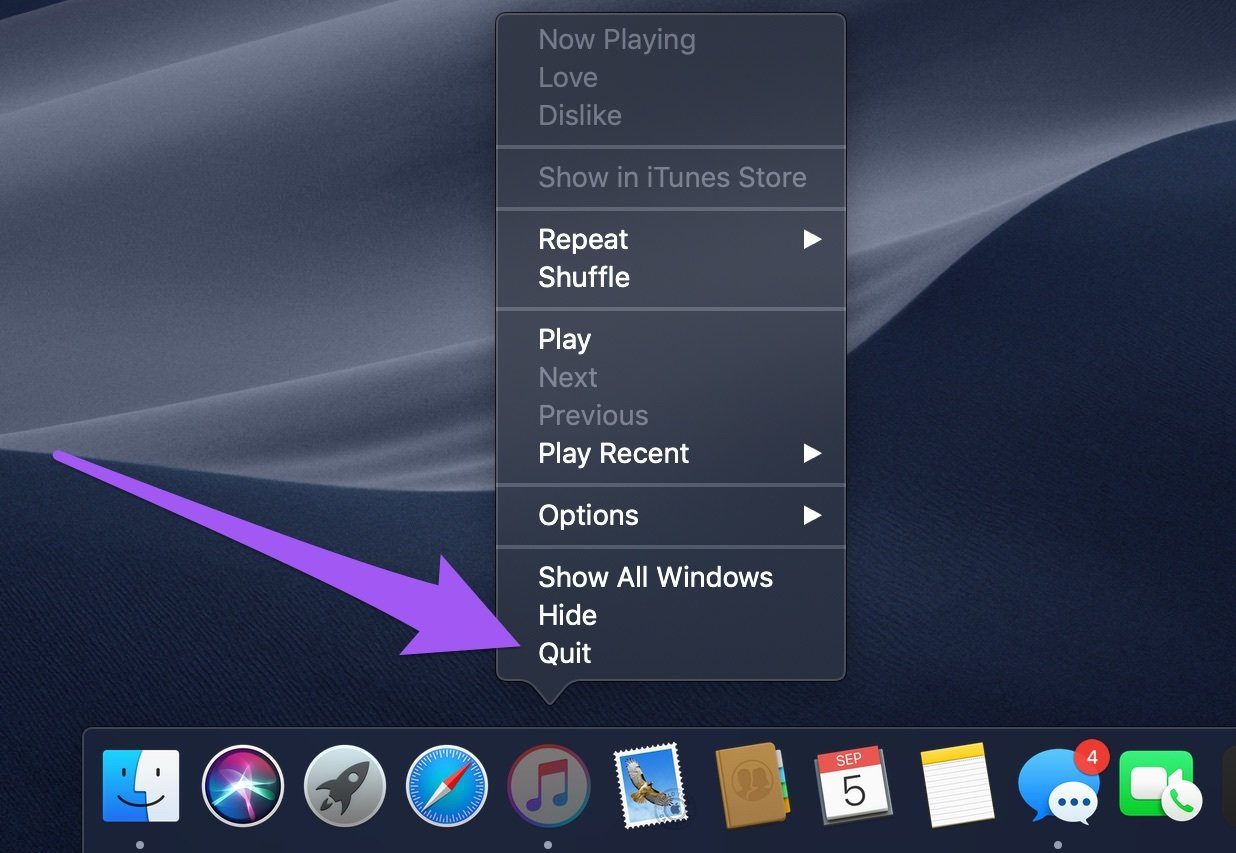
Esto debería solucionar problemas menores, incluido el problema con la biblioteca Apple Music que no se sincroniza.
#Solución 2. Reactivar la biblioteca musical de iCloud
Si utiliza iTunes en lugar de Apple Music, es probable que haya una opción que deba habilitar en la configuración para solucionar el problema de funcionamiento de Apple Music en Mac. Estos son los pasos que debe seguir:
Paso 1. Inicie la aplicación iTunes en su ordenador.
Paso 2. Haz clic en la pestaña "Editar" en la barra de menú.
Paso 3. Seleccione sus preferencias.
Paso 4. Dirígete a la pestaña general.
Paso 5. Ahora activa la biblioteca de música de iCloud en la ventana de preferencias.
Paso 6. Haga clic en el botón Aceptar.
Esto solucionará que la biblioteca de música de iCloud no se muestre en el iPhone.

#Solución 3. Actualización del sistema macOS
Normalmente, macOS recibe actualizaciones regularmente de Apple, y es por eso que la mayoría de los errores que suele encontrar se solucionan en la próxima actualización. En esa cuenta, si no actualizó su dispositivo, eventualmente encontrará problemas que ya deberían haberse resuelto. Estos son los pasos para actualizar su macOS:
Paso 1. En tu Mac, haz clic en Apple en la barra de menú.
Paso 2. Haz clic en Preferencias del sistema.
Paso 3. Seleccione la actualización de software.
Si hay una actualización disponible, esta opción debería estar disponible. Si no lo hay, puede continuar con el siguiente método.
#Solución 4. Consultar la suscripción Apple Music
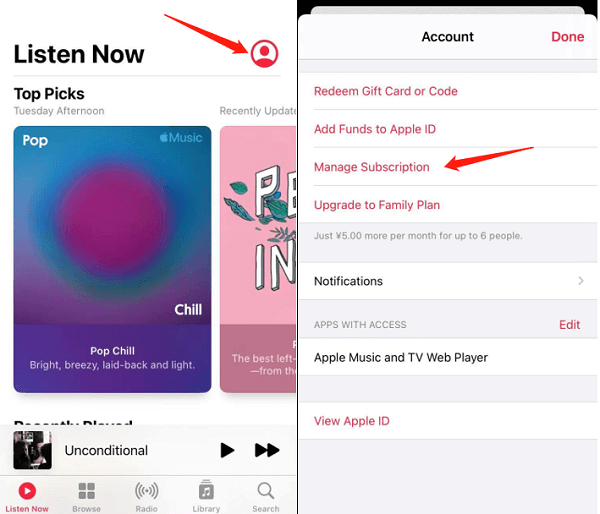
Si aún no encuentras una solución para el problema de que Apple Music no funcione en Mac, es probable que no necesites solucionarlo. Quizás simplemente olvidaste que tu suscripción finalizó hace tiempo. Por lo tanto, verifica el estado de tu suscripción para ver si aún está activa.
Paso 1. Utiliza un dispositivo iOS conectado a tu ordenador Mac.
Paso 2. Ir a la configuración.
Paso 3. Toca tu ID de Apple.
Paso 4. Seleccione suscripciones.
Paso 5. Toca Apple Music.
En esta pantalla, asegúrese de que su suscripción a Apple Music esté activa. Si no lo está, puede solucionar el problema contratando un plan de suscripción.
#Solución 5. Eliminar la caché de la biblioteca Apple Music
Como ya se mencionó, si la caché de la biblioteca Apple Music está llena, es normal que surjan problemas. Por lo tanto, lo primero que debe hacer es borrar la caché. Borrar la caché de la aplicación de música puede ayudar a eliminar cualquier archivo temporal que pueda estar causando problemas de funcionamiento en Apple Music.
Puedes encontrar la caché en tu Mac a través de esta ruta: /Library/Caches/com.apple.iTunes. Obviamente, lo que debes hacer es eliminar todos los archivos de esta carpeta seleccionando "Mover a la Papelera". Luego, ve a la Papelera y vacíala para borrar por completo el contenido innecesario de la caché.
#Solución 6. Comprobar el estado del servidor
Existen varias maneras de comprobar el estado del servidor Apple Music. Obviamente, esto no solucionará el problema de funcionamiento de Apple Music en Mac. Sin embargo, le permitirá tener la tranquilidad de saber que el problema reside en el servidor y no en su dispositivo.
De todos modos, puedes consultar el estado del servidor accediendo a este enlace . También puedes buscar sitios web que muestren el estado de los servidores, como Is It Down Right Now, entre otros.
Parte 3. Extra: descarga Apple Music para siempre para evitar que Apple Music no funcione en Mac.
Aunque el problema con el chip Apple Music en Mac no es tan frecuente como en iPhones, sigue siendo un inconveniente. Si quieres evitar por completo este problema, te recomiendo usar un convertidor de terceros.
TuneSolo Apple Music Converter es una herramienta que permite convertir y descargar archivos de Apple Music y conservarlos para siempre. Con esta herramienta, podrás guardar tus canciones incluso si tu dispositivo presenta algún problema. ¡Haz clic en el botón de abajo y pruébala gratis!
Pruébalo gratis Pruébalo gratis
Estas son algunas características de este software:
- Eliminación de DRM. El Protección DRM es lo único que te impide conservar para siempre las canciones en Apple Music. Con TuneSolo, es posible eliminar DRM.
- Escucha sin conexión. También puede escucha las canciones descargadas sin internet. Esto es posible para aquellos con dispositivos iOS y Android, Zune, PSP, Xbox, etc.
- Conversión 16x. El TuneSolo cuenta con una velocidad de conversión 16 veces superior a la del software típico. Además, puede convertir varios archivos al mismo tiempo.
- Formatos admitidos. El TuneSolo puede convertir desde o hacia numerosos formatos y aún así mantener la calidad original. Estos incluyen MP4,, M4B, M4V, MP3,, WAV,, FLAC,, etc.

Los pasos que se detallan a continuación le permiten descargar Apple Music y conservarlo para siempre utilizando TuneSolo:
Paso 1. Seleccionar canciones
En tu ordenador, abre el software TuneSolo. Asegúrate de que iTunes esté instalado en tu sistema operativo. A continuación, verás una lista. Selecciona las canciones que quieras descargar o convertir.

Paso 2. Ajustar la configuración de salida
A continuación, verá el área de Configuración de salida. Aquí podrá modificar diferentes opciones como el formato, la calidad, el códec, etc. Le sugiero que seleccione MP3 para el formato.

Paso 3. Convertir Apple Music
Haga clic en el botón Convertir en la parte inferior de la ventana. Esto iniciará el proceso de conversión, pero debe esperar hasta que termine antes de cerrar el software.
Consejo: Asegúrese de que Apple Music/iTunes esté cerrado antes de abrir Apple Music Converter. Y durante la conversión de la canción, no realice ninguna operación en Apple Music/iTunes.

Parte 4. Resumen
Que el Apple Music no funcione en Mac no es algo muy común. Este problema puede ser habitual en iPhones, pero no en Mac. Así que, si te encuentras con este inconveniente, te espera un buen lío.
La buena noticia es que no tienes que complicarte la vida solucionando este problema. Aunque he detallado los métodos para hacerlo, puedes evitarlo fácilmente usando TuneSolo Apple Music Converter. Esto te permitirá descargar canciones y álbumes fácilmente para escuchar tu música favorita sin conexión y gratis.

