

Cómo crear y configurar tonos de llamada Apple Music
Si eres un ávido Apple Music Usuario, es posible que te hayas preguntado si es posible convertir tus canciones favoritas en tonos de llamada para tu iPhone. ¡La buena noticia es que es totalmente posible! En este artículo, te guiaremos a través del proceso para crear y establecerApple Music ringtones.
Comenzaremos respondiendo a la pregunta de si puedes obtener tonos de llamada directamente de Apple MusicDesde allí, exploraremos métodos alternativos para descargar canciones gratis y el uso de aplicaciones gratuitas para crear tonos de llamada personalizados. Al final de esta guía, tendrás todo lo que necesitas para personalizar tu iPhone con el tono de llamada perfecto.
Contenido del artículo Parte 1. Cómo crear y configurar Apple Music TonosParte 2. Descarga canciones sin suscripción para crear contenido gratuito. Apple Music TonosParte 3. Aplicaciones gratuitas para obtener Apple Music ¡Tonos de llamada rápidos!Parte 4. Conclusión
Parte 1. Cómo crear y configurar Apple Music Tonos
Si eres un Apple Music Si eres suscriptor, podrías pensar que es fácil configurar una canción de la plataforma como tono de llamada de tu iPhone. Lamentablemente, no es así. Apple Music Las pistas están protegidas por la Gestión de Derechos Digitales (DRM), lo que significa que no puedes simplemente descargar una canción y usarla como tono de llamada.
Dicho esto, hay algunas soluciones alternativas que puedes usar para conseguirlo. Apple Music tonos de llamada. 1 La opción es comprar la canción en iTunes y luego úsalo para crear un tono de llamada en su computadora. Otra opción es usar una aplicación de terceros como GarageBand para crear un tono de llamada personalizado a partir de un Apple Music pista. Exploraremos estas opciones con más detalle en las siguientes secciones.
Solución 01. Compra la canción y crea un tono de llamada en iTunes.Apple Music
Para crear un tono de llamada a partir de un Apple Music Para realizar una pista usando iTunes en tu ordenador, sigue estos pasos:
- Abra iTunes en su computadora y busque la canción que desea usar como tono de llamada. Si aún no ha comprado la canción, deberá hacerlo antes de poder crear un tono de llamada a partir de ella.
- Haga clic con el botón derecho en la canción y seleccione "Obtener información" en el menú contextual.
- Haga clic en la sección "Opciones" dentro de la ventana que aparece.
- Establece los tiempos de inicio y finalización de la sección de la canción que deseas usar como tono de llamada. Puedes hacer que tu tono de llamada sea de hasta 40 segundos de duración.
- Haga clic en "Aceptar" para guardar sus cambios.
- Haga clic derecho en la canción nuevamente y seleccione "Crear versión AAC" en el menú contextual.
- Ahora deberías ver 2 Versiones de la canción en tu biblioteca de iTunes: la versión original y la versión AAC recién creada.
- Haga clic derecho en la versión AAC y seleccione "Mostrar en Finder" (o "Mostrar en Windows Explorer" si está en una PC).
- Cambie la extensión del archivo del AAC archivo desde .m4de a .m4r.
- Haga doble clic en el archivo .m4Archivo r para agregarlo a tu biblioteca de iTunes como tono de llamada.
- Conecte su dispositivo o su iPhone a su computadora y sincronice el tono de llamada con su dispositivo.
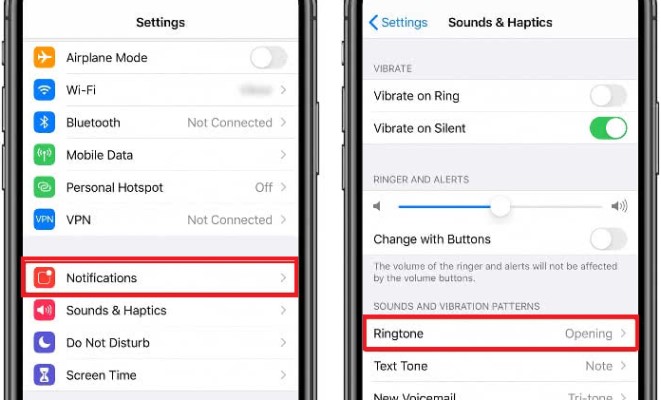
- En tu iPhone, ve a Configuración. Después de eso, seleccione Sonidos y hápticos. Luego, elija Tono de llamada y seleccione el nuevo tono de llamada que acaba de agregar.
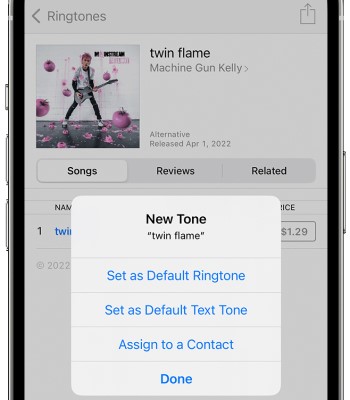
¡Y eso es todo! Ahora deberías tener un tono de llamada personalizado creado a partir de un Apple Music pista.
Solución 02. Crear un personalizado Apple Music Tono de llamada usando una aplicación de terceros como GarageBand
Otra opción para crear un tono de llamada personalizado a partir de un Apple Music El seguimiento consiste en utilizar una aplicación de terceros como GarageBand disponible. Siga estos pasos:
- Abre GarageBand en tu iPhone y crea un nuevo proyecto.
- Elija "Grabadora de audio" como instrumento.
- Toque el ícono "Metrónomo" en la esquina superior derecha para apagarlo.
- Toque el botón "Vista de pistas" en la esquina superior izquierda.
- Toque el icono de bucle en la esquina superior derecha.
- En la barra de búsqueda, escriba el nombre de la canción que desea usar como tono de llamada.
- Toque y arrastre la canción a la vista de pistas.
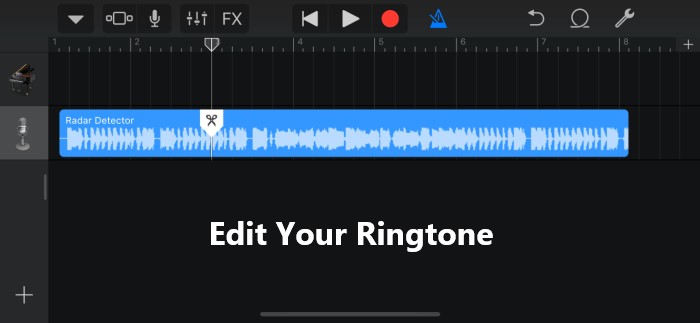
- Recorte la canción a la longitud deseada arrastrando los controladores amarillos en los lados izquierdo y derecho.
- Toque el botón "Mis canciones" en la esquina superior izquierda.
- Mantenga presionada la canción que acaba de crear hasta que aparezca el botón "Compartir".
- Toca "Tono de llamada".
- Ingrese un nombre para su tono de llamada y toque "Exportar".
- Vaya a Configuración > Sonidos y hápticos > Tono de llamada y seleccione el nuevo tono de llamada que acaba de agregar.
¡Y ahí lo tienes! Ahora tienes un tono de llamada personalizado creado a partir de un Apple Music Grabación realizada con GarageBand.
Parte 2. Descarga canciones sin suscripción para crear contenido gratuito. Apple Music Tonos
TuneSolo Apple Music Converter es un software de terceros que le permite descargar Apple Music canciones y convertirlas a varios formatos que se pueden reproducir en dispositivos que no son de Apple.
Este software es especialmente útil si quieres crear un tono de llamada a partir de un Apple Music El software permite eliminar la protección DRM de la canción, lo que posibilita editarla y convertirla a formato de tono de llamada.
Pruébalo gratis Pruébalo gratis
Es fácil de usar y ofrece una interfaz simple e intuitiva. El software admite una amplia gama de formatos de salida, incluyendo: MP3, FLAC, y otros. También permite personalizar la configuración de salida, como la tasa de bits, la frecuencia de muestreo y el códec.

Este software le permite convertir fácilmente Apple Music canciones para MP3, o cualquier otro formato de audio común, y luego úsalos para crear tonos de llamada personalizados para tu iPhone. TuneSolo es fácil de usar, rápido y admite la conversión por lotes, lo que significa que puede convertir varias canciones a la vez.
Aquí te explicamos cómo usar esta herramienta para ayudarte a descargar Apple Music canciones sin suscripción para crear gratis Apple Music tonos de llamada:
- Instale y ejecute el programa.
- Elija "Abrir el reproductor web de Apple" en el menú.
- Inicie sesión con su ID de Apple a continuación.
- Elija las pistas que desea convertir y agréguelas a la lista de descargas en TuneSolo.
- Elija el formato de exportación preferido, como por ejemplo: MP3.
- Por último, desde la interfaz, seleccione Convertir/Convertir todo/Convertir todos los elementos.
Una vez que tengas estos gratis Apple Music pistas de tonos de llamada, simplemente puede transferirlos a su iPhone, iPad o dispositivo Android.

Una vez que esté completo, simplemente puede configurar la música como tono de llamada. He aquí cómo hacerlo en un dispositivo iPhone. Echa un vistazo a los pasos a continuación:
- Abra la aplicación "Configuración" en su iPhone.
- Desplácese hacia abajo y toque "Sonidos y hápticos".
- Toca "Tono de llamada".
- Desplácese hacia abajo y toque "Agregar tono de llamada".
- Busque y seleccione la canción que desea usar como tono de llamada. Puede seleccionar cualquier canción que esté en la biblioteca de música de su iPhone.
- Utilice el wavUtilice el formulario en la parte inferior de la pantalla para elegir la parte de la canción que desea usar como tono de llamada. Puede personalizar su tono de llamada hasta 30 segundos de duración.
- Toca "Guardar" cuando hayas terminado.
- Vuelva al menú "Sonidos y hápticos" y seleccione su nuevo tono de llamada de la lista de tonos de llamada disponibles.
Parte 3. Aplicaciones gratuitas para obtener Apple Music ¡Tonos de llamada rápidos!
Hay varias razones por las que alguien podría elegir usar aplicaciones gratuitas para obtener tonos de llamada:
- Rentabilidad: Una de las principales ventajas de usar aplicaciones gratuitas para obtener tonos de llamada es que puede ser una opción rentable. Muchas personas no quieren pagar por tonos de llamada, especialmente si pueden obtenerlos gratis.
- Selección larga: Hay muchas aplicaciones gratuitas disponibles que ofrecen una amplia gama de tonos de llamada, incluyendo canciones populares de Apple MusicEstas aplicaciones suelen tener una selección más amplia que la que ofrecen las opciones de tonos de llamada predeterminadas de tu iPhone.
- Personalización: Con las aplicaciones de tono de llamada gratuitas, tiene la posibilidad de personalizar su tono de llamada a su gusto personal. Puede elegir entre una amplia gama de géneros y estilos, e incluso crear sus propios tonos de llamada personalizados a partir de canciones en la biblioteca de música de su iPhone.
- Tiendas de conveniencia: El uso de aplicaciones gratuitas de tonos de llamada puede ser una forma rápida y conveniente de obtener nuevos tonos de llamada para su iPhone. Puede navegar a través de varias categorías o buscar tonos de llamada por palabra clave y descargarlos directamente a su iPhone sin necesidad de una computadora.
Aquí están 3 aplicaciones gratuitas que puedes usar para obtener Apple Music tonos de llamada rápidamente:
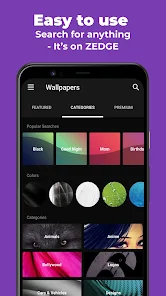
- Zedge: Zedge es una aplicación popular que ofrece una amplia gama de tonos de llamada, fondos de pantalla y sonidos de notificación gratuitos. La aplicación tiene una interfaz simple y fácil de usar, y puedes buscar fácilmente tonos de llamada por palabra clave o navegar por varias categorías. Zedge tiene una gran colección de tonos de llamada, incluyendo muchas canciones populares de Apple Music.
- Diseñador de tono 2.0: Diseñador de tono 2.0 Es una aplicación gratuita que te permite crear tonos de llamada personalizados a partir de cualquier canción de la biblioteca musical de tu iPhone. La aplicación tiene una interfaz sencilla e intuitiva y te permite elegir la parte exacta de la canción que quieres usar como tono de llamada. Diseñador de tonos de llamada 2.0 También admite efectos de aparición y desaparición gradual, y te permite previsualizar tu tono de llamada antes de guardarlo.
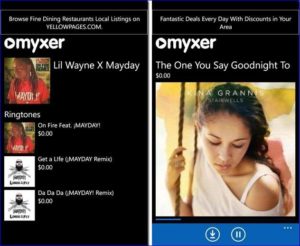
- Tonos de llamada gratis de Myxer: Tonos de llamada gratis de Myxer es otra aplicación popular que ofrece una amplia gama de tonos de llamada y fondos de pantalla gratuitos. La aplicación tiene una interfaz simple e intuitiva y te permite navegar por varias categorías o buscar tonos de llamada por palabra clave. Myxer Free Ringtones tiene una gran colección de tonos de llamada, incluyendo muchas canciones populares de Apple Music.
En general, estas aplicaciones pueden ser una forma rápida y sencilla de obtener Apple Music Descarga tonos de llamada para tu iPhone sin tener que crearlos tú mismo. Sin embargo, ten en cuenta que algunas de estas aplicaciones pueden tener una selección limitada y es posible que no encuentres la canción o versión exacta que buscas.
Parte 4. Conclusión
En conclusión, hay varias maneras de obtener Apple Music Tonos de llamada para tu iPhone. Puedes comprar la canción en iTunes y crear un tono de llamada usando iTunes en tu computadora, usar una aplicación de terceros como GarageBand para crear un tono de llamada personalizado, o usar aplicaciones gratuitas como Zedge o Ringtone Designer. 2.0, o Myxer Free Ringtones para descargar rápidamente tonos de llamada para tu iPhone.
Sin embargo, si buscas una forma confiable y eficiente de obtener Apple Music tonos de llamada, recomendamos usar TuneSolo Apple Music Converter.
Pruébalo gratis Pruébalo gratis
En general, hay muchas opciones disponibles para obtenerlo gratis. Apple Music tonos de llamada para tu iPhone, pero TuneSolo Apple Music Converter ofrece una manera práctica y sin complicaciones de hacer el trabajo. Con TuneSolo, puedes disfrutar de tu favorito Apple Music Personaliza tus canciones como tonos de llamada en tu iPhone en tan solo unos sencillos pasos.

