

Cómo conectar los auriculares Beats a un iPhone [Guía para emparejar auriculares Beats]
La mayoría de la gente piensa que los AirPods son los únicos auriculares que pueden usar y tener al usar un dispositivo Apple. Pero, de hecho, también existen los llamados auriculares Beats. Estos auriculares Apple se pueden utilizar de forma gratuita si compra un dispositivo Apple como Mac o iPad con precios educativos.
Además de esto, los controles y funciones básicas de cómo usar los auriculares Beats son muy fáciles de entender. Aprender sobre su configuración lo ayudará mucho, especialmente en los casos en que se requiere la resolución de problemas. Esto solo significa que, aunque los auriculares Beats están bellamente diseñados y desarrollados, aún pueden generar errores durante el uso.
En esta publicación, me centraré en cómo conectar los Beats al iPhone, así como en las principales causas y soluciones a los problemas más comunes que se presentan al usarlos o al emparejar los auriculares Beats con el iPhone.
Contenido del artículo Parte 1. ¿Por qué mis auriculares Beats no se conectan a mi iPhone?Parte 2. ¿Cómo conectar Beats a tu iPhone? Pasos sencillos aquí.Parte 3. ¿Cómo reproducir Apple Music en Beats sin conexión a internet?Parte 4. Conclusión
Parte 1. ¿Por qué mis auriculares Beats no se conectan a mi iPhone?
Si actualmente está haciendo el procedimiento que sabe cómo conectar Beats a iPhone y no lo está logrando, lo primero que debe intentar es verificar si sus auriculares Beats tienen carga. A veces, sospecha que podría estar roto, pero la verdad es que el dispositivo tiene poca batería y no tiene suficiente energía para usar para la transmisión.
Otra cosa que posiblemente podría ser la razón por la que no tiene éxito cuando empareja Beats con iPhone es que hay demasiados dispositivos Bluetooth cerca de su iPhone. Por lo tanto, debe asegurarse de que el único dispositivo Bluetooth cerca de su iPhone sean sus auriculares Beats. Para citar algunos ejemplos, puede verificar su microondas y enrutadores inalámbricos cerca de su ubicación.
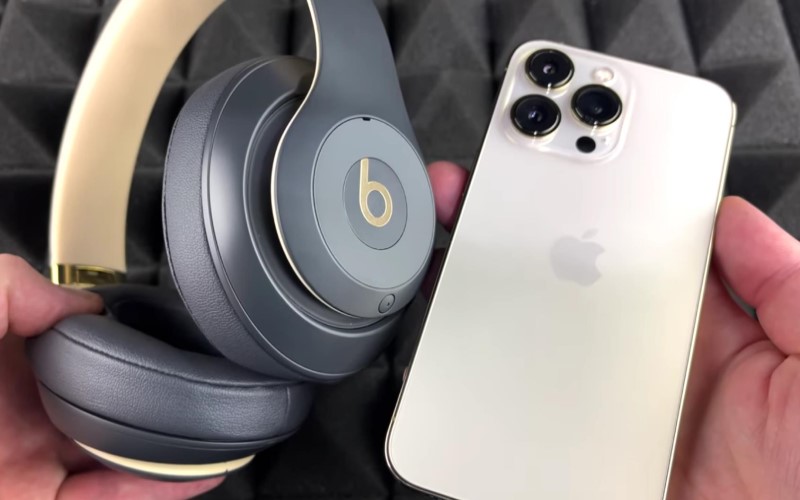
Aquí tienes algunas cosas que puedes hacer cuando tengas problemas al usar tus auriculares Beats.
Restablezca sus dispositivos Bluetooth usados regularmente
Una de las mejores características de los auriculares Beats es la cantidad de dispositivos que permiten conectar simultáneamente. Sin embargo, ten en cuenta que el número máximo permitido es de 7. Si bien esta es una función muy innovadora, existe una alta probabilidad de que cause problemas de conectividad en el futuro. Por lo tanto, para evitar este inconveniente, lo mejor es reiniciar los dispositivos Bluetooth que usas a diario, además de los propios auriculares Beats.
De esta forma, el sistema operativo de cada dispositivo se refrescará eliminando todo el historial de emparejamientos que haya realizado con algún otro dispositivo Bluetooth. Esto ha demostrado ser efectivo para reducir los problemas de conectividad.
Verifique y actualice el firmware de su dispositivo
No todo el tiempo el problema podría atribuirse a sus auriculares. Hay momentos en que realmente es causado por su propio dispositivo usado. Por lo tanto, es bueno verificar si tiene actualizaciones pendientes con respecto a su firmware.
Interferencia de señal
También puede intentar verificar si el problema real es causado por los límites que dificultan la ruta fluida de la señal desde su teléfono hasta los auriculares. Estos pueden incluir las paredes, las puertas o cualquier límite físico que vea como posibles sospechosos.
Para su información, cosas como los metales o cualquier partición sólida podrían causar interferencias en la señal entre su iPhone y los auriculares. La conexión de la señal podría transmitirse perfectamente si tiene que atravesar tales límites. Lamentablemente, el procedimiento exitoso sobre cómo conectar Beats al iPhone no sería posible para usted.
Verifique su ubicación
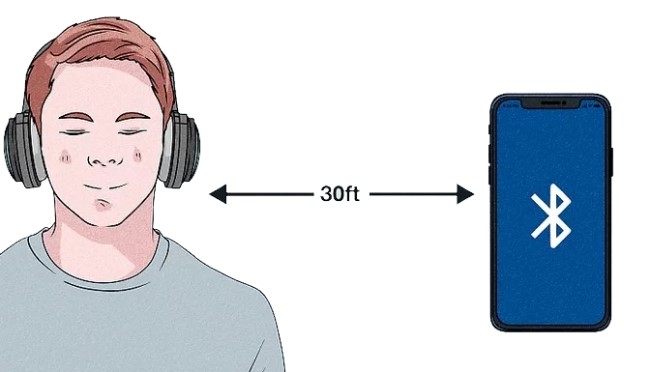
Como se mencionó anteriormente, algunos dispositivos pueden causar retrasos en la transmisión de la señal entre tus auriculares y tu iPhone. Es recomendable verificar que la distancia entre ambos dispositivos sea de al menos 30 pies. Además, asegúrate de que no haya otros dispositivos electrónicos de por medio que puedan causar el retraso en el intercambio de la señal.
Verifique el volumen de su iPhone y auriculares Beats
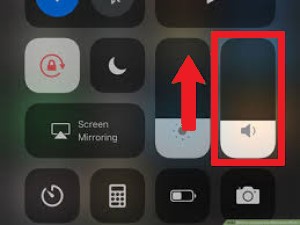
Otra cosa a considerar para verificar si Beats no se conecta al iPhone es el volumen de los dispositivos involucrados. Podría haberlos puesto a cero volumen u olvidado cargar y encender los dispositivos.
Parte 2. ¿Cómo conectar Beats a tu iPhone? Pasos sencillos aquí.
Después de aprender finalmente sobre las cosas que debe probar y verificar si ocurrieron problemas al conectar sus auriculares Beats al iPhone, centrémonos ahora en el procedimiento de cómo conectar Beats a su iPhone.
- Lo primero que debe hacer es cargar completamente tanto su iPhone como sus auriculares Beats. Una vez que haya terminado, encienda tanto su iPhone como Beats. Si está utilizando los auriculares Beats que están sobre la cabeza, toque el botón de encendido ubicado en el cable que está debajo del auricular derecho. Por otro lado, si está utilizando los Powerbeats o los auriculares, enciéndalos tocando el botón de encendido ubicado en el auricular izquierdo.
- Si actualmente estás notando una luz que parpadea y se apaga, significa que los auriculares están listos para emparejarse. Para saber si lo conectó al dispositivo Bluetooth incorrecto, la luz de encendido no parpadea y se apaga. Verifique todos los dispositivos cercanos a su alrededor y vea si se está conectando al par incorrecto. Será mejor que procedas a apagar el icono de Bluetooth de estos dispositivos si es posible.
- Si falló en su primer intento y no pudo ver una luz de encendido parpadeante al principio, intente mantener presionado el botón de encendido durante unos segundos primero.
- En su iPhone, toque en el Configuraciones y luego elige Bluetooth. Gire su botón verde para asegurarse de que se ha encendido.
- Después de hacerlo, mostrará automáticamente todos los dispositivos que están en modo de emparejamiento. Entre ellos, toca tus auriculares Beats.
- Una vez hecho esto, sus Beats aparecerán en la lista de Mis dispositivos y se le mostrará un mensaje diciendo que se ha conectado con éxito.
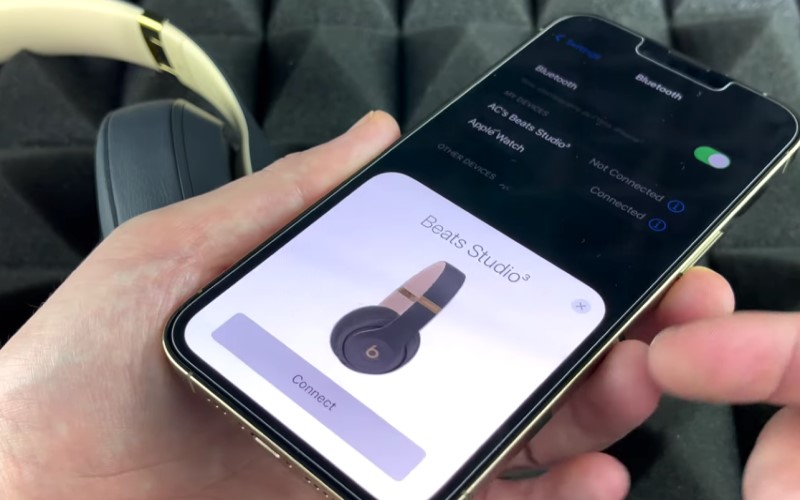
Recuerda que no tendrás que repetir los pasos anteriores cada vez que uses tus auriculares Beats y tu iPhone para reproducir música en streaming. Se conectarán automáticamente en las siguientes sesiones. Sin embargo, si piensas usar otro tipo de dispositivo , tendrás que seguir los mismos pasos.
Parte 3. ¿Cómo reproducir Apple Music en Beats sin conexión a internet?
La reproducción en streaming de Apple Music en tus auriculares Beats sin conexión a internet solo es posible con una suscripción a Apple Music. Si usas la cuenta gratuita, la única forma de escuchar es con una conexión a internet activa. Si no piensas suscribirte, ¿cómo vas a reproducir Apple Music en Beats sin conexión a internet?
La única solución es descargar las pistas y listas de reproducción Apple Music a tu ordenador, transferirlas a tu iPhone y, a continuación, seguir el procedimiento descrito anteriormente para conectar Beats al iPhone. Este proceso puede parecer sencillo, pero la verdad es que Apple Music está protegido por DRM. Por lo tanto, debes asegurarte primero de eliminarlo para poder continuar con los siguientes pasos.
Para ello, debes seleccionar una herramienta muy especializada en este tipo de procedimientos. La herramienta que recomiendo es TuneSolo Apple Music Converter . No solo puede eliminar el DRM de las canciones , sino que también puede convertirlas a otros formatos de salida compatibles con otros dispositivos.
Pruébalo gratis Pruébalo gratis
Estos formatos incluyen MP3,, WAV,, FLAC, y M4A. Después de convertir las pistas a otros formatos, puedes descargar las canciones a tu computadora como archivos locales . Luego, puedes transferirlas desde el reproductor de música 1 a otro o moverlas a tu iPhone. Además, TuneSolo Apple Music Converter puede funcionar hasta 16 veces más rápido. También puede brindarte la mejor calidad de sonido.

A continuación, te mostramos los pasos para descargar las pistas Apple Music en tu dispositivo usando TuneSolo Apple Music Converter. Después, podrás reproducir las canciones Apple Music en Beats sin conexión.
- Abre el reproductor web de Apple en el software TuneSolo. Podrás explorar las canciones y los álbumes después de iniciar sesión en tu cuenta de Apple.
- Arrastre las canciones a la lista de conversión para agregarlas al convertidor.
- Después de seleccionar las canciones, continúe con la selección del formato de salida y la carpeta de salida a usar también. También puede ajustar la configuración de los sonidos en función de lo que prefiera tener como resultado.
- Una vez hecho esto, haga clic en el botón "Convertir todo". Después de unos minutos, todas las canciones convertidas con éxito se mostrarán en "Terminado"

Parte 4. Conclusión
Tras aprender los pasos básicos para conectar los Beats al iPhone y cómo solucionar problemas, te recomiendo que también dediques tiempo a aprender cómo mantener los auriculares. A veces, un daño en el dispositivo puede causar un problema mayor. Por otro lado, te recomiendo usar el TuneSolo Apple Music Converter si deseas reproducir el Apple Music sin conexión.

