

Reproducir Apple Music en Alexa [Guía completa]
“¿Puedo reproducir Apple Music en Alexa ?”
“Can I get to know the Apple Music Alexa skills?”
Si es la primera vez que aprendes sobre Alexa Amazon, seguramente tendrás muchas preguntas que querrás que te respondan de inmediato. Sobre todo si también usas la aplicación Apple Music como plataforma de transmisión de música.
Una vez que adquiera un plan de suscripción Apple Music, seguramente pensará en las mejores maneras de reproducir en streaming todas sus canciones favoritas. Para disfrutar al máximo de una lista de reproducción personalizada Apple Music, puede integrar su actividad auditiva con las diversas mejoras tecnológicas y las nuevas aplicaciones, como el uso de Alexa Amazon.
Por suerte, dentro de la familia Apple Music, se ha presentado al público el Amazon Alexa. Este dispositivo cuenta con numerosas funciones que los usuarios pueden aprovechar para garantizar una experiencia auditiva óptima a través de la aplicación Apple Music.
Debido a la introducción de esta Alexa Amazon, los usuarios han encontrado más eficiente transmitir canciones en Apple Music a través de sus dispositivos Echo, aunque fue en el año 2018 cuando Apple Music se hizo accesible en estos dispositivos Echo. Antes, solo existía la opción Bluetooth y la compra de HomePods para reproducir pistas Apple Music en altavoces inteligentes. Pero ahora, la Alexa Amazon ha hecho que todo sea eficiente.
En realidad, los métodos para reproducir Apple Music en Alexa son sencillos y muy fáciles de seguir. Eso es lo que aprenderás en este artículo.
Contenido del artículo Parte 1. ¿Puedo reproducir mi Apple Music en Alexa?Parte 2. ¿Cómo reproducir Apple Music directamente en Alexa?Parte 3. Descarga Apple Music para escuchar sin conexión.Parte 4. El resumen
Parte 1. ¿Puedo reproducir mi Apple Music en Alexa?
Como se mencionó inicialmente en la introducción de esta publicación, fue una excelente noticia que ahora sea posible reproducir cualquier lista de reproducción Apple Music en dispositivos Echo Amazon. Lo más interesante es que los usuarios pueden aprovechar las ventajas que ofrece esta aplicación, Alexa Amazon, para mejorar aún más su experiencia auditiva.
Antes de llegar finalmente a la respuesta a esta pregunta: “can I play Apple Music on Alexa?”, primero les daremos algunos detalles breves sobre este Alexa Amazon.
Alexa, conocida simplemente como "Alexa", es un asistente virtual de inteligencia artificial creado y mejorado por el modelo Amazon. Ofrece numerosas funciones, como el reconocimiento de comandos de voz, la reproducción de música, la configuración de alarmas, la transmisión de audiolibros, actualizaciones meteorológicas y de tráfico, noticias y datos en tiempo real, la creación de listas de tareas y mucho más. Además, permite controlar otros dispositivos inteligentes mediante su sistema de domótica integrado.
Con las ventajas anteriores que puedes disfrutar de Amazon Alexa, ya es obvio que puedes reproducir tus canciones favoritas Apple Music y listas de reproducción Apple Music en Alexa siempre que tengas tu altavoz inteligente, una suscripción Apple Music y un dispositivo con la aplicación Alexa instalada.
La única pregunta ahora sería cómo lograr que 1 reproduzca Apple Music en Alexa. Esto es lo que destacaremos en la segunda parte de esta publicación. Tenemos opciones para 3 que analizar, ya que queremos que conozcas la mayor cantidad de detalles posible. Así que, continúa leyendo.
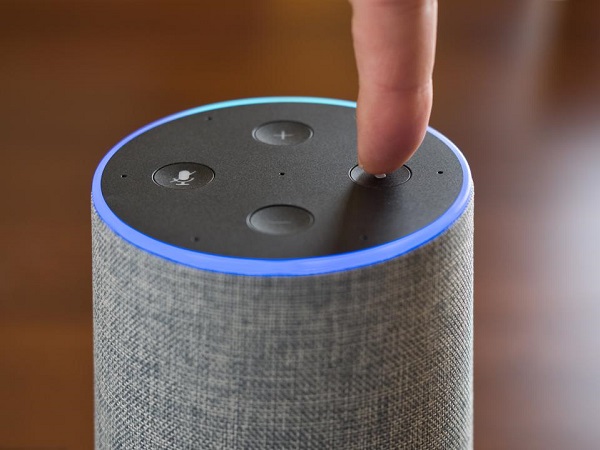
Parte 2. ¿Cómo reproducir Apple Music directamente en Alexa?
Como se indicó, aquí compartiremos las opciones de 3 sobre cómo reproducir Apple Music directamente en Alexa. Estas opciones se obtienen mediante Bluetooth, configurando Apple Music como servicio de música predeterminado y simplemente pidiéndole a Alexa que reproduzca la música que desee. Comencemos con los pasos que debe seguir si desea usar la opción Bluetooth.
#1. Reproduce Apple Music en Alexa a través de Bluetooth
Dado que los altavoces inteligentes Amazon funcionan correctamente con dispositivos compatibles con Bluetooth, ahora es posible escuchar las pistas del Apple Music a través de estos altavoces con la integración de Alexa (Amazon). Le enseñaremos cómo realizar la conexión para poder utilizar Alexa.
Paso #1. Asegúrate de tener tu dispositivo Echo (altavoz inteligente) y el dispositivo portátil contigo. Deberás realizar el emparejamiento en tu dispositivo Echo. Activa el Bluetooth y di "Emparejar". Al hacerlo, Alexa hará su trabajo y te avisará cuando tu dispositivo Echo esté listo para emparejarse. Si deseas cancelar o salir del modo de emparejamiento, simplemente di "Cancelar" y la actividad no continuará.
Paso #2. Después de completar el primer paso, diríjase a su dispositivo móvil o tableta (en caso de usar 1). En el menú "Configuración", busque la opción "Bluetooth" y actívela. Una vez hecho esto, busque su dispositivo Echo. Alexa también le indicará si la conexión entre los dispositivos se realizó correctamente.
Paso #3. Ahora, puedes disfrutar escuchando cualquier lista de reproducción Apple Music que tengas. Accede a todas las pistas que quieras reproducir y comienza a escucharlas. Si terminas de reproducir y quieres desconectarte, simplemente di "Desconectar" y Alexa lo reconocerá.
#2. Configurar Apple Music como servicio de música predeterminado
Si desea utilizar esta opción (establecer Apple Music como servicio de música predeterminado), deberá seguir este procedimiento.
Paso #1. En su aplicación Alexa Amazon, busque el botón de menú que puede ver en la parte superior izquierda de la pantalla.
Paso #2. Ahora, busque el botón "Configuración" y marque la opción "Música".
Paso #3. Desplácese hacia abajo debajo de su “Account Settings” y busca el “Default Services” opción. Tóquela y luego elija “Apple Music”.
Al completar lo anterior, ahora simplemente puedes pedirle a Alexa que reproduzca las canciones Apple Music que te encantan.
#3. Pídele a Alexa que reproduzca tu música
Aquí está la última y tercera opción que también puede probar: pedirle a Alexa que reproduzca la música que elija. Y aquí hay una guía fácil para su referencia.
Paso #1. En tu dispositivo móvil, abre la aplicación Alexa y ve al botón "Menú" que se encuentra en la parte superior izquierda de la pantalla.
Paso #2. Ahora, debe hacer clic en el botón "Configuración", luego en "Música", seguido de “Link New Service”y, por último, pulsa el icono “Apple Music” que te corresponda.
Paso #3. Se mostrará una nueva pantalla. Asegúrese de hacer clic en el “Enable to Use” Pulsa el botón para activar la habilidad Apple Music. Se te pedirá que inicies sesión en tu cuenta de Apple. Introduce las credenciales necesarias para continuar.
Paso #4. Lo siguiente que debes hacer es hacer clic en el botón "Permitir" para dejar que Alexa acceda a todas esas pistas en tu biblioteca Apple Music.
Después de completar la actividad anterior, simplemente puede mencionar “Hey Alexa” y pídele que ponga la canción Apple Music que quieres escuchar.
Puedes probar cualquiera de las opciones 3 mencionadas anteriormente si deseas usar Alexa con tu dispositivo Echo y tu suscripción Apple Music. Sin embargo, si no quieres pagar la cuota mensual pero aún deseas escuchar tus canciones favoritas Apple Music, entonces quizás debas aprender cómo descargar todas esas pistas a tu PC y reproducirlas sin conexión. Pero, ¿es posible? ¿Qué pasos debes seguir? Obtén más detalles en la tercera parte de este artículo.
Parte 3. Descarga Apple Music para escuchar sin conexión.
Existen numerosos métodos y aplicaciones de software disponibles para descargar pistas de Apple Music y reproducirlas sin conexión . Sin embargo, siempre es recomendable utilizar una herramienta que haya demostrado su fiabilidad y que ofrezca resultados óptimos a los usuarios.
Aquí nos gustaría compartir los beneficios que puede obtener al usar el TuneSolo Apple Music Converter y los pasos detallados sobre cómo se haría posible la conversión y descarga de los archivos convertidos.

¿Qué puedes obtener al elegir el TuneSolo Apple Music Converter como herramienta para la transformación de esas canciones del Apple Music que quieres reproducir sin conexión?
- Puede tener fcilmente el Protección DRM de las canciones Apple Music eliminadas mientras el proceso de conversión está en curso. Esto le permitirá acceder a las canciones incluso en dispositivos no autorizados o incluso muévete y compártelo con quien quieras.
- Hay varios formatos en los que puede seleccionar. La recomendación es elegir el formato de archivo más reproducible.
- La transformación de archivos es demasiado rápida e incluso puede procesar varios elementos si es necesario. Esto le ahorrará tiempo al agregar y luego convertir manualmente.
- Además, se ha demostrado que los archivos de salida son de muy alta calidad.
- En lo que respecta a los elementos que necesita completar antes del proceso de instalación, siempre puede visitar el sitio web oficial de este TuneSolo Apple Music Converter para obtener la lista completa.
- Tampoco hay de qué preocuparse si cree que el proceso de conversión es difícil. El procedimiento es totalmente fácil de usar y cualquier persona puede realizarlo con éxito. Debido a que la aplicación también tiene una interfaz de usuario que puede ser navegada por cualquier persona fácilmente, el proceso de conversión seguramente no será un problema.
Mientras utiliza TuneSolo Apple Music Converter, se recomienda cerrar las aplicaciones Apple Music y iTunes. Esto es para garantizar que todo el proceso se complete correctamente.
Pruébalo gratis Pruébalo gratis
Ahora bien, si desea instalar este convertidor y quiere proceder inmediatamente con el proceso de conversión, aquí tiene el procedimiento de pasos 3 que debe seguir.
- Abra el archivo TuneSolo Apple Music Converter que instaló en su PC.
- Cargue un lote o una canción Apple Music y use la selección de formato de salida para elegir MP3.
- Conviértalo y espere a que se elimine la protección DRM.
Aquí están las descripciones que también debe consultar para realizar con éxito el proceso de conversión.
Paso #1. Abra el archivo TuneSolo Apple Music Converter que instaló en su PC.
Tras completar todos los requisitos necesarios para instalar el TuneSolo Apple Music Converter, puede iniciar la aplicación para comenzar el proceso de conversión. Si desea conocer todos los requisitos en detalle, le recomendamos consultarlos en el sitio web oficial. La aplicación es compatible con ordenadores Windows y Mac, por lo que la instalación no debería presentar problemas.
Pruébalo gratis Pruébalo gratis
Paso #2. Cargue un lote o una canción Apple Music y use la selección de formato de salida para elegir MP3
Ahora necesitas cargar todas las pistas Apple Music que deseas convertir a otro formato. Puedes hacerlo usando el “Add File” Utilice el botón o arrastre y suelte los archivos para agregarlos a la plataforma. Después, asegúrese de usar la flecha hacia abajo para elegir MP3 como formato de salida.
Existen varios formatos, pero elegir MP3 le permitirá acceder a los archivos convertidos en una amplia variedad de dispositivos. Además, puede modificar la configuración de salida si lo desea. También se recomienda establecer una ruta de salida para localizar inmediatamente los archivos convertidos una vez finalizada la conversión.

Paso 3. Convierta y espere a que se elimine la protección DRM.
Finalmente, al hacer clic en el botón "Convertir", se llevará a cabo todo el proceso de conversión, así como la eliminación de la protección DRM en cada canción Apple Music.

Parte 4. El resumen
No es tan difícil reproducir Apple Music en Alexa . Puedes usar cualquiera de las opciones presentadas aquí o buscar ayuda de TuneSolo Apple Music Converter para simplemente guardar los archivos Apple Music en tu PC para la transmisión sin conexión.

