

Cómo reproducir Apple Music en la bicicleta Peloton mientras haces ejercicio
¿Eres un entusiasta de Peloton y además suscriptor de Apple Music? Si alguna vez te has preguntado si es posible combinar 2 y disfrutar de tus canciones favoritas de Apple Music durante tus entrenamientos de Peloton, ¡estás de suerte!
Este artículo te guiará a través del proceso para reproducir Apple Music en bicicletas o cintas de correr Peloton , abriendo un mundo de infinitas posibilidades musicales para mejorar tus rutinas de ejercicio.
Tanto si prefieres los ritmos enérgicos de los últimos éxitos pop como las melodías motivadoras de tus artistas favoritos, prepárate para sincronizar tu biblioteca Apple Music con Peloton u obtener canciones Apple Music gratis para escuchar sin conexión y llevar tu entrenamiento a otro nivel. ¡Vamos a descubrir cómo hacerlo!
Contenido del artículo Parte 1. La forma más sencilla de jugar Apple Music en una bicicleta Peloton mientras haces ejercicio.Parte 2. ¿Cómo sincronizar directamente la música de Peloton con el Apple Music?Parte 3. ¿Cómo conectar un Apple Watch a Peloton?Parte 4. ¿Cómo emparejar tus AirPods con Peloton para escuchar Apple Music?Parte 5. Resumen
Parte 1. La forma más sencilla de jugar Apple Music en una bicicleta Peloton mientras haces ejercicio.
¿Buscas una forma sencilla de reproducir tus canciones favoritas de Apple Music en tu bicicleta Peloton mientras entrenas? ¿O quieres transmitir música desde Apple Music a tu bicicleta o cinta de correr Peloton? Entonces no te puedes perder TuneSolo Apple Music Converter , una herramienta innovadora que te permite convertir y transferir canciones de Apple Music a tu dispositivo Peloton sin esfuerzo.
Ahora te presentaremos TuneSolo y te guiaremos paso a paso para convertirlo y reproducirlo en tu bicicleta Peloton. Prepárate para crear tu lista de reproducción ideal para entrenar y disfruta de la música perfecta para mantenerte motivado durante tus sesiones de ejercicio.
TuneSolo Apple Music Converter es un potente software diseñado para convertir canciones de Apple Music a formatos de audio ampliamente compatibles. Permite eludir la protección Apple Music (Gestión de Derechos Digitales), lo que permite transferir y reproducir libremente las canciones convertidas en tu bicicleta Peloton, en tu coche , en tu televisor, etc.
Aquí te mostramos cómo puedes usar TuneSolo Apple Music Converter para reproducir Apple Music en tu bicicleta Peloton:
Paso 1. Descarga e instala TuneSolo gratis:
Para empezar, descarga e instala TuneSolo Apple Music Converter en tu ordenador. Está disponible para Windows y Mac. ¡Haz clic en el botón de seguridad que aparece a continuación para probarlo gratis ahora!
Pruébalo gratis Pruébalo gratis
Paso 2. Inicia tu cuenta de Apple en TuneSolo e importa Apple Music:
Abra TuneSolo y haga clic “Open Apple Music Web Player”. Explora tu biblioteca Apple Music dentro de TuneSolo y selecciona las canciones o listas de reproducción que deseas convertir para tus entrenamientos de Peloton.
Paso 3. Personalizar la configuración de salida:
El TuneSolo permite personalizar varios ajustes de salida. Elija el formato de salida deseado (como MP3 o WAV) y ajuste la calidad de audio, la tasa de bits y la frecuencia de muestreo según sus preferencias. Seleccione una carpeta donde se guardarán los archivos.
Paso 4. Comience el proceso de conversión:
Una vez que hayas realizado las selecciones necesarias, haz clic en el botón "Convertir" para iniciar el proceso de conversión. TuneSolo convertirá las pistas Apple Music seleccionadas al formato especificado.
Paso 5. Transfiere las canciones convertidas a Peloton.:
Una vez completada la conversión, ubique la carpeta de salida donde se guardan los archivos convertidos. Conecte su dispositivo Peloton a su computadora usando un cable USB y transfiera las canciones convertidas a su carpeta de música Peloton.
Paso 6. Juega Apple Music en Peloton:
Una vez transferidas las canciones a tu dispositivo Peloton, podrás acceder a ellas y reproducirlas durante tus entrenamientos. Simplemente selecciona las pistas o listas de reproducción que desees desde la interfaz de Peloton y disfruta de tu lista de reproducción personalizada Apple Music.
Con TuneSolo Apple Music Converter, puedes convertir y transferir fácilmente tus canciones favoritas de Apple Music a tu bicicleta Peloton, brindándote una experiencia musical de entrenamiento fluida y personalizada. Toma el control de tu banda sonora de fitness y disfruta de los ritmos motivadores de Apple Music en tu Peloton mientras superas tus límites.
Parte 2. ¿Cómo sincronizar directamente la música de Peloton con el Apple Music?
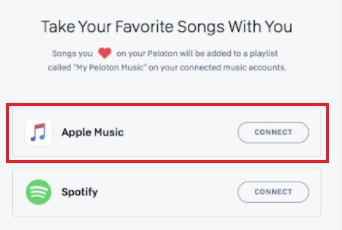
Al utilizar TuneSolo Apple Music Converter, obtener canciones de Apple Music en Peloton se convierte en una tarea sencilla. Por otro lado, si encuentras canciones en Peloton que deseas guardar para reproducirlas en Apple Music, no hay de qué preocuparse. Si una canción en particular te llama la atención durante un entrenamiento de Peloton, puedes agregarla a tu lista de reproducción Apple Music usando la función Track Love. Esta función te permite guardar todas las canciones que encuentras en clase. Al vincular Peloton a tu cuenta Apple Music, las canciones que hayas guardado se sincronizarán automáticamente con tu biblioteca Apple Music.
Cómo conectar Apple Music a Peloton
Paso 1. En la pantalla táctil de Peloton, dirígete a tu 'perfiles' página y toque 'Configuración'.
Paso 2. Toque en 'Music' y luego elija el 'Conectar' botón junto a Apple Music. Luego, inicie sesión en su cuenta Apple Music con su correo electrónico y contraseña.
Cómo obtener la lista de reproducción de Peloton en Apple Music
Paso 1. Vaya a su página de 'perfil' y seleccione la sección 'Música' en el panel izquierdo.
Paso 2. Haz clic en el icono del corazón que aparece junto a la canción. Esto hará que Apple Music genere una lista de reproducción de Peloton e incluya automáticamente la canción seleccionada en dicha lista.
¿Cómo encuentro mi lista de reproducción de Peloton en Apple Music?
Paso 1. Inicie la aplicación Apple Music y navegue hasta 'Biblioteca' > 'Listas de reproducción'.
Paso 2. Selecciona 'Mi música de Peloton por [tu nombre de usuario]'. Esto mostrará una lista de todas tus canciones de Peloton guardadas, lo que te permitirá empezar a escucharlas directamente en Apple Music.
Siguiendo estos pasos, podrás sincronizar fácilmente tu música de Peloton con el Apple Music, lo que te brindará una experiencia de entrenamiento mejorada y personalizada según tus preferencias musicales. ¡Disfruta del ritmo y la motivación de tus canciones favoritas mientras alcanzas tus objetivos de fitness en tu bicicleta o cinta de correr Peloton!
Parte 3. ¿Cómo conectar un Apple Watch a Peloton?
Puedes transferir tus canciones descargadas a tu Apple Watch . Al conectar tu Apple Watch a Peloton, podrás disfrutar de una experiencia de entrenamiento sincronizada y obtener información valiosa sobre tu rendimiento. Mantente motivado, controla tu progreso y aprovecha al máximo tus entrenamientos de Peloton con la potencia de tu Apple Watch.
Para conectar tu Apple Watch a Peloton y desbloquear una serie de funciones integradas , sigue estos pasos:
Paso 1. Asegúrese de la compatibilidad:
Asegúrese de que su Apple Watch esté funcionando con la última versión de watchOS y que su bicicleta o cinta de correr Peloton esté actualizada con el software más reciente.
Paso 2. Descarga la aplicación Peloton:
En tu iPhone, descarga e instala la aplicación Peloton desde App Store. Esta aplicación actúa como puente entre su Apple Watch y su dispositivo Peloton.
Paso 3. Abre la aplicación Peloton:
Abre la aplicación Peloton en tu iPhone e inicia sesión en tu cuenta de Peloton. Si no tienes una cuenta, puedes crear una (1) dentro de la aplicación.
Paso 4. Habilitar los permisos de salud de Apple:
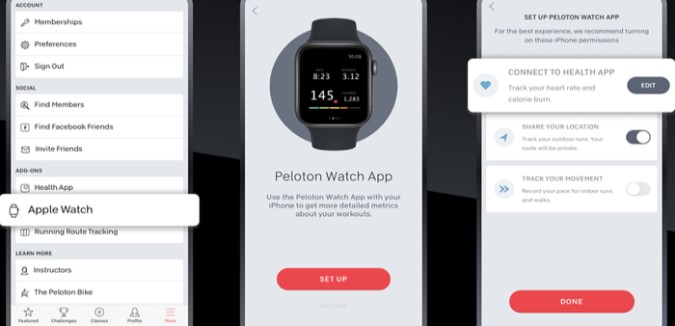
En la aplicación Peloton, navegue hasta el menú Configuración y seleccione "Salud". Habilite los permisos para que la aplicación Peloton acceda y escriba datos de entrenamiento en su Apple Health.
Paso 5. Empareja tu Apple Watch con Peloton.:
En la pantalla principal de la aplicación Peloton, toque el botón "Conectar" y luego seleccione "Apple Watch". Sigue las indicaciones para emparejar tu Apple Watch con la aplicación Peloton.
Paso 6. Iniciar un entrenamiento:
Una vez que su Apple Watch esté emparejado, seleccione un entrenamiento en su bicicleta o cinta de correr Peloton. Cuando comience el entrenamiento, notarás que la aplicación Peloton en tu Apple Watch se inicia y sincroniza automáticamente con el entrenamiento en curso.
Paso 7. Realiza un seguimiento de las métricas con el Apple Watch.:
Con tu Apple Watch conectado, servirá como pantalla secundaria para tu entrenamiento de Peloton. Puede controlar su frecuencia cardíaca, calorías quemadas, distancia y otras métricas de entrenamiento directamente en su muñeca. Además, los datos de su entrenamiento se sincronizarán con la aplicación Apple Health para obtener una descripción general completa de su progreso físico.
Paso 8. Controla el audio con el Apple Watch.:
Mientras entrenas en tu Peloton, puedes usar tu Apple Watch para controlar la reproducción de audio. Ajusta el volumen, salta pistas o pausa la música sin necesidad de alcanzar el dispositivo Peloton.
Paso 9. Análisis posterior al entrenamiento:
Después de completar su entrenamiento de Peloton, los datos capturados por su Apple Watch se integrarán perfectamente en las aplicaciones Peloton y Apple Health. Esto le permite revisar y analizar las métricas de su entrenamiento, realizar un seguimiento de su progreso a lo largo del tiempo y celebrar sus logros.
Parte 4. ¿Cómo emparejar tus AirPods con Peloton para escuchar Apple Music?
Escuchar tus canciones favoritas mientras te ejercitas en tu bicicleta o cinta de correr Peloton puede aumentar tu motivación y hacer que tus sesiones de entrenamiento sean más amenas. Si tienes unos AirPods y quieres usarlos para escuchar Apple Music durante tus entrenamientos con Peloton, tenemos la solución.
En esta sección, te guiaremos paso a paso para emparejar tus AirPods con Peloton y disfrutar de la música de Apple Music sin esfuerzo. Prepárate para llevar tus entrenamientos al siguiente nivel con la libertad inalámbrica y una banda sonora personalizada.
Estos son los pasos para emparejar sus AirPods con Peloton:
Paso 1. Activa el Bluetooth en tu dispositivo Peloton.:
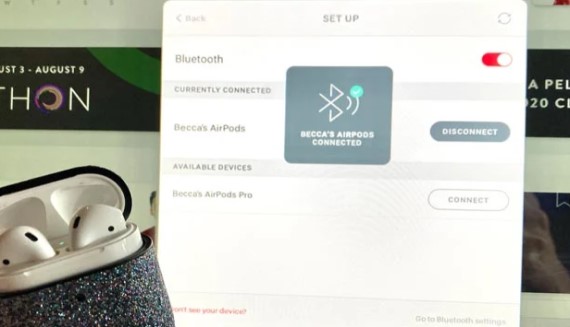
En tu bicicleta o cinta de correr Peloton, accede al menú de configuración y localiza la opción Bluetooth. Asegúrese de que Bluetooth esté habilitado.
Paso 2. Pon tus AirPods en modo de emparejamiento.:
Abre la tapa de tu estuche AirPods. Mantenga presionado el botón de emparejamiento ubicado en la parte posterior del estuche hasta que la luz LED en el frente comience a parpadear en blanco.
Paso 3. Conecta los AirPods a Peloton:
En su dispositivo Peloton, seleccione la opción Bluetooth y comenzará a buscar dispositivos disponibles. Busque sus AirPods en la lista de dispositivos y selecciónelos para iniciar el proceso de emparejamiento.
Paso 4. Completar el proceso de emparejamiento:
Siga las indicaciones en pantalla o ingrese el código de acceso si se le solicita para completar el proceso de emparejamiento. Una vez conectados, sus AirPods se emparejarán con su dispositivo Peloton.
Paso 5. Inicia Apple Music en tu Peloton:
Inicie la aplicación Apple Music en su bicicleta o cinta de correr Peloton. Seleccione la lista de reproducción, el álbum o el artista que desee para comenzar a reproducir la música.
Paso 6. Disfruta de tu entrenamiento con AirPods.:
Ponte tus AirPods y el audio de tu dispositivo Peloton ahora se transmitirá de forma inalámbrica a tus AirPods. Puedes controlar la reproducción, ajustar el volumen y saltar pistas usando los controles de tus AirPods.
Paso 7. Quítate los AirPods de forma segura después del entrenamiento.:
Una vez que haya completado su entrenamiento, asegúrese de quitarse los AirPods de los oídos y devolverlos a su estuche.
Siguiendo estos pasos, podrás emparejar tus AirPods con tu dispositivo Peloton y disfrutar de una experiencia auditiva inalámbrica mientras reproduces Apple Music. Deja que los ritmos energizantes y las melodías motivadoras de tus canciones favoritas te acompañen en tu entrenamiento con Peloton. ¡Prepárate para alcanzar tus objetivos de fitness con la banda sonora perfecta!
Parte 5. Resumen
Aunque no existe integración con Peloton Apple Music, ahora ya sabes cómo sincronizar Peloton Music con tu biblioteca Apple Music. Si deseas reproducir Apple Music durante tu entrenamiento con Peloton, debes seleccionar los archivos de audio que descargaste con TuneSolo Apple Music Converter y luego transferirlos a tu carpeta de Peloton Music mediante un cable USB. ¡Ahora puedes elegir!

