

¿Cómo transmitir Apple Music en Amazon Echo Dot?
¿Es posible reproducir Apple Music en Echo Dot ? Esta es una preocupación común entre los entusiastas de la tecnología que siempre quieren estar al tanto de los nuevos productos que se lanzan al público, especialmente si también les gusta escuchar música a través de la aplicación Apple Music.
Cuando se trata de transmitir estas pistas Apple Music a altavoces y otros dispositivos, la mayoría de los usuarios suelen encontrar dificultades. Un buen ejemplo de 1 es tener esas pistas favoritas transmitidas a través de este Echo Dot Amazon. Si también te preguntas cómo reproducir Apple Music en tu Echo Dot, seguramente has intentado buscar soluciones en la web. Pero, ¿has encontrado un artículo confiable que pueda darte la respuesta que necesitas? Si no, puedes leer hasta el final de esta publicación para comprender completamente la idea de cómo transmitir Apple Music en Echo Dot fácilmente.
Contenido del artículo Parte 1. ¿Cómo reproducir Apple Music en Echo Dot a través de Bluetooth?Parte 2. Convierte y sube Apple Music a Amazon para transmitir en Echo Dot.Parte 3. Resumen
Parte 1. ¿Cómo reproducir Apple Music en Echo Dot a través de Bluetooth?
Como se mencionó inicialmente en la introducción, el Echo Dot Amazon es un altavoz inteligente con Bluetooth que permite reproducir el contenido Apple Music en el Echo Dot. Para reproducir el contenido Apple Music mediante esta función, solo tienes que seguir estos sencillos pasos.
Para reproducir Apple Music en Echo Dot, es necesario que su dispositivo y este altavoz inteligente estén correctamente emparejados.
Paso #1. Diríjase a la opción "Configuración".
En su dispositivo móvil, diríjase a la opción "Configuración". Ahora, busque el menú "Bluetooth". Asegúrese de alternar la diapositiva a su lado para encenderla. El color verde significará que esto se hizo con éxito. También puede hacerlo a través del panel de control de su teléfono (como método de acceso directo).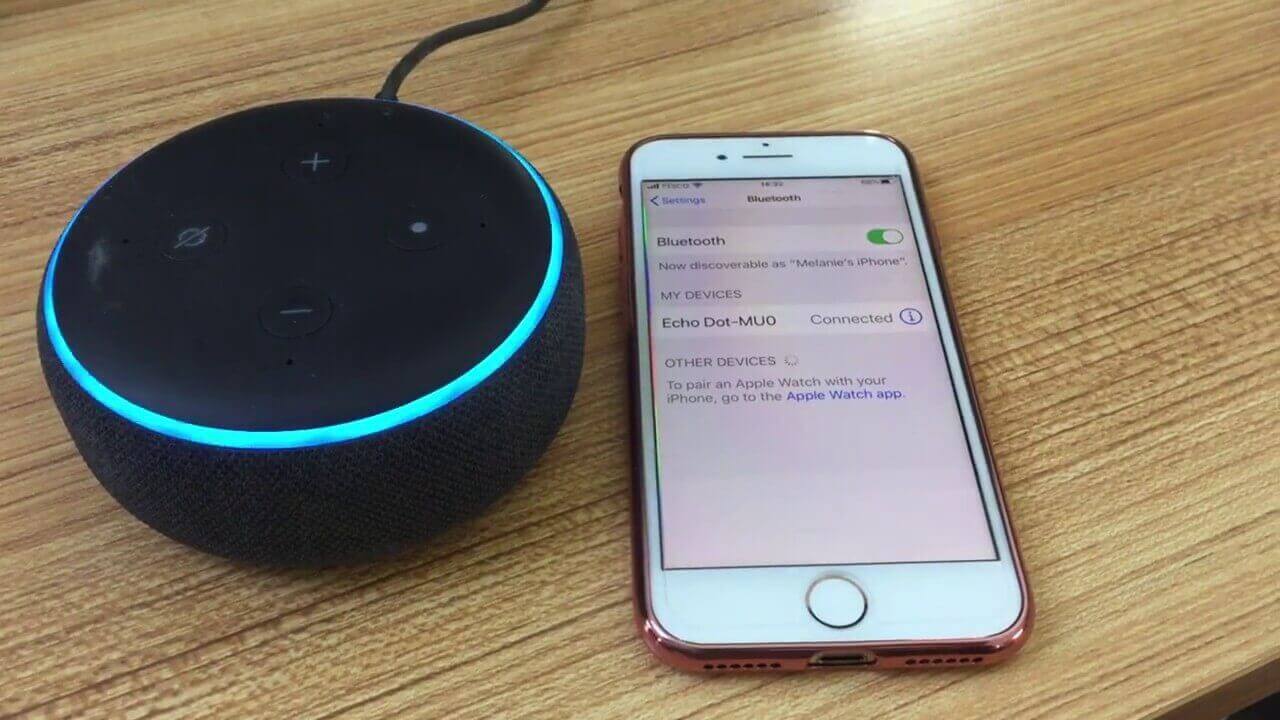
Paso #2. Toca el Echo Dot Amazon para iniciar el emparejamiento.
Una vez activado el Bluetooth de tu dispositivo, deberías ver tu Echo Dot Amazon en la lista de dispositivos disponibles para emparejar. Asegúrate de tocarlo para iniciar el emparejamiento con tu teléfono móvil o tableta.
Paso #3. Dirígete a la aplicación Apple Music y reproduce Apple Music en Echo Dot
Ahora, abre la aplicación Apple Music y empieza a reproducir tus canciones favoritas. Dado que el emparejamiento entre tu Echo Dot Amazon y tu dispositivo móvil o tableta se ha realizado correctamente, deberías escuchar el sonido proveniente de tu altavoz inteligente (y no de tu dispositivo móvil o tableta).
Puede que sepas cómo reproducir Apple Music en Echo Dot. Además, puede que sepas lo útil que puede ser la función Bluetooth de Echo Dot para reproducir tus canciones y listas de reproducción favoritas Apple Music. Ten en cuenta que podrás disfrutar plenamente de esta función si tienes la suscripción Apple Music. Por supuesto, con la cuenta suscrita a Apple Music, puedes acceder a una gran variedad de canciones y pistas. Incluso puedes guardarlas para reproducirlas sin conexión mientras la suscripción esté activa.
Si ya no está suscrito, desaparecerán de su biblioteca. Si esto le preocupa, debería obtener algunas ideas más en la segunda parte de este artículo. Te enseñaremos como puedes Conserva para siempre todas esas canciones de Apple Music para escucharlas sin conexión. ¡Incluso si ya no tienes una suscripción a Apple Music!
Parte 2. Convierte y sube Apple Music a Amazon para transmitir en Echo Dot.
El usuario 1 indicó que preferiría pedirle directamente a Alexa que reprodujera sus canciones favoritas en lugar de lidiar con el engorroso proceso de emparejamiento Bluetooth. Por ello, se necesita un método más práctico. Aquí, compartiremos un procedimiento sencillo para descargar las canciones de Apple Music, convertirlas y, finalmente, subirlas a Amazon para reproducirlas en tu Echo Dot. Reproducir Apple Music en Echo Dot ya no será un problema una vez que hayas leído esta guía.
Si lleva tiempo utilizando la aplicación Apple Music, seguramente ya sabe que estos archivos están protegidos por la denominada protección DRM , que impide a los suscriptores obtener una copia de las canciones para compartirlas y transferirlas a otros dispositivos. Además, la eliminación de dicha protección permitirá al emisor conservar las pistas indefinidamente, incluso sin conexión a internet. Por ello, le recomendamos utilizar TuneSolo Apple Music Converter para descargar y convertir las canciones a un nuevo formato antes de subirlas a Amazon para escucharlas.
Convierte y descarga las pistas Apple Music
TuneSolo Apple Music Converter es una de las mejores aplicaciones de software para convertir archivos de audio en formato iTunes, incluyendo archivos Apple Music y música comprada en formato iTunes, así como audiolibros en formato Audible a formatos MP3,, AAC,, FLAC, y WAV,, con una velocidad de conversión rápida y una excelente calidad de salida. ¡Haz clic en el botón de abajo y pruébalo gratis ahora!
Pruébalo gratis Pruébalo gratis
A continuación se presentan algunas características de este software:
- La eliminación de la protección DRM suele ser un problema para los usuarios.
- Puede admitir múltiples formatos de entrada y salida.
- Esto tiene una velocidad rápida cuando se trata de conversión y descarga.
- Puede realizar la conversión de más de un archivo 1 (en caso de que el usuario lo necesite).
- Esto puede procesar no solo la conversión de canciones Apple Music sino también la conversión y descarga de audiolibros.
- La interfaz que tiene es fácil de controlar.
- Solo necesita completar algunos requisitos y estará listo para continuar con el proceso de instalación.
- Los pasos para continuar con los procesos de conversión y descarga son fáciles de seguir.

Si desea probar este TuneSolo Apple Music Converter, a continuación encontrará una descripción general del procedimiento básico. Pero antes de hacerlo, debe tener en cuenta el siguiente recordatorio.
Consejo: Asegúrese de comprobar que las aplicaciones Apple Music y iTunes estén cerradas y no se estén ejecutando. Si están abiertas, ciérrelas. Esto garantizará que la conversión se realice correctamente y sin problemas.
Ahora, aquí están los pasos.
- Complete el proceso de instalación para este TuneSolo Apple Music Converter.
- Agregue las pistas Apple Music que desea convertir.
- Presiona el botón "Convertir".
En caso de que necesite una referencia para cada paso, tenemos algunos datos más en los textos siguientes.
Paso #1. Complete el proceso de instalación para este TuneSolo Apple Music Converter
Solo hay algunos detalles que debes tener en cuenta antes de instalar el TuneSolo Apple Music Converter en tu PC. Para ver la lista completa, puedes consultar el sitio web principal. Asegúrate de seguir estos pasos y podrás proceder con la instalación. Una vez finalizada, simplemente abre la aplicación para continuar.
Pruébalo gratis Pruébalo gratis
Paso #2. Agregue las pistas Apple Music que desea convertir
Ahora, añade las pistas que deseas convertir y descargar. Puedes añadir varios archivos y procesarlos varias veces. Simplemente arrastra y suelta los archivos en la plataforma. Una vez hecho esto, elige un formato de salida de entre los compatibles y modifica la configuración de salida si deseas aplicar algún cambio. Definir una ruta de salida también te ayudará a acceder fácilmente a los archivos convertidos una vez finalizado el proceso.

Paso #3. Pulse el botón “Convertir”
Finalmente, el último paso consiste en hacer clic en el botón "Convertir". Esto permitirá que la aplicación inicie el proceso de conversión y elimine la protección DRM simultáneamente. Solo le llevará unos minutos, así que no hay de qué preocuparse.

Una vez que tengas los archivos convertidos, el siguiente paso sería subirlos a Amazon para transmitir Apple Music en Echo Dot. Para ello, puedes seguir las instrucciones a continuación.
Sube los archivos convertidos a Amazon Music
Antes de continuar, debe tener instalada la aplicación Amazon Music en su PC. Una vez instalada, tendrá varias opciones para continuar con la carga.
- Puede intentar arrastrar y soltar los archivos de la biblioteca de su PC.
- En la pantalla, puede seleccionar la opción "Mi música". Después de hacerlo, elija las canciones y seleccione el filtro Fuera de línea que se encuentra en la parte derecha de la pantalla. Ahora, marque el icono "Subir".
- Vaya a la opción "Acciones" y elija el botón "Subir". Elija una carpeta donde se guarden los archivos convertidos y cargue esto.
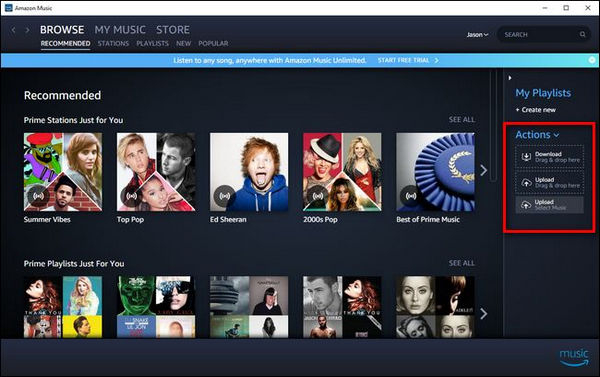
Una vez que se hayan cargado con éxito, ahora puede transmitir esas pistas con su Echo Dot e incluso utilizar Alexa.
Parte 3. Resumen
Ahora que aprendiste a reproducir Apple Music en Echo Dot, ya sea usando Bluetooth o convirtiendo las pistas Apple Music, ¡seguro que ahora puedes disfrutar aún más de tus pistas favoritas Apple Music! Podrás disfrutar de una excelente experiencia auditiva en muchos dispositivos. Si quieres guardar tus archivos de música y escucharlos en iMovie , ¡te daremos más detalles!

