

¿Cómo transmitir Apple Music a Xbox One?
“¿Hay alguna forma de transmitir Apple Music a Xbox 1 ?”
Para los suscriptores de Apple Music y, al mismo tiempo, para los usuarios de Xbox 1, esta pregunta —cómo transmitir Apple Music a Xbox 1— definitivamente sería una preocupación.
A lo largo de este artículo, nos centraremos en estas preguntas importantes: cómo jugar Apple Music en Xbox 1 sin AirServer y cómo reproducir música en Xbox 1 desde el teléfono.
Técnicamente, podemos responder inmediatamente a la pregunta principal (¿Es posible Apple Music en Xbox 1 2020?) con un “Sí”, pero para brindarte más detalles, te recomendamos leer el artículo completo. Aquí podrás aprender los métodos para transmitir Apple Music a Xbox One. Si quieres saber más, empieza a leer la primera parte de este artículo.
Contenido del artículo Parte 1. ¿Puedo transmitir Apple Music a Xbox One?Parte 2. ¿Cómo transmitir Apple Music a Xbox One?Parte 3. Resumen
Parte 1. ¿Puedo transmitir Apple Music a Xbox One?
Vamos a desentrañar la respuesta a esta pregunta. “can I stream Apple Music to Xbox One?” en esta primera parte del artículo. Pero, antes de llegar a eso, queremos dar algunos detalles sobre el dispositivo Xbox 1.
Xbox 1 es una consola de juegos creada, desarrollada y popularizada por Microsoft. Es conocida por ser una de las consolas de juegos más utilizadas y famosas del mundo y es el modelo de generación 8 que sigue a las Xbox y Xbox 360. presentadas anteriormente. Con las funciones avanzadas incorporadas en la consola Xbox 1, los usuarios ahora pueden escuchar sus pistas favoritas a través de diferentes plataformas (como también se mencionó en la introducción) e incluso reproducir videos de Netflix, Amazon Video, YouTube y otros.
Xbox 1 permite la transmisión de canciones desde otros servicios de música en streaming, además de la aplicación Apple Music, lo que significa que se puede transmitir Apple Music a Xbox One. La siguiente pregunta sería: ¿cómo hacer que Apple Music se reproduzca en Xbox One?
Sí, 1 puede escuchar pistas de Apple Music mientras juega juegos usando Xbox 1, pero esto solo se puede hacer a través de AirServer o conversión de canciones Apple Music. Reproducir canciones Apple Music directamente en Xbox 1 no es posible. La razón de esto es que estos archivos están protegidos por la protección DRM que impide a los usuarios descargar y guardar las canciones o incluso reproducirlas en dispositivos no autorizados.
Mientras lees la segunda parte de este artículo, además de saber cómo reproducir música en Xbox 1 desde el teléfono usando AirServer y AirPlay, compartiremos contigo una herramienta que es capaz de eliminar la protección DRM de los archivos Apple Music para que puedas reproducirlos fácilmente en tu Xbox 1, un método que te enseñará cómo reproducir Apple Music en Xbox 1 sin AirServer. Y si necesitas editar un video de forma hermosa, podemos darte consejos para reproducir Apple Music en iMovie.
Parte 2. ¿Cómo transmitir Apple Music a Xbox One?
Los usuarios pueden transmitir Apple Music a Xbox 1, pero la protección DRM de los archivos Apple Music impide que los usuarios descarguen las pistas para reproducirlas fácilmente en cualquier dispositivo. Esta es la razón 1 por la que los usuarios deben conocer la necesidad de un método que elimine esta protección. Antes de abordar eso, primero compartiremos información sobre cómo reproducir música en Xbox 1 desde el teléfono a través de la ayuda de AirServer y AirPlay.
Método 1. Transmite Apple Music a Xbox 1 usando AirServer
En esta sección, aprenderás a reproducir música en Xbox 1 desde tu teléfono con la ayuda de AirServer. Para lograrlo, las instrucciones se dividirán en dos partes: configurar AirServer en Xbox 1, configurar AirServer Connect en tu dispositivo iOS y, finalmente, reproducir pistas en Xbox Apple Music usando AirServer.
Cómo configurar AirServer en Xbox 1
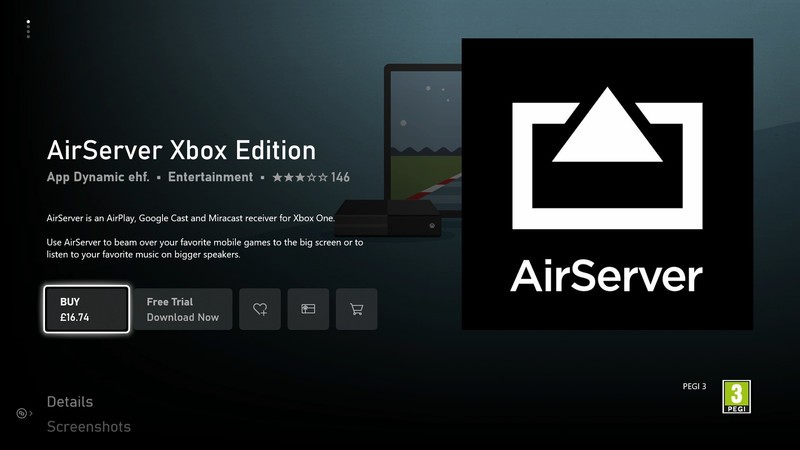
Configurar AirServer en tu Xbox 1 es un proceso sencillo. No necesitas credenciales como nombre de usuario ni contraseña. Solo tienes que instalar la aplicación y listo. El único inconveniente es que debes pagar 20 USD a través de la tienda de Microsoft para continuar. Si quieres probarlo, puedes usar la versión de prueba (así podrás comprobar si te compensa pagar).
Aquí está el proceso.
Paso #1. Dirígete a Microsoft Store
Dirígete a Microsoft Store usando tu Xbox One.
Paso #2. Elija AirServer
Usando la opción "Buscar", escriba "AirServer". Puede utilizar el teclado que verá en la pantalla para continuar.
Paso #3. Seleccione AirServer Xbox Edition
Elige la opcion “AirServer Xbox Edition”.
Paso #4. Seleccione la versión de prueba gratuita o la versión de pago.
Puede elegir entre “Free Trial” versión o la de pago.
Paso #5. Abrir AirServer
Haga clic en el menú "Iniciar" para abrir AirServer en su Xbox One.
Paso #6. Presione derecha
En la almohadilla, presione hacia la derecha.
Paso #7. Presione el botón “A”
Debe presionar el botón "A" para ver el código QR.
Ahora, después de completarlo, diríjase a la segunda parte: configurar AirServer Connect en su dispositivo iOS.
Cómo configurar AirServer Connect en su dispositivo iOS
Si ha estado utilizando un dispositivo iOS durante bastante tiempo, seguramente conoce la función AirPlay que está integrada en todos los dispositivos iOS: iPhones, iPads, etc. AirServer está aprovechando enormemente esta función.
A continuación se muestra el procedimiento que se debe realizar.
Paso #1. Dirígete a la App Store
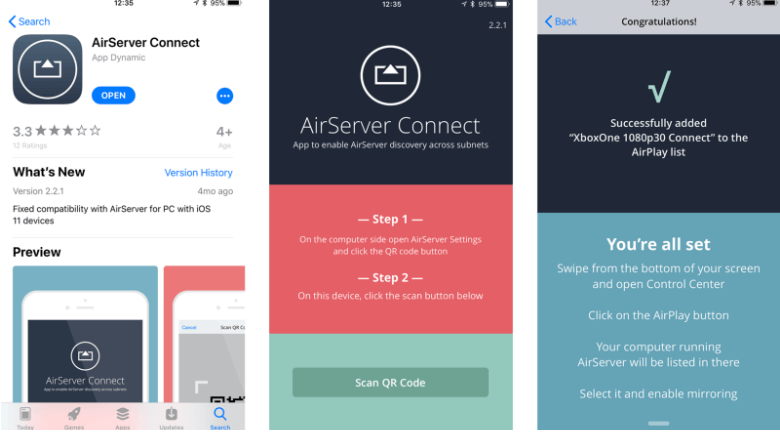
Dirígete a la App Store de tu dispositivo iOS.
Paso #2. Buscar AirServer Connect
Utilizando la opción “Buscar”, escriba “AirServer Connect”.
Paso #3. Instalar AirServer Connect
Continúe con la instalación de esta aplicación.
Paso #4. Abrir conexión de AirServer
Una vez hecho esto, abra "AirServer Connect" en su dispositivo.
Paso #5. Escanee un código QR
Elija el “Scan a QR Code” .
Paso #6. Permitir el acceso a la cámara
Se le pedirá que permita el acceso a la cámara. Asegúrate de confirmar esto.
Paso #7. Completar el emparejamiento
Escanea el código QR generado en tu Xbox One. De esta forma, se completará el emparejamiento, ya que tu Xbox 1 será reconocida como el dispositivo AirPlay.
Una vez que el emparejamiento se haya realizado correctamente, su Xbox 1 podrá recibir cualquier audio o vídeo del dispositivo iOS utilizado.
Cómo transmitir Apple Music a Xbox 1 a través de AirServer
El siguiente paso sería reproducir tus pistas favoritas de Apple Music en Xbox 1 con AirServer. Una vez completados los primeros procedimientos de 2, podrás disfrutar de las pistas de Apple Music como música de fondo mientras juegas en tu consola Xbox 1. A continuación, te mostramos el proceso que debes seguir.
Paso #1. Dirígete a la aplicación “Música”.
Usando su dispositivo iOS, diríjase a la aplicación "Música".
Paso #2. Seleccionar Apple Music Canción
Elige la pista Apple Music que quieras escuchar.
Paso #3. Haga clic en el icono de AirPlay
En la pantalla de reproducción, verá el icono de AirPlay, toque este.
Paso #4. Elegir “Xbox One 1080p 30”
Elija “Xbox One 1080p 30” para crear una conexión entre los dispositivos 2. Después de hacerlo, debería poder reproducir en streaming las pistas que haya elegido.
Una vez realizado lo anterior, podrás controlar la reproducción, el volumen y seleccionar las canciones que deseas escuchar desde tu dispositivo iOS. Podrás pausar, saltar canciones y ajustar el volumen desde los controles de audio de tu Xbox (1). Si no sabes cómo funciona, consulta el menú "Guía" de tu Xbox One.
El uso de AirServer y AirPlay para acceder a las pistas Apple Music en tu Xbox 1 es una buena opción, especialmente si estás familiarizado con el ecosistema tecnológico de Apple y si pagas la suscripción mensual. Pero, si quieres recurrir a un método mucho más económico y eficiente para transmitir Apple Music a tu Xbox 1, puedes probar el siguiente.
Método 2. Transmite Apple Music a Xbox 1
¿Cómo transmitir Apple Music a Xbox 1 sin AirServer?
La respuesta a la pregunta anterior se encuentra en la conversión de las pistas Apple Music y, simultáneamente, en la eliminación de la protección DRM. La siguiente pregunta sería: ¿existe alguna herramienta que pueda utilizar para lograrlo?
Por supuesto, existen numerosas herramientas entre las que puede elegir. De hecho, con solo buscar en la web, puede obtener muchas recomendaciones. Y aquí, queremos compartir con usted las características (y los procedimientos sobre cómo se puede utilizar para la conversión) de la increíble herramienta 1, que es confiable y conocida por ser fiable: la TuneSolo Apple Music Converter, cuando se trata de la conversión y descarga de pistas Apple Music.
- Se puede realizar la eliminación de DRM.
- Puede procesar numerosas pistas Apple Music, así como audiolibros.
- Productos / resultados de alta calidad
- Velocidad rápida en lo que respecta a la conversión y la descarga.
- Una interfaz sencilla que puede ser controlada incluso por principiantes.
- Pocas cosas para completar para continuar con la instalación
- Pasos de conversión sencillos.
¿Cómo se puede realizar la conversión de pistas Apple Music utilizando este TuneSolo Apple Music Converter?
Nota: Asegúrese de mantener cerradas las aplicaciones Apple Music y iTunes mientras utiliza TuneSolo Apple Music Converter. Esto garantizará la conversión exitosa a través de TuneSolo Apple Music Converter.
El proceso es sencillo. Aquí hay una descripción general.
- Instala el TuneSolo Apple Music Converter en tu PC.
- Importa todas las pistas Apple Music que quieras convertir.
- Presione el botón "Convertir" para comenzar el proceso de conversión.
Tenemos aquí los detalles de cada paso para que te sirvan de guía.
Paso #1. Instale el TuneSolo Apple Music Converter en su PC
Para continuar, debes completar todos los requisitos de instalación. Son pocos y sencillos. Si deseas una lista completa y detallada, puedes visitar el sitio web oficial de TuneSolo para obtener más información. Una vez instalado, simplemente ejecuta la herramienta.
Pruébalo gratis Pruébalo gratis
Paso #2. Importa todas las pistas Apple Music que quieras convertir.
El siguiente paso es añadir todas las pistas Apple Music que desee convertir. Puede añadir tantas como quiera y arrastrarlas y soltarlas para subirlas fácilmente.
Una vez hecho esto, asegúrese de elegir un formato de salida que sea compatible con Xbox One. También puede ajustar algunas configuraciones en caso de que lo desee. Definir una ruta de salida le ayudará a localizar fácilmente las salidas después de la conversión. Una vez hecho esto, puede continuar con el tercer paso.

Paso #3. Pulse el botón “Convertir” para iniciar el proceso de conversión.
Ahora, lo último que debe hacer es marcar el botón "Convertir" para iniciar el proceso de conversión. Esto solo tardará unos minutos, ya que la velocidad de conversión del TuneSolo Apple Music Converter es muy rápida. Mientras se realiza la conversión, puede estar seguro de que también se está eliminando el DRM.

Una vez convertidos los archivos, puedes transferirlos a tu unidad USB. Simplemente arrastra y suelta los archivos en la carpeta de tu unidad USB. Debes descargar la aplicación Simple Background Music Player en tu Xbox 1, ya que esta aplicación permite reproducir música de fondo en Xbox One. Una vez que la tengas, inserta la unidad USB e inicia la aplicación. Se mostrarán todos los archivos de música y podrás empezar a reproducirlos mientras juegas. (Si quieres disfrutar de tus canciones de Apple Music en tu reproductor MP3 , podemos darte más instrucciones).
Parte 3. Resumen
Finalmente, ahora aprenderás cómo puedes transmitir Apple Music en Xbox One. En resumen, puedes elegir entre las opciones 2 presentadas: usar AirServer o convertir las pistas Apple Music usando TuneSolo Apple Music Converter. Si estás pensando en transmitir pistas Apple Music en Xbox 1, ¿cuál de las opciones 2 crees que funcionará mejor?

