
Cómo transferir audiolibros de iTunes a un iPhone
En la era digital, los audiolibros se han convertido en una forma popular de consumir literatura, especialmente en cualquier lugar. Si has comprado o descargado audiolibros de iTunes, quizás quieras transferirlos a tu iPhone para disfrutar de una experiencia auditiva fluida. Sin embargo, muchos usuarios se enfrentan a obstáculos debido a la protección de Apple DRM o a métodos de sincronización desconocidos.
Esta guía completa explora diversos métodos para transferir audiolibros iTunes a tu iPhone, incluyendo el uso de software de terceros confiable como TuneSolo Audible Converter . Ya sea que uses Windows o macOS, estos métodos son compatibles y ofrecen muchas otras ventajas.
Sincronización de contenido del artículo iTunes Audiolibros usando Finder o iTunes Transferir audiolibros a iPhone a través de Apple Books Convertir y transferir iTunes Audiolibros sin iTunes El mejor convertidor de audiolibros para iTunes Audiolibros Consejos para administrar audiolibros en iPhone Conclusión
Parte 1. Sincroniza los audiolibros iTunes usando Finder o iTunes
Si usa macOS Catalina o posterior, deberá usar Finder en lugar de iTunes para sincronizar audiolibros. Para versiones anteriores de macOS o Windows, iTunes sigue siendo la herramienta recomendada.
Pasos:
- Conecte su iPhone a la computadora con un cable USB.
- Abra Finder (macOS Catalina y versiones posteriores) o iTunes (Windows/macOS Mojave y versiones anteriores).
- Seleccione su iPhone desde la barra lateral.
- Vaya a la pestaña "Audiolibros".
- Comprobar "Sync Audiobooks" y selecciona los audiolibros que quieras.
- Haga clic en "Aplicar" para comenzar la sincronización.
Este método funciona bien, pero los audiolibros protegidos con DRM podrían no transferirse correctamente, lo que provocaría errores de reproducción.
Parte 2. Transfiere audiolibros a tu iPhone a través de Apple Books.
Otra forma de administrar tus audiolibros es a través de Apple Books, que admite la sincronización de audiolibros a través de iCloud.
Pasos:
- Asegúrate de haber iniciado sesión en iCloud con el mismo ID de Apple en ambos dispositivos.
- Habilite iCloud Drive tanto en su Mac como en su iPhone.
- Abra la aplicación Libros en Mac y arrastre sus audiolibros a la Biblioteca.
- Habilite “Sincronizar colecciones” en la configuración de Libros.
- En tu iPhone, abre Apple Books. Tus audiolibros deberían aparecer si los formatos son compatibles.
Sin embargo, los formatos no compatibles como AAX o AA no aparecerán a menos que se conviertan a MP3 o M4B.
Parte 3. Convierta y transfiera audiolibros iTunes sin iTunes
Si tus audiolibros están en formatos protegidos con DRM, como AAX o AA, la sincronización directa no funcionará. Primero debes convertirlos. Ahí es donde entra en juego TuneSolo Audible Converter .
Con esta herramienta, puedes convertir fácilmente archivos AAX a MP3 y transferir audiolibros libremente a cualquier dispositivo.
Parte 4. El mejor convertidor de audiolibros para audiolibros iTunes
TuneSolo Audible Converter ofrece una solución sencilla para eliminar DRM y convertir audiolibros a formatos populares como MP3,, M4A, o FLAC. Así es como se usa:
Paso 1. Lanzamiento TuneSolo Audible Converter
Descargue y abra el programa en su Windows o Mac.
Pruébalo gratis Pruébalo gratis
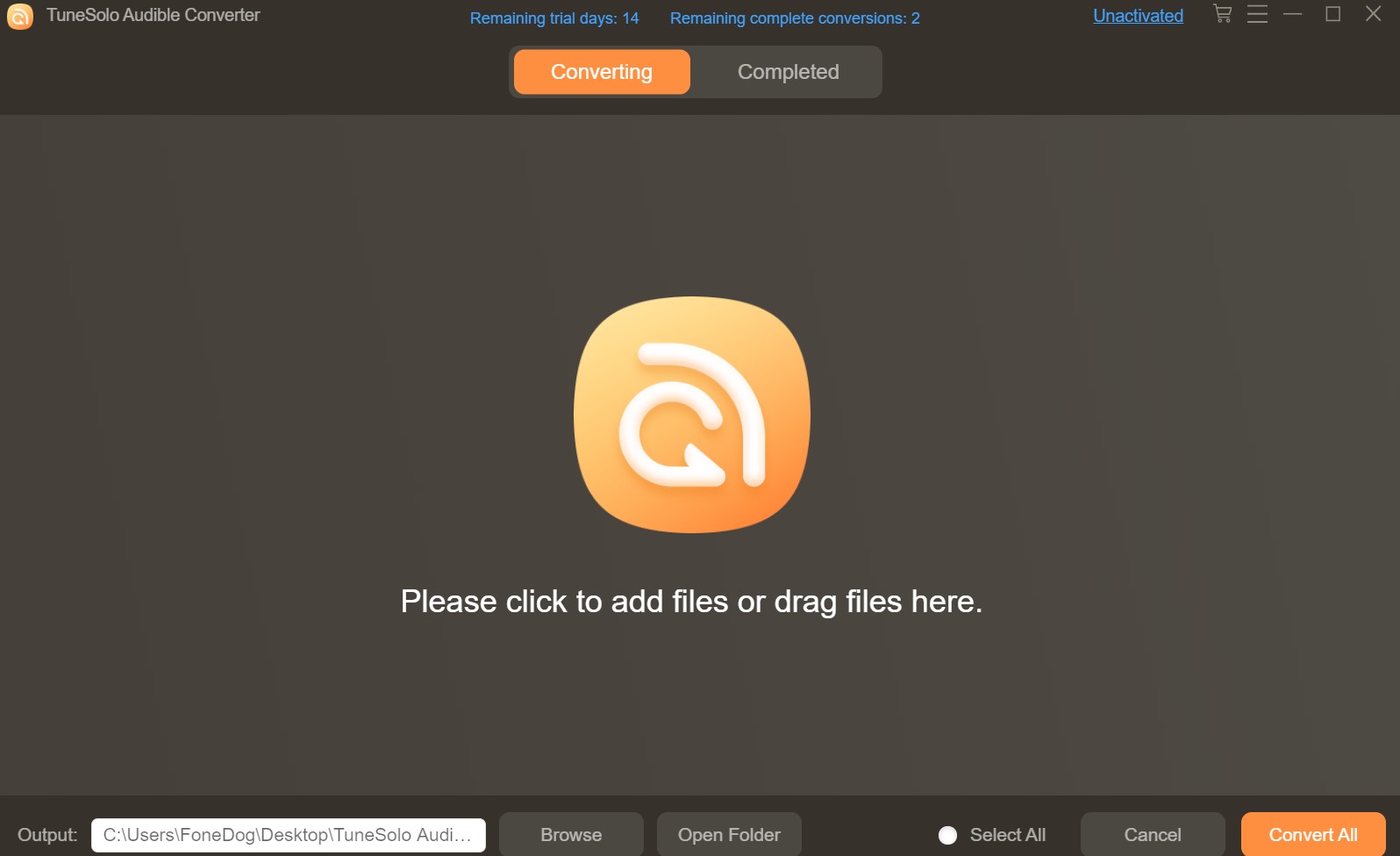
Paso 2. Agregar audiolibros
Haga clic en la interfaz para importar sus audiolibros .aa o .aax.
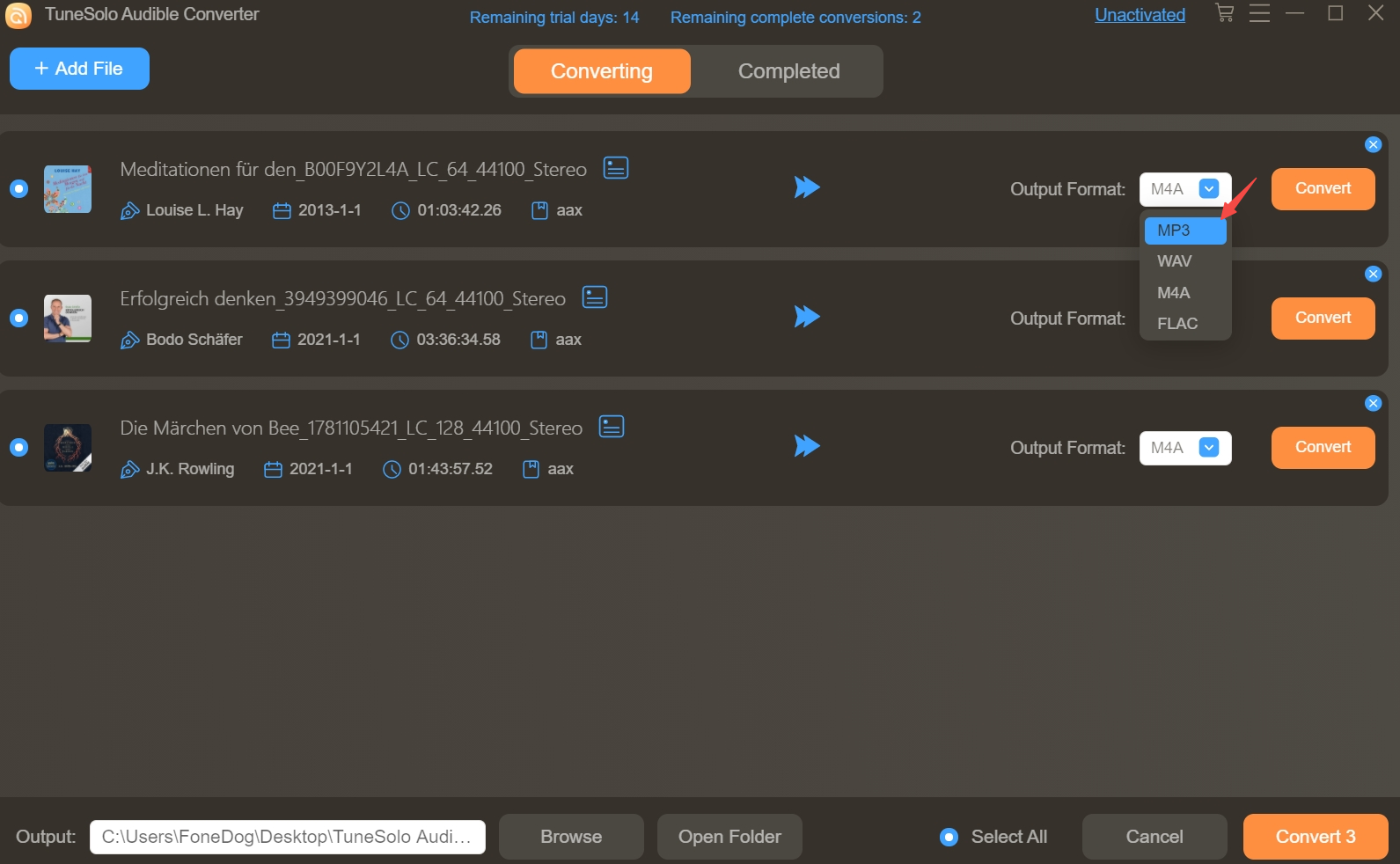
Paso 3. Elija el formato de salida
Seleccione MP3 o M4A como formato de salida. También puede ajustar la tasa de bits y la frecuencia de muestreo.
Paso 4. Comience la conversión
Haga clic en “Convertir” y espere a que se complete el proceso.
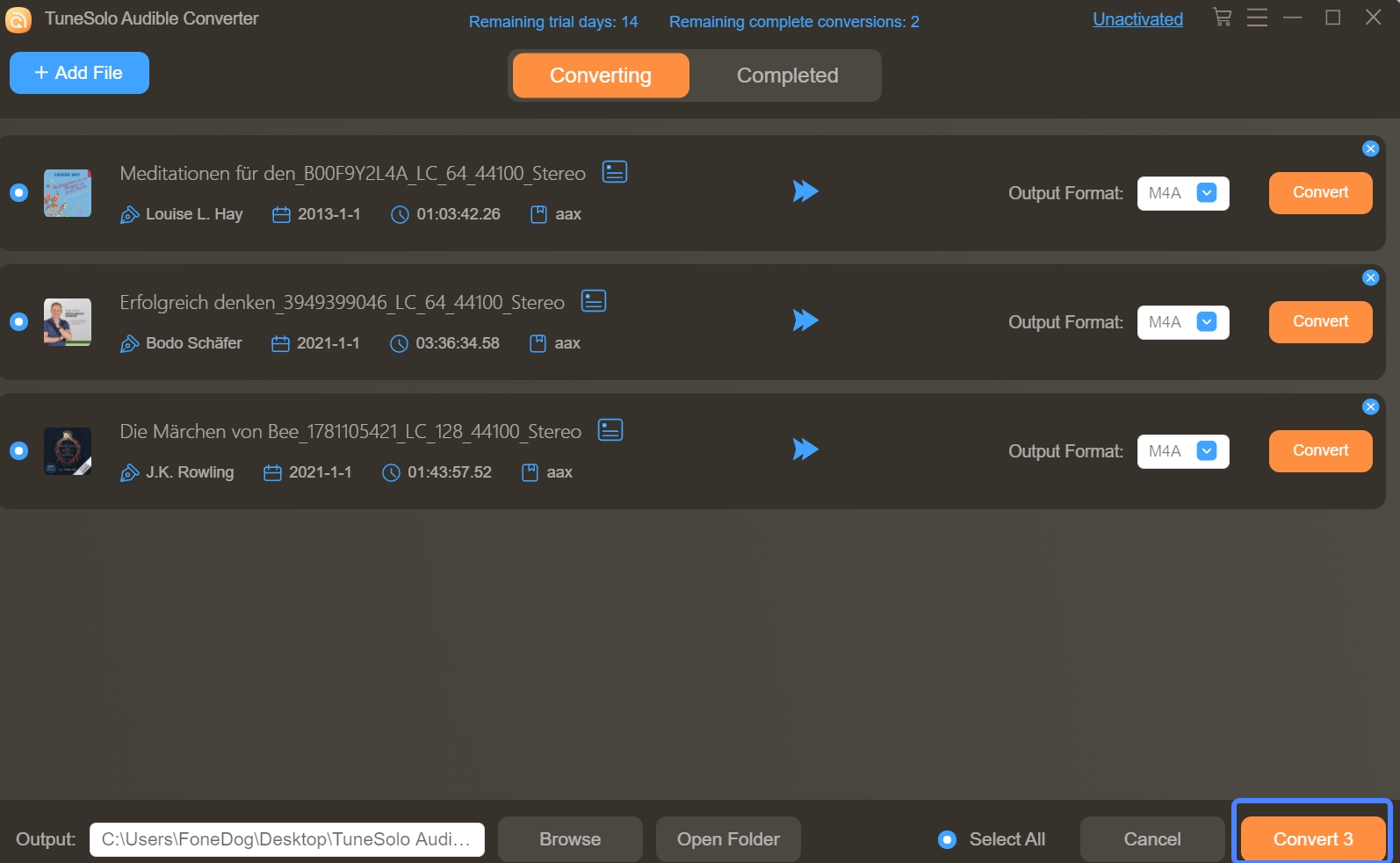
Una vez convertido, simplemente transfiera el archivo MP3s a su iPhone usando AirDrop, Finder o iTunes.
Además, si está interesado en eliminar DRM por completo, lea nuestro artículo sobre cómo eliminar Audible DRM.
Parte 5. Consejos para gestionar audiolibros en iPhone
- Utilice la aplicación "Libros" para una reproducción organizada.
- Etiquete los archivos con metadatos adecuados para una mejor clasificación.
- Marque secciones importantes para poder reproducirlas fácilmente.
- Para mayor flexibilidad, utilice aplicaciones de terceros que admitan audiolibros MP3.
¿Necesitas ayuda para reproducir archivos AAX? Consulta nuestra guía sobre cómo reproducir archivos AAX en diferentes plataformas.
Conclusión
Transferir audiolibros iTunes a un iPhone en 2025 es más fácil que nunca, gracias a herramientas como TuneSolo Audible Converter. Ya sea que sincronices mediante iTunes, Apple Books o conviertas archivos para transferirlos manualmente, el método adecuado depende del formato y las preferencias de tu audiolibro.
Para obtener la máxima compatibilidad y libertad, recomendamos convertir sus audiolibros a MP3 usando TuneSolo Audible Converter . Esto elimina DRM y le permite escucharlos en cualquier dispositivo, en cualquier momento.
Guías relacionadas que vale la pena consultar:
- Convertir AA a MP3
- Descarga los libros Audible en tu iPhone
- El mejor convertidor de Audible a MP3 en 2025
Con estas herramientas y consejos, tu experiencia con audiolibros en iPhone será más fluida y placentera que nunca.

