

Cómo agregar Spotify Music a la aplicación de video en computadora y móvil
Es más agradable ver un video con algunos efectos, filtros y música. Agregar cierta música que encaje perfectamente con los acontecimientos y contenidos del interior realmente crearía un gran impacto en la totalidad del video. Y como se acaba de mencionar, Spotify sería el mejor lugar para encontrar la música para agregar a sus videos. Sin embargo, los archivos de música en Spotify todos están protegidos, por lo que el proceso para add Spotify Music aplicación de video sería difícil para ti. En este caso, sería muy necesaria la ayuda de una herramienta profesional.
En esta publicación, discutiré la mejor herramienta que puede ayudarlo a agregar Spotify Music a la aplicación de video. Junto con la discusión, se encuentran los editores más recomendados que puedes utilizar para crear tus videos.
Contenido del artículo Parte 1. La mejor manera de agregar Spotify Music al videoParte 2. Cómo Descargar Spotify Music ¿Para agregar al video?Parte 3. Cómo agregar Spotify Music ¿Vídeo en tu ordenador?Parte 4. Cómo agregar Spotify Music ¿Vídeo en tu teléfono?Parte 5. Preguntas frecuentes sobre cómo agregar Spotify Music a un videoParte 4. Resumen
Parte 1. La mejor manera de agregar Spotify Music al video
Como la mayoría de los servicios de transmisión de música, Spotify tiene algunas limitaciones cuando se trata de transmisión de música. Por ejemplo, Spotify tiene un mecanismo de protección DRM y no puede compartir canciones descargadas de Spotify y reproducirlos en otros dispositivos. Entonces no podrás agregar Spotify Music a la aplicación de vídeo tampoco. Esto es causado por la protección de copia DRM encriptada en Spotify pistas. Por lo tanto, para poder continuar con el proceso, primero debes convertir la canción a cualquier formato de audio que sea compatible con el editor de video que planeas utilizar.
En este caso, necesitarás una herramienta profesional que te ayude. eliminar DRM y convertir las canciones a un formato compatible. La herramienta más famosa que puede ayudarte es TuneSolo Spotify Music ConverterCon características bien diseñadas, TuneSolo Spotify Music Converter puede convertir Spotify a MP3, FLAC, WAV y muchos otros formatos comunes compatibles con los editores de vídeo. Además, la velocidad de conversión es muy rápida y toda la información de las canciones se guardará en lotes, incluido el ID.3 etiquetas y metadatos. Al usar este software, puede obtener local Spotify Music archivos. Luego puedes agregar Spotify Music para ver vídeos gratis en tu teléfono y ordenador.
Características clave de TuneSolo Spotify Music Converter
- Convertir Spotify álbumes, listas de reproducción y podcasts para MP3/M4A/WAV/FLAC.
- Descargar Spotify canciones en hasta 320 kbps MP3 de audio.
- Descarga rápida y conversión por lotes con incorporado Spotify reproductor web
- Preservar 100% sin pérdidas Spotify Music después de la conversión.
- Conserve toda la identificación.3 Información de etiquetas después de la conversión.
- Actualizaciones gratuitas y soporte técnico.

Parte 2. Cómo Descargar Spotify Music ¿Para agregar al video?
Después de entender el 5-ventajas de estrella de TuneSolo, en esta parte, aprenderá a utilizar TuneSolo Spotify Music Converter descargar Spotify canciones a su computadora para agregarlas a su editor de video.
Paso 1. Descargar y ejecutar TuneSolo Spotify Music Converter
Lo primero que debes hacer es dirigirte a tu tienda de aplicaciones y descargar la aplicación desde allí. Otra opción es hacer clic en el botón seguro a continuación para descargarlo ahora. Inmediatamente después de la descarga completa de la aplicación, instálela y ejecútela también en su dispositivo.
Pruébalo gratis Pruébalo gratis
Paso 2. Sube las canciones a TuneSolo Spotify Music Converter
Después de instalar la aplicación, espere un par de minutos hasta que lea y reconozca su biblioteca de música. Una vez hecho esto, puede comenzar a cargar las canciones en el convertidor. Al cargar, puede simplemente copiar el enlace y luego pegarlo en el área asignada para ello. Otra opción es arrastrar la canción desde su biblioteca de música y luego soltarla en el convertidor de música.
Paso 3. Seleccione el formato de salida de las canciones y la carpeta de salida.
Ahora que las canciones ya están cargadas en tu dispositivo, puedes comenzar a seleccionar el formato de salida. Puedes elegir entre: MP3, WAV, AAC, y FLAC formatos de salida. Para que la mayoría de los editores de vídeo reconozcan los archivos de música, se recomienda encarecidamente seleccionar MP3 como formato de salida. Después, también puede elegir la carpeta de salida donde se guardarán las canciones convertidas.
Paso 4. Haga clic en el botón "Convertir todo"
Una vez que las canciones ya están cargadas y el formato de salida también se configuró, ahora puede hacer clic en el botón "Convertir todo" para finalmente iniciar el proceso de conversión.
Paso 5. Obtén las canciones de conversión
Una vez realizado el proceso de conversión, ahora puede verificar las canciones y guardarlas directamente en su dispositivo. Encontrará las canciones haciendo clic en el botón "Ver archivo de salida".
Parte 3. Cómo agregar Spotify Music ¿Vídeo en tu ordenador?
Ahora que tiene las canciones que desea agregar a su video descargadas en su computadora, aprenderá cómo agregarlas a su video, por lo que es posible que desee elegir un editor de video. De hecho, ya sea que uses una computadora o un dispositivo móvil, hay muchos editores de video disponibles para editar. A continuación se muestra una lista de los editores de video más recomendados que pueden ayudarlo a agregar Spotify Music a aplicaciones de vídeo en Mac y PC.
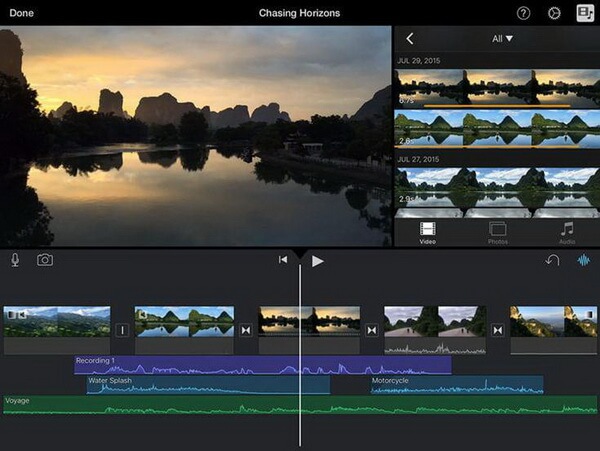
iMovie
Uno de los editores de vídeo más populares y utilizados es el iMovie solicitud. Esto es especialmente utilizado por usuarios de Mac, iPad, iPhone y iPod. iMovie ayuda a los usuarios a agregar cualquier banda sonora en los videos que sirva como música de fondo. Consulte los pasos a continuación sobre cómo agregar Spotify Music a la aplicación de vídeo usando iMovie.
Paso 1. Lo primero que debes hacer es abrir la aplicación iMovie y hacer clic en el proyecto en el que estás trabajando actualmente.
Paso 2. En la parte superior de tu navegador, haz clic en la opción Audio.
Paso 3. A continuación, haga clic en el botón Navegador multimedia. Esto es necesario para abrir el navegador mencionado.
Paso 4. Después de hacerlo, localice la carpeta donde guardó el archivo. Spotify Music archivos que usted preparó.
Paso 5. Puedes previsualizar primero la canción que has seleccionado antes de arrastrarla a tu línea de tiempo.
Editor de video AceMovi
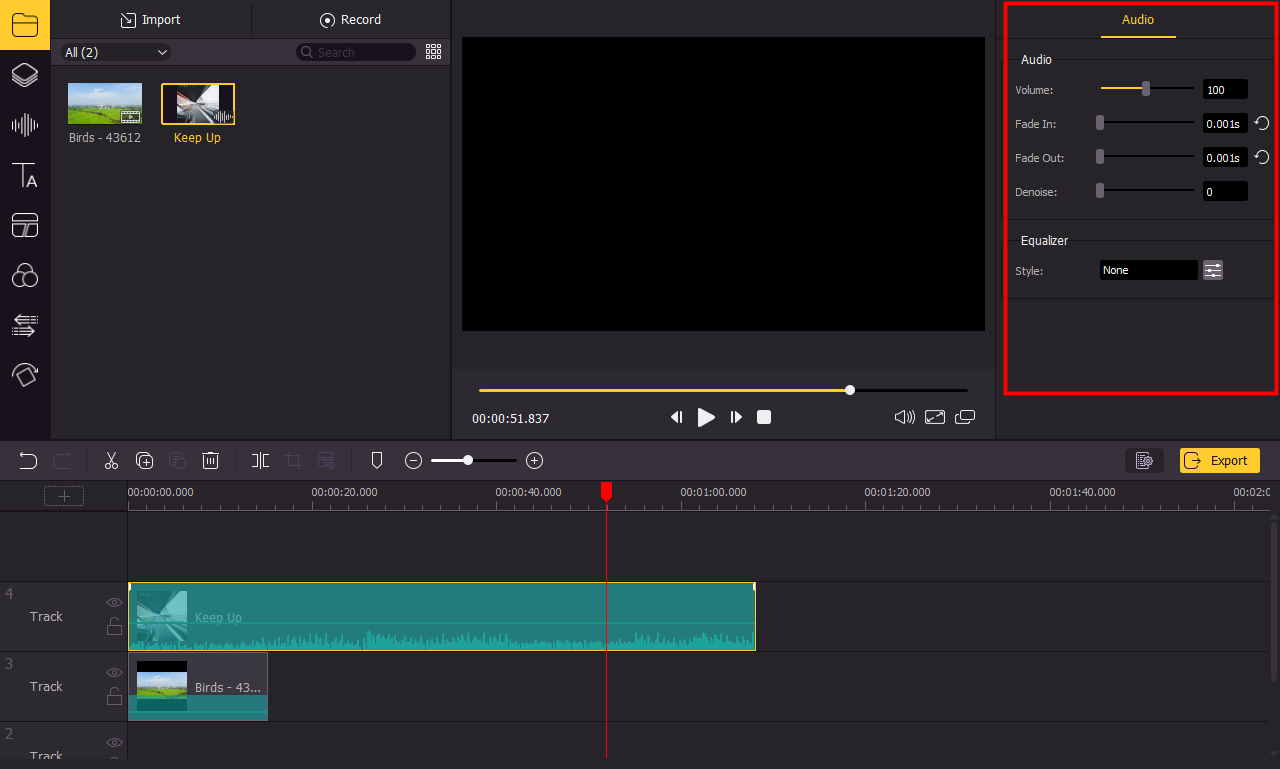
Siguiente en la lista de aplicaciones que pueden ayudarte mucho a agregar Spotify Music Una aplicación de video es AceMovi Video Editor. Esta aplicación es conocida por la comodidad que ofrece para acceder a sus servicios. Es muy simple, pero incorpora muchas funciones avanzadas de software de edición de video que serán muy útiles para todos los usuarios. Con AceMovi, puedes agregar Spotify Music a la aplicación de vídeo e incluso modificar los sonidos según lo que mejor se adapte a tu vídeo.
Veamos los pasos simples sobre cómo usar este editor de video para ayudarlo a agregar Spotify Music a la aplicación de vídeo.
Paso 1. Para iniciar el proceso, primero debe descargar la aplicación en su Mac o PC.
Paso 2. El siguiente paso es instalar y ejecutar la aplicación.
Paso 3. Ahora, ábrelo y comienza un nuevo proyecto.
Paso 4. Luego tienes que localizar el botón "+" o el botón "Importar" y hacer clic en él para importar a AceMovi todos los archivos. Spotify canciones que preparaste. También tiene la opción de agregar alternativamente las canciones al contenedor de medios simplemente arrastrando y soltando las canciones.
Paso 5. Para el siguiente paso, simplemente arrastra y suelta las canciones que hayas seleccionado en tu línea de tiempo.
Paso 6. Si necesitas modificar o ajustar algo en las canciones, simplemente ajusta el clip de audio. También puedes modificar el volumen, el fundido de entrada y salida de las canciones, y mucho más.
Premiere Pro
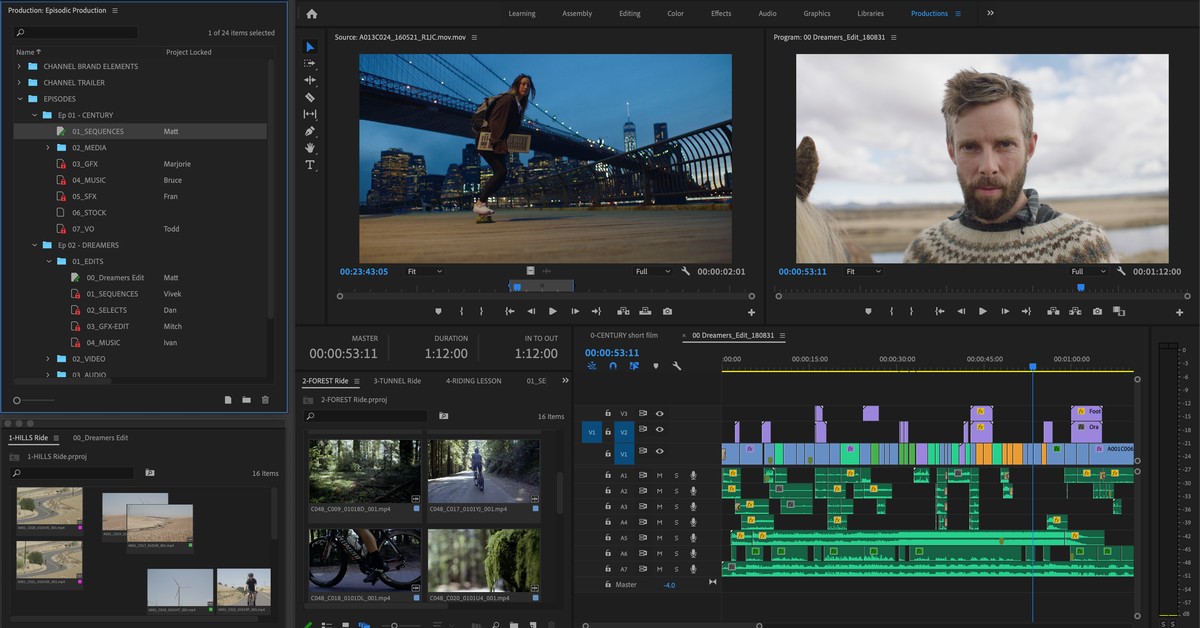
Ahora, si está buscando un software de edición más profesional, puede usar Premiere Pro. Esta herramienta es muy poderosa y se puede usar en la edición y modificación de videos más complejos. Veamos cómo Premiere Pro puede ayudarlo a agregar Spotify Music a la aplicación de vídeo.
Paso 1. Abre el proyecto en el que estás trabajando actualmente.
Paso 2. Ahora, en la parte superior de la pantalla actual, haga clic en Audio. También puede hacer clic en Ventana, luego en Espacios de trabajo y luego en Audio para localizar su archivo guardado. Spotify Music archivos.
Paso 3.Después de hacerlo, tienes que abrir el Explorador de medios. Para ello, haz clic en Ventana y luego en Explorador de medios y luego empieza a buscar y decidir por el Spotify canciones para agregar
Paso 4. Con todas las canciones que aparecen en los resultados, haga clic en cada una. Spotify canción que desea agregar. Simplemente presione el botón Importar para proceder a agregar canciones en el panel Proyecto.
Paso 5. Justo después, haz clic en Ventana y luego en Proyecto para abrir el panel del proyecto. A continuación, selecciona el archivo de audio añadido.
Paso 6. Debes hacer doble clic en el archivo de audio para abrirlo en el panel Origen. Ahora puedes decidir en qué parte del panel Línea de tiempo vas a añadir el archivo de audio.
Parte 4. Cómo agregar Spotify Music ¿Quieres grabar vídeos en tu teléfono?
Si su dispositivo usado es un teléfono móvil, también hay muchas aplicaciones de edición de dispositivos móviles que puede usar para editar sus videos. De hecho, a algunos usuarios les resulta más conveniente editar videos usando sus teléfonos móviles en comparación con las computadoras, ya que es más portátil y manejable. Veamos los mejores editores que pueden ayudarlo a agregar Spotify Music a la aplicación de vídeo.
InShot
Una herramienta profesional que puede ayudarte a agregar Spotify Music Una aplicación de video para tu dispositivo móvil es InShot. Esta herramienta te permite ajustar los videos, cortarlos, agregar filtros, efectos, stickers, texto y más. Consulta los pasos a continuación sobre cómo editar videos y agregar Spotify Music a la aplicación de vídeo con InShot.
Paso 1. El primer paso es abrir la aplicación InShot y crear un nuevo proyecto. Para ello, haz clic en el menú Vídeo.
Paso 2. Ahora, decide qué vídeo quieres añadir e inserta la música de fondo.
Paso 3. Mira la parte inferior de la pantalla y pulsa el menú Música. De las opciones que aparecen a continuación, haz clic en Pistas.
Paso 4. El siguiente paso es hacer clic en la pestaña Mi música y comenzar a explorar la Spotify archivos que tienes preparados para este nuevo proyecto tuyo.
Paso 5. Justo al lado de cada canción hay un botón "Usar" en el que debes pulsar para añadirla finalmente a tu vídeo.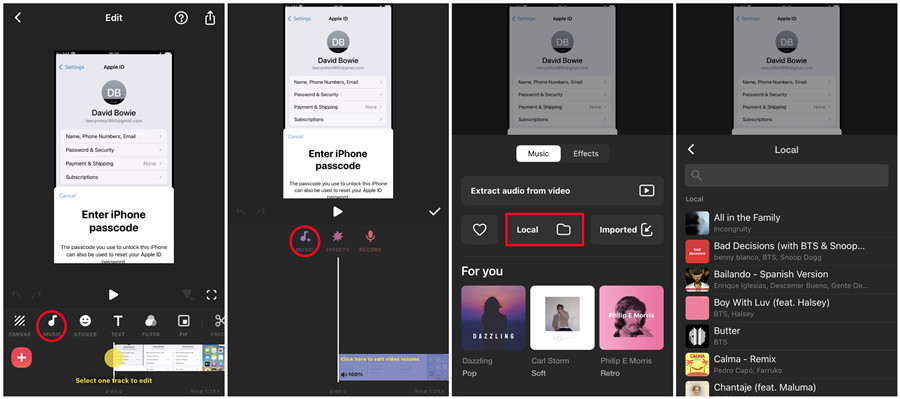
Quik
El próximo editor de video se llama Quik. Esta aplicación es muy conocida por los usuarios de GoPro ya que es la aplicación de edición móvil oficial de GoPro. Además de las características de poder recortar videos, ajustar, agregar efectos y filtros, con la aplicación Quik, también puede agregar Spotify Music a la aplicación de vídeo o a cualquier música personal tuya.
Los pasos a continuación le mostrarán cómo usar Quick to add Spotify Music a la aplicación de vídeo.
Paso 1. Si ya tienes instalada la aplicación GoPro Quik en tu dispositivo móvil, procede a abrirla.
Paso 2. El siguiente paso es crear un nuevo proyecto e importar simplemente el vídeo que deseas editar y añadirle música de fondo.
Paso 3. En la parte inferior de la pantalla, concretamente en la barra de herramientas, haz clic en el menú Música.
Paso 4. Desde el menú, haga clic en Mi música y localice el Spotify Music archivos que usted ha preparado para este procedimiento.
Paso 5. Selecciona de tu propia colección de música cada canción que desees utilizar en este proceso.
Parte 5. Preguntas frecuentes sobre cómo agregar Spotify Music al video
Q1¿Existe alguna aplicación de edición de vídeo que pueda añadir directamente? Spotify Music?
A1: Lo sentimos, actualmente no hay ninguna aplicación de edición de vídeo que pueda añadir directamente Spotify Music. Para agregar Spotify Music, aún necesitas descargar el Spotify Music Primero, guárdalo en tu dispositivo local y luego agrégalo a la aplicación de edición de video.
Q2¿Puedo agregar? Spotify Music ¿A vídeos de Instagram?
A2: Eso add Spotify Music a Instagram vídeos, también debes descargar el Spotify Music a tu dispositivo local antes de poder agregarlo.
Los formatos de salida mencionados anteriormente son accesibles en muchos dispositivos. Por lo tanto, puede copiar o transferir las canciones desde 1 Conecta un dispositivo a otro y elige el que prefieras para reproducir tu sonido favorito.
Parte 4. Resumen
Ya sea que use su computadora o su dispositivo móvil para editar sus videos, tiene muchas opciones para elegir. Los editores de video que se comentan anteriormente son algunas de las herramientas que podría recomendar para realizar dichos procedimientos. Solo asegúrese de seguir los pasos descritos correctamente para obtener el producto deseado. Además, recuerde siempre que no puede hacer posible simplemente add Spotify Music aplicación de video sin la ayuda de TuneSolo Spotify Music ConverterEsta herramienta es muy fiable y cómoda de usar, con solo unos sencillos pasos a seguir.

