

Cómo exportar la lista de reproducción Spotify a CSV [Guía completa 2026]
Si intentas exportar Spotify lista de reproducción a CSVSin duda, obtendrás muchas ventajas. 1 Un ejemplo trata sobre la restauración de los detalles en caso de que no los hayas guardado de forma segura. Otro 1 es si necesita un análisis de datos más completo que sería muy útil para la comparación y para otros fines en el futuro. Sin embargo, la principal preocupación aquí es Spotify usuarios es que el Spotify Music por sí mismo no tiene la capacidad de exportar Spotify lista de reproducción a CSV directamente. Todavía no ha incluido dicha función en su sistema.
Entonces, para continuar, deberá utilizar una herramienta confiable o una aplicación web que pueda ayudarlo a continuar con el procedimiento sobre cómo exportar Spotify lista de reproducción a CSV. Nunca intente buscar y copiar manualmente la información individualmente para cada lista de reproducción, especialmente si tiene una gran colección de canciones para cada lista de reproducción.
En la publicación de hoy, compartiré la 2 Herramientas más recomendadas que puedes usar para exportar Spotify lista de reproducción en CSV. Tómese su tiempo para aprender y decidir qué tipo de herramienta es perfecta para utilizar en dichos procedimientos.
Contenido del artículo Parte 1. Cómo exportar Spotify ¿Lista de reproducción a CSV?Parte 2. Extra: Cómo exportar Spotify Lista de reproducción para MP3?Parte 3. Conclusión
Parte 1. Cómo exportar Spotify ¿Lista de reproducción a CSV?
Algunos de los Spotify los usuarios buscan los mejores métodos o aplicaciones que puedan aprovechar para exportar Spotify lista de reproducción a CSV ya que el simple copiado y pegado de datos o la información significativa no sería suficiente. Digamos que lo logró con éxito al obtener todos los detalles importantes necesarios, lo cual es bastante bueno, aunque desea ver el lado positivo, ordenarlos por categoría aún lo hará y seguramente lo hará pasar un mal rato.
Al plantearse este problema, a continuación enumero lo siguiente: 2 Las mejores herramientas que pueden ayudarte a exportar Spotify lista de reproducción a CSV de la mejor manera posible.
Exportar Spotify Lista de reproducción a Excel CSV con Exportify
El primero en la lista es Exportify. Esta herramienta es en realidad uno de los sitios web más utilizados para realizar copias de seguridad de archivos importantes a partir de pistas. Está diseñado con las mejores características que pueden ayudarlo a exportar mejor Spotify lista de reproducción en formato de archivo CSV. También garantiza a los usuarios la seguridad de los archivos de música que utilizaron en el proceso. En realidad, Exportify ha ganado rápidamente mucha atención de la gente debido a esta privacidad y seguridad garantizadas de los archivos de música.
Además de esto, usar Exportify también sería muy conveniente porque está diseñado con una gran interfaz principal que es muy fácil de entender para los usuarios. Exportify también ha permitido a sus usuarios guardar listas de reproducción de música.
Consulte los pasos a continuación y aprenda cómo exportar Spotify lista de reproducción a CSV a través de la ayuda de Exportify. Una vez que se sigan los pasos, podrá obtener una recopilación detallada de información sobre el título del contenido, el nombre del artista, el año de lanzamiento, la duración o duración de la canción, el género y mucho más.
Paso 1. Lo primero que debes hacer es dirigirte al sitio web oficial de Exportify.
Paso 2. Desde la página principal del sitio web, localiza el botón "Comenzar". Una vez que lo encuentres, haz clic en él.
Paso 3. Justo después, se le pedirá que inicie sesión con su cuenta existente. Spotify cuenta desde la propia página web.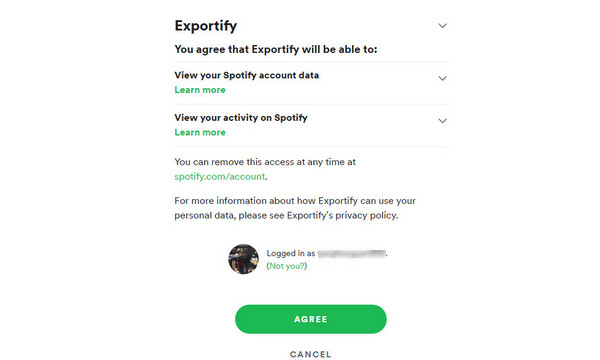
Paso 4. Una vez que se haya abierto su cuenta, Exportify se preparará para trabajar leyendo inicialmente su Spotify listas de reproducción De hecho, está diseñado con una tecnología de reconocimiento automático que le permite hacer lo mencionado. Entonces, una vez que las canciones se leen y reconocen con éxito, cargará automáticamente las pistas.
Paso 5. Para el último paso, para finalmente exportar Spotify lista de reproducción a CSV, simplemente seleccione el botón Exportar que se encuentra justo al lado de la lista de reproducción.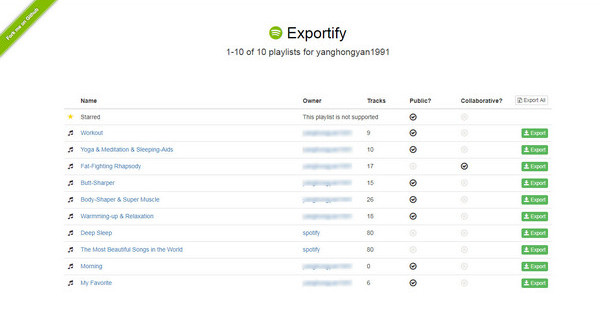
Exportar Spotify Lista de reproducción a Excel CSV con Soundiiz
Otra herramienta que puede utilizar para exportar Spotify lista de reproducción a CSV es Soundiiz. Se sabe que esta herramienta es ventajosa para usar al hacer cosas relacionadas con Spotify MusicOtra ventaja de Soundiiz es que también puede funcionar con otras plataformas de transmisión de música y no solo con Soundiiz. Spotify. El uso de Soundiiz está garantizado como un método mucho mejor que el método habitual de copiar y pegar detalles.
Sin embargo, para continuar con el proceso, deberá obtener una suscripción Soundiiz Premium válida. Pero de todos modos, los pasos a continuación le explicarán el proceso detallado sobre cómo exportar Spotify lista de reproducción a CSV a través de Soundiiz.
Paso 1. Lo primero que debes hacer es visitar el sitio web oficial de Soundiiz.
Paso 2. El siguiente paso es crear una cuenta. Debes ingresar tu dirección de correo electrónico válida, contraseña o cualquier cuenta de redes sociales que hayas vinculado a Soundiiz.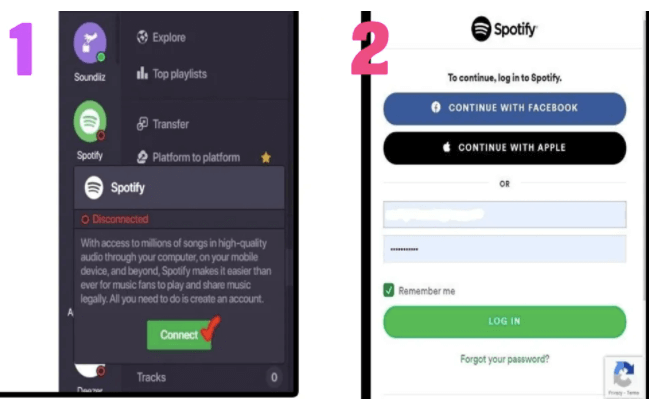
Paso 3. Justo después, en la ventana actual en la que te encuentras, que es la aplicación web Soundiiz, conecta tu Spotify.
Paso 4. Después de hacerlo, ahora podrá ver todo el contenido que se encuentra dentro de su selección curada. Spotify Music biblioteca. Ahora debes elegir qué lista de reproducción deseas exportar. Si ya tienes un contenido específico en mente, simplemente haz clic en el 3-botón de punto que se coloca junto a cada lista de reproducción.
Paso 5. Ahora, en el menú, hay varias opciones para elegir. De entre ellas, seleccione la opción Exportar como archivo.
Paso 6. Al hacer clic en la opción mencionada, aparecerá otra lista con opciones que incluyen el formato que desee. De este nuevo conjunto de opciones, haga clic en el formato de archivo CSV.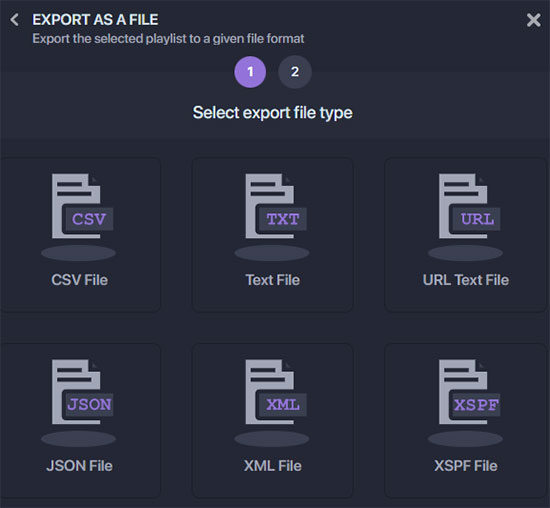
Paso 7. Si todo está configurado correctamente, en la parte inferior de la pantalla hay un botón de Confirmar que debe pulsar para iniciar el proceso.
¡Y eso es todo! Después de esperar unos minutos, su Spotify La lista de reproducción ahora se descarga en el formato de un archivo CSV que contiene todos los detalles importantes de la lista de reproducción seleccionada.
Parte 2. Extra: Cómo exportar Spotify Lista de reproducción para MP3?
La mejor manera de hacer una copia de seguridad y conservar su favorito Spotify listas de reproducción es convertirlas a un formato de salida que sea accesible en múltiples dispositivos. Aparte del método de cómo exportar Spotify lista de reproducción a CSV, también puede exportarlos a MP3 formatear con la ayuda de una aplicación de terceros llamada TuneSolo Spotify Music Converter.
A continuación se muestran las mejores características que puede obtener de este notable convertidor. Esto irá seguido de los sencillos pasos que puede utilizar como guía para exportar las listas de reproducción a MP3.
Características principales de TuneSolo Spotify Music Converter
Convertir Spotify Music en otros formatos de audio
TuneSolo Spotify Music Converter puede convertir Spotify Music into other audio formats incluyendo MP3, WAV, FLAC y M4A formato.
Descargar Spotify Music
Después de convertir los contenidos, TuneSolo luego lo ayudará a descargar los contenidos en su dispositivo usado como archivos locales.
Rápida velocidad de conversión
Con TuneSolo Al utilizarse, no tendrá que esperar tanto tiempo hasta que se complete el proceso de conversión. Puede funcionar increíblemente en hasta 5x velocidad de conversión que es mucho más rápida que la velocidad de conversión habitual.
Escucha sin conexión
Una vez que se descargan las canciones, ahora puede transmitirlas en cualquier momento sin la necesidad de conectarse a Internet. Puede llevar su música a donde quiera que vaya.
Cien por ciento de canciones de buena calidad
TuneSolo También puede garantizarle la mejor calidad de transmisión de canciones al cien por cien. Con él, podrás disfrutar de tu música con la mejor calidad de audio que puedas tener.
Conserva la identificación3 Etiquetas e información de metadatos
La identificación3 Las etiquetas y la información de metadatos de las canciones son importantes para la identificación de Spotify Music Contenido. Esto incluye el nombre del álbum, el artista, el año de lanzamiento, la portada y demás. Todos estos detalles se conservan mediante TuneSolo incluso después del proceso de conversión.
Transmite Spotify Music En múltiples dispositivos
Con la ayuda de TuneSolo, los usuarios pueden transmitir la música en más de 3 dispositivos y más. Con Spotify Music convertido a cualquiera de los formatos mencionados anteriormente, podrá PLAY Spotify canciones en otras plataformas y dispositivos.ya que los formatos son accesibles en casi todos los dispositivos.
Organización de la biblioteca musical de salida
TuneSolo Spotify Music Converter También permite a sus usuarios decidir cómo organizar los archivos de música de salida. Puedes ordenarlos por año de lanzamiento, género, artista, álbum o cualquier otra categoría que consideres más adecuada.
Cómo convertir Spotify Music A MP3 El uso de TuneSolo Spotify Music Converter
Paso 1. Obtén TuneSolo Descargado y ejecutado en su dispositivo
El primer paso es descargar TuneSolo Spotify Music Converter en su dispositivo usado. Para ello, puede visitar el sitio web oficial de TuneSolo o simplemente haga clic en el botón seguro a continuación.
Pruébalo gratis Pruébalo gratis
Paso 2. Cargar Spotify Music En TuneSolo Spotify Music Converter
Después de la instalación completa de la aplicación. Tienes que esperar unos minutos hasta que haya reconocido y leído tu biblioteca musical. Si ya está hecho, cargará automáticamente sus canciones y listas de reproducción después. Después de eso, ahora puede cargar las canciones copiando y pegando el enlace de la canción de su biblioteca en el convertidor de música, respectivamente. Una forma alternativa es arrastrando y soltando las canciones.

Paso 3. Seleccione el formato de salida de las canciones y la carpeta de salida.
Una vez que todas las canciones se hayan subido, ahora puede seleccionar el formato de salida de las canciones. Del conjunto de formatos mencionados anteriormente, elija MP3 formato. Es posible que también tenga que asignar una carpeta de salida como ubicación de almacenamiento para las canciones convertidas.
Paso 4. Haga clic en el botón "Convertir todo"
Una vez que todo estaba configurado, comenzando desde las canciones hasta el formato de salida, ahora puede continuar haciendo clic en el botón "Convertir todo" y finalmente comenzará el proceso de conversión.

Paso 5. Obtén las canciones con conversiones exitosas
Después de presionar el botón Convertir, el proceso comenzará automáticamente y tendrá que esperar unos minutos hasta que se complete la conversión. Una vez hecho esto, haga clic en "Ver archivo de salida" para ver el convertido Spotify canciones Ahora puede guardar los archivos convertidos y mantenerlos en su dispositivo para siempre.
Parte 3. Conclusión
En conclusión, para exportar Spotify lista de reproducción en formato de archivo CSV, puede usar cualquiera de la aplicación del sitio web discutido. Solo asegúrese de seguir correctamente los pasos explicados sobre cómo exportar Spotify lista de reproducción a CSV usando estas aplicaciones. Por otro lado, si desea exportar las listas de reproducción a MP3 formato, usando TuneSolo Spotify Music Converter Sería una ventaja para ti. Simplemente haz clic en el botón seguro de abajo para probarlo.

