

Cómo cambiar la foto de perfil de Spotify de forma fácil y rápida
Ahora, hablaremos sobre cómo cambiar fácilmente la imagen de perfil de Spotify. Pero primero, una breve introducción. Casi todos los usuarios desean saber qué y cómo cambiar la imagen de perfil de Spotify en su computadora o dispositivos móviles. También es posible que desee modificar su foto de perfil de Spotify para ayudar a familiares, amigos y seguidores a reconocer fácilmente su identidad. Es un ajuste sencillo que puede realizar en la aplicación de escritorio. Esta opción parece estar disponible solo en 1 para actualizar su imagen de perfil, ya que ni siquiera se puede hacer nada en la página de inicio de Spotify ni en la aplicación para teléfonos inteligentes. Además de modificar la imagen, también puede eliminarla por completo.
Este artículo te ayudará si tienes alguna duda sobre tu imagen de perfil en Spotify. Si te cansas de tu imagen de perfil obsoleta Spotify y buscas una más reciente como 1 que represente mejor tus gustos musicales, Spotify sin duda satisfará tus necesidades. Así que veamos cómo cambiar la imagen de perfil de Spotify.
Parte 1. ¿No puedes cambiar la foto de perfil en Spotify?
¿Qué harías si no pudieras actualizar tu imagen de perfil en Spotify? Además de actualizar tu nombre de usuario en Spotify, actualizar tu imagen de perfil en Spotify es una tarea sencilla. Sin embargo, seguir el procedimiento de actualización de la imagen de perfil en Spotify puede resultar complicado en algunos casos. Incluso si supieras cómo cambiar la imagen de perfil en Spotify, probablemente no lo conseguirías a menos que lo intentaras.
- Es posible que hayas modificado la imagen de tu cuenta Spotify, pero la imagen actual no aparece en tu perfil. Actualiza tu perfil con otros usuarios Spotify y comprueba si se muestra correctamente la nueva imagen.
- Es posible que su aplicación presente fallos ocasionales y no muestre la imagen más reciente. Actualice su aplicación Spotify y luego revise su foto de perfil.
- Si las soluciones anteriores no funcionan, intente realizar una restauración completa del sistema compatible con su dispositivo, como una Mac, un iPhone, un Windows 10, o un dispositivo Android. Luego, intente cambiar su foto de perfil Spotify nuevamente.
Spotify no permite a los usuarios modificar su imagen de perfil a menos que vinculen su cuenta actual a sus redes sociales. Sin embargo, con actualizaciones posteriores, podrá modificar la imagen de Spotify mediante las aplicaciones de escritorio y móvil. No obstante, cambiar la foto de perfil dificulta que sus seguidores identifiquen su cuenta actual con la nueva imagen. Consulte quiénes siguen su lista de reproducción en Spotify.
Parte 2. ¿Cómo cambiar la imagen de perfil del Spotify?
También fue bastante sencillo actualizar su foto de perfil Spotify mediante el uso de aplicaciones de escritorio Spotify, pero antes que nada, asegúrese de que la imagen sea inferior a la resolución general 4 MB y de estilo JPEG, y que esto no infrinja ningún derecho de autor, marca registrada o reclamo de fotografía personalizada.
Así que muchas personas ya están confundidas, principalmente por las preferencias y las opciones de modificación de su perfil Spotify. Modificar la foto de perfil se ha convertido en una de las opciones de edición más comunes. Hablaremos de eso más adelante, pero también hay algunos puntos que debes tener en cuenta antes de cambiar la imagen de perfil de tu Spotify:
- No puede lograr esto si tiene el Spotify aplicación instalada en su tableta o teléfono inteligente.
- En la interfaz del sitio web de Spotify, ni siquiera se puede modificar la imagen de fondo. Se pueden cambiar los detalles del perfil, pero nunca la imagen.
- Lo único que realmente quieres hacer siempre ha sido instalar Spotify en tu PC.
Cómo cambiar la imagen de perfil de Spotify en Windows 10 o Mac
Si deseas actualizar tu imagen de perfil Spotify desde un ordenador de este tipo, simplemente habrás utilizado la aplicación de escritorio de Windows o Mac. En general, es necesario modificar tu perfil de usuario y tu imagen utilizando el reproductor web Spotify al momento de escribir. Para comenzar, sigue estos pasos para saber cómo cambiar la imagen de perfil Spotify:
- Para comenzar, utilice la aplicación de escritorio Spotify e inicie sesión en su perfil. Para acceder a su perfil, seleccione su nombre de usuario o el símbolo de su cuenta en la sección superior.
- Entonces verás datos que la mayoría de los demás usuarios pueden ver, incluyendo tu nombre de usuario, foto de perfil y lista de reproducción pública. Para actualizar tu imagen de usuario Spotify, ve a la parte inferior, debajo de tu imagen actual o de marcador de posición, y haz clic en el botón "Cambiar".
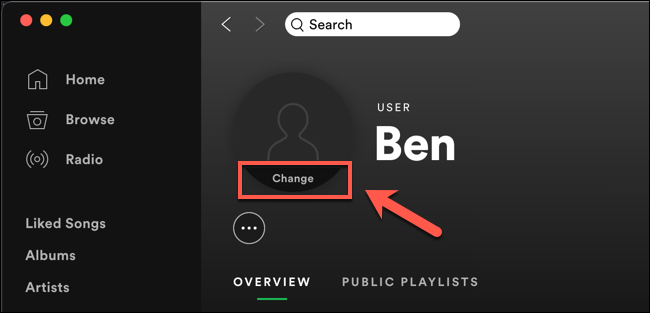
- Abre las carpetas de tu PC o Mac en la ventana emergente y elige una foto adecuada para tu perfil. Todas las imágenes deben cumplir con los términos y condiciones de Spotify, así que evita cualquier imagen que pueda resultar ofensiva o infringir los derechos de autor.
- Cuando haya descubierto su imagen (si es apropiado), haga clic en esto para cargarla también.
- La fotografía dentro de su perfil se actualizará instantáneamente después de que se haya enviado. Esto también puede aparecer como una especie de símbolo junto a su nombre de usuario en la sección superior.
- Cuando utilice la aplicación Spotify en un ordenador con Windows y desee eliminar una imagen que haya guardado recientemente, acceda a su perfil, seleccione "Cambiar" y, a continuación, pulse el botón "Eliminar".
- De hecho, la imagen se eliminará y, en su lugar, se utilizará la imagen de relleno de forma gris.
- Al usar la aplicación Spotify en una computadora Mac, al hacer clic en la pestaña "Cambiar", no hay forma de eliminar la imagen agregada. Al presionar "Cambiar", se abre el panel del Finder donde puede seleccionar una alternativa; por lo tanto, repita los pasos anteriores.
Cómo cambiar la imagen de perfil de Spotify en Android, iPhone o iPad.
Cuando uses la aplicación Spotify en un iPhone, dispositivo Android o iPad, también puedes usar una foto almacenada en tu tableta o teléfono inteligente para cambiar tu foto de perfil Spotify. Para comenzar, sigue estos pasos sobre cómo cambiar la foto de perfil Spotify:
- Para comenzar, use la aplicación Spotify en su teléfono inteligente e inicie sesión. Una vez que haya iniciado sesión, presione el ícono de engranaje de configuración en el borde superior.
- Después de eso, seleccione la pestaña "Ver perfil" en algún lugar en la parte más alta en la sección "Configuración".
- Luego, esto debería enviarlo a su nombre de usuario público, donde verá su imagen actual o el símbolo de marcador de posición. Y, de hecho, comience a actualizar su imagen de perfil, presione "Editar perfil".
- Luego, presione el “Change Photo” botón en todo el “Edit Profile” .
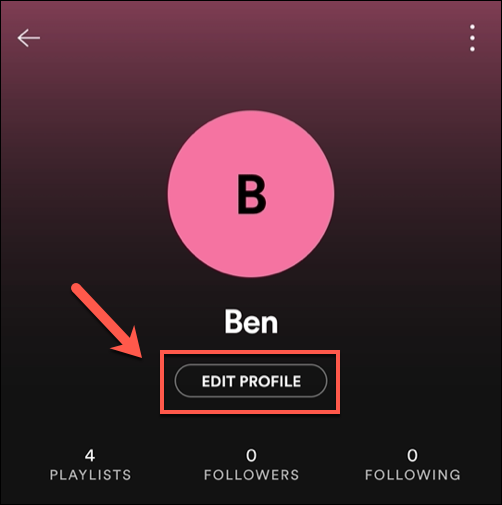
- Después de eso, debe elegir una imagen apropiada para enviar a la aplicación, asegurándose de que esto no viole los estándares de Spotify con respecto a imágenes con derechos de autor o de otro modo ofensivas.
- Luego, ha elegido la imagen, use su mano para arrastrarla y moverla para ocupar el espacio circular visible. Una vez que haya terminado, seleccione "Usar foto" en algún lugar del nivel inferior que guardaría la imagen en su cuenta.
- Desde allí, presione la pestaña "Guardar" principalmente en la sección superior derecha de solo la “Edit Profile” ventana que conservaría la imagen.
- La foto aparecerá en su perfil al instante. Siempre que decida cambiarlo, vuelva a su perfil y presione "Editar perfil".
- Haz clic en tu foto o elige otra opción “Change Photo” botón en todo el “Edit Profile” pantalla. Y después de eso, principalmente desde el panel inferior, seleccione la opción “Remove the Current Image.”
- Esa imagen se eliminará y el símbolo de marcador de posición se utilizará en su lugar. Y guarde esa modificación, haga clic en el botón "Guardar".
- Una vez que lo haya eliminado, puede enviar un reemplazo o mantener el símbolo de marcador de posición solo en su posición.
Parte 3. Extra: ¿Cómo descargo música de Spotify?
En esta guía sobre cómo cambiar las fotos de perfil de Spotify, te daremos un consejo adicional. Los clientes Premium de Spotify pueden transmitir música porque así pueden reproducir sus canciones favoritas y listas de reproducción cuando no están conectados a Internet. Ya sea que estés listo para hacer un largo viaje en tren o visitar un lugar sin siquiera Wi-Fi, aquí está cómo usar tu Spotify para guardar tu música preferida para reproducirla sin conexión. Todo sobre simplemente descargar Spotify Music en el sistema informático 1 . Regístrate en Spotify Premium o inicia sesión más en tu suscripción Premium desde tu Mac o PC.
Busque la lista de reproducción que desee guardar. Cuando ya haya elegido algunas listas de reproducción de su propia cuenta, presione la opción "Descargar" hacia la derecha y encienda este interruptor en verde. Esa lista de reproducción puede comenzar a descargarse instantáneamente. Cada pista de la lista de reproducción se podría reproducir sin conexión una vez que haya terminado de descargar las pistas seleccionadas. Cualquier lista de reproducción descargada tendrá un ícono verde al lado.
La opción sin conexión de Spotify solo sería accesible principalmente para suscriptores premium y, por lo tanto, solo era accesible para no usuarios. Los suscriptores gratuitos solo podían escuchar las canciones de Spotify en línea. TuneSolo Spotify Music Converter está aquí para ayudarte. Facilita a los suscriptores de Spotify el acceso para descargar música y listas de reproducción. Justo antes de la descarga, los usuarios podrán escuchar todas las canciones de Spotify sin conexión, incluso si no tienen una cuenta premium.
Pruébalo gratis Pruébalo gratis
El TuneSolo Spotify Music Converter siempre ha sido un convertidor potente que transforma música a velocidades increíbles. Además, las operaciones de descarga y conversión se pueden acelerar hasta 16 veces. El TuneSolo admite la conversión por clústeres, lo que permite transformar música de forma rápida y eficiente, ¡ahorrando energía!
A continuación se detallan los procedimientos para utilizar TuneSolo Spotify Music Converter para obtener las canciones Spotify:
- Para empezar, primero debes descargar e instalar el programa en tu ordenador y luego ejecutar la herramienta. Para descargar el TuneSolo Spotify Music Converter, debes acceder a su página web oficial utilizando navegadores como Chrome o Internet Explorer, y luego hacer clic en "Instalar" para iniciar la descarga y obtenerlo en tu ordenador. Después, ejecuta la herramienta para comenzar la conversión.
- Después de eso, para insertar uno o varios archivos de música, utilice la función de copiar y pegar la URL de la música o bien arrastre y suelte los archivos de música en el TuneSolo Spotify Music Converter.

- A partir de ahí, modifique la configuración. Elija un tipo de archivo, como MP3 o incluso WAV. Luego, seleccione la ubicación en su sistema informático donde desea almacenar los datos.
- Y finalmente, convertir. Este último paso, 1, consistía simplemente en pulsar la pestaña Convertir para comenzar a convertir todos los Spotify Music en su disco local. Cuando la conversión se haya completado por completo, pulse la opción "View Output File" para que puedas acceder a la música.

Conclusión:
En este artículo, abordamos cómo cambiar la foto de perfil de Spotify . Una vez que aprendas a cambiar las fotos de perfil de Spotify, te resultará mucho más agradable usar esa pequeña función de Spotify. Cuando descubras esas opciones para mejorar tu imagen de perfil, tendrás la oportunidad de dejar un legado fresco para tu cuenta Spotify. Esperamos que uses la guía con el mejor enfoque para embellecer tu Spotify entre las numerosas opciones abordadas anteriormente.
En ocasiones, tendrás problemas para cambiar la imagen de perfil de Spotify. También puede ocurrir que te encuentres con un error, como puedes leer y ver más arriba, donde te explicamos qué hacer o cuál es la razón por la que no puedes cambiar la imagen de perfil de Spotify.
Además del artículo principal, incluimos una sección adicional con una guía sobre cómo descargar música en Spotify usando la práctica herramienta TuneSolo Spotify Music Converter. Esperamos que estos pasos y consejos te ayuden a cambiar la foto de perfil de Spotify. ¡Que tengas un día tranquilo y productivo!

