

Cómo borrar una cola en Spotify en iPhone/iPad/Android/Escritorio
La mayoría de los usuarios ya conocen las funciones y servicios básicos que ofrece la aplicación Spotify, pero no todos conocen la función de cola de reproducción. Escuchar Spotify es más fácil, sobre todo si ya existe una lista de pistas para reproducir automáticamente en orden. Esto se logra gracias a la función de cola de reproducción de Spotify.
Si desea modificar la lista o eliminarlos todos de la cola, puede hacerlo después de aprender cómo vaciar una cola en Spotify.
La siguiente discusión abordará la función de cola y los pasos para vaciar una cola en Spotify en sus dispositivos iOS como iPhone y iPad, computadoras Mac o Windows y teléfonos Android.
Contenido del artículo Parte 1. ¿Cómo borrar una cola en Spotify en un dispositivo móvil o de escritorio?Parte 2. Consejos: ¿Cómo escuchar Spotify Music sin conexión y gratis?Parte 3. Conclusión
Parte 1. ¿Cómo borrar una cola en Spotify en un dispositivo móvil o de escritorio?
En esta sección, abordaremos el procedimiento para vaciar la cola en Spotify. Pero antes, analicemos qué puede hacer una función de cola al usar Spotify.
La función Cola en Spotify te permite ver las próximas canciones que se reproducirán en tu cuenta. Por otro lado, la función Historial te muestra la lista de canciones que has reproducido en los últimos minutos. Esto es muy útil, sobre todo si quieres saber qué canciones ya se han reproducido y también para recordar los títulos si los has olvidado.
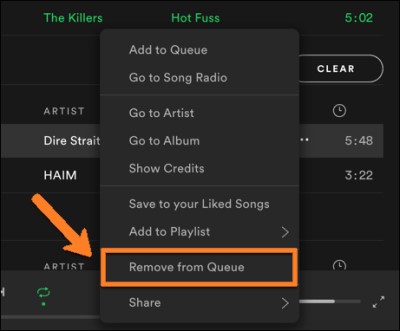
Ahora bien, aprendamos el proceso para vaciar una cola en Spotify.
¿Cómo borrar la cola Spotify en iPhone y iPad?
¿Por qué no se borra mi cola en Spotify ? Veamos cómo puedes borrar una cola Spotify en dispositivos iPhone o iPad:
- Coge tu dispositivo y pulsa el icono de Spotify.
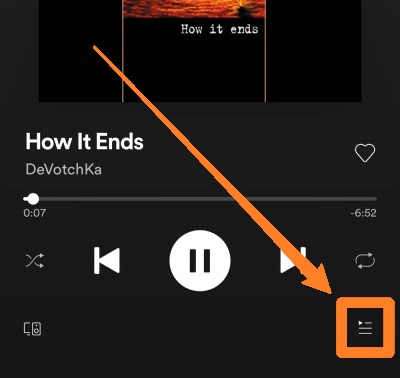
- El siguiente paso es localizar el botón de Cola. Para ello, simplemente pulsa sobre la canción que se esté reproduciendo en tu Spotify. Si no hay ninguna canción reproduciéndose, puedes pulsar sobre cualquier otra para que se reproduzca.
- En la siguiente ventana que se muestra, observe el ícono de Cola ubicado en la esquina superior derecha de su pantalla. Haga clic en él una vez encontrado.
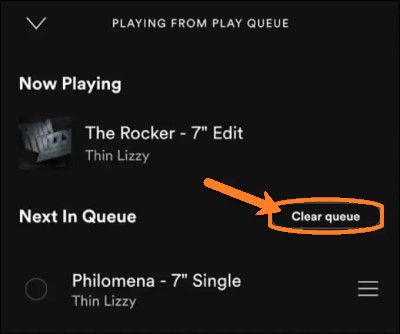
- Después de hacerlo, podrás ver la lista de canciones incluidas en tu cola que están a punto de reproducirse. Junto a cada canción hay un círculo que debes marcar si deseas eliminarla de tu cola Spotify.
- Para el último paso, simplemente seleccione el botón Eliminar que se encuentra en la esquina inferior izquierda de la pantalla para proceder con la eliminación de canciones.
¿Cómo borrar la cola Spotify en teléfonos Android?
Si está utilizando un teléfono Android para reproducir canciones de Spotify, los pasos a continuación le explicarán el proceso de cómo borrar una cola en Spotify en dispositivos Android.
- Coge tu smartphone Android y luego abre la aplicación Spotify en él.
- En la pantalla de inicio de Spotify, hay pestañas en la parte inferior. Entre ellas, pulsa la pestaña "Tu biblioteca". En ocasiones, se te redirigirá automáticamente a las opciones de "Tu biblioteca", pero en otras, Spotify mostrará una canción abierta. Si esto sucede, busca el icono de la "V" en la esquina superior izquierda de la pantalla y vuelve a la barra de navegación inferior.
- Después de hacer clic en la pestaña Tu biblioteca, selecciona el ícono de Configuración ubicado en la parte superior derecha. Esto está representado por un icono de engranaje.
- De las opciones que se muestran a continuación, busque la función de reproducción automática. Una vez que la encuentre, deberá mover el botón en sentido contrario para desactivarla. Esto impedirá automáticamente la adición de pistas a la cola de reproducción de su Spotify.
¿Cómo borrar una cola en Spotify en un ordenador de sobremesa?
¿Qué ocurre si utilizas la aplicación de escritorio Spotify? ¿Cuáles son los pasos para borrar una cola Spotify en tu ordenador Mac o Windows? ¡Consulta los pasos a continuación!
- En su ordenador, haga clic en el icono de la aplicación Spotify.
- En la barra de navegación inferior, busque un icono con las letras 3 y un triángulo. Es el botón de Cola que debe pulsar.
- Tras hacer clic en él, podrá ver la lista de pistas que se han añadido a su cola Spotify. Para eliminarlas todas de su cola Spotify, pulse el botón Borrar que se encuentra en la esquina superior derecha de la pantalla.
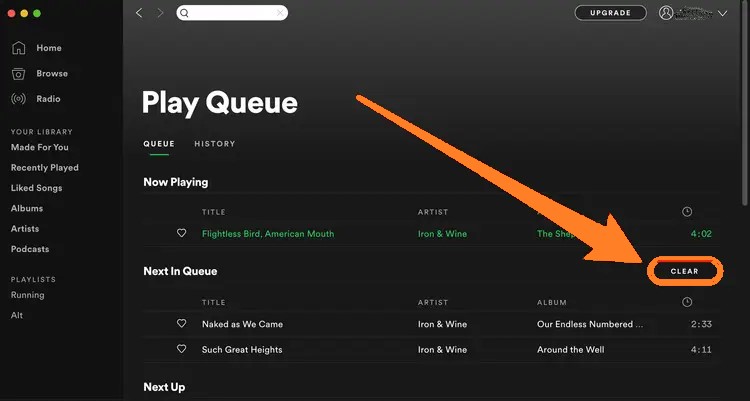
Estos son los procedimientos sobre cómo vaciar una cola en Spotify que debe seguir si desea eliminar las canciones de ella o si desea eliminar las canciones de su historial.
Parte 2. Consejos: ¿Cómo escuchar Spotify Music sin conexión y gratis?
Así que, en lugar de molestarte en hacer una lista de pistas para agregar a tu cola Spotify y luego eliminarlas mediante el procedimiento explicado anteriormente sobre cómo borrar una cola en Spotify, aquí tengo una forma de que puedas tener todas tus pistas favoritas de Spotify guardadas permanentemente en tu dispositivo.
Puedes usar TuneSolo Spotify Music Converter para convertir y descargar canciones Spotify gratis.
TuneSolo es muy útil, especialmente en procedimientos como este. Puede eliminar DRM de las pistas, lo que luego le permitirá convertirlas a formatos accesibles, incluidos MP3,, WAV,, M4A, y FLAC. Después de la conversión exitosa, puede guardar y escuchar la música en su dispositivo para siempre.
Pruébalo gratis Pruébalo gratis
Con la ayuda de TuneSolo Spotify Music Converter, ahora puedes reproducir las canciones sin conexión cuando quieras. Además, te garantizamos que las canciones tendrán la mejor calidad.

Parte 3. Conclusión
Si planea eliminar las pistas de su cola Spotify, la explicación anterior sobre cómo vaciar una cola en Spotify le será de gran ayuda. Por otro lado, si prefiere descargarlas a su dispositivo, puede utilizar la herramienta TuneSolo Spotify Music Converter.

