

Cómo crear una lista de reproducción de Spotify en ordenador y móvil
Ahora los tiempos han cambiado. La tecnología ha presentado a la humanidad una forma mejor y probablemente la más efectiva de cómo las personas pueden disfrutar de su elección de música en la punta de sus dedos. Nació la música digital y muchos han lanzado su versión. Pero cuando se trata de uno de los principales proveedores de transmisión de música digital, Spotify es el gran juego. Desde entonces Spotify llegó al centro de atención, ha cambiado la forma en que las personas disfrutan de la música en su tiempo libre.
Spotify ofrece una amplia selección de opciones sobre cómo sus suscriptores pueden aprovechar al máximo la aplicación. Uno de los mejores, e incluso tomaría el título como su mejor característica es el Spotify lista de reproducción UN Spotify La lista de reproducción es donde categoriza cada pista que tiene, le da un nombre o un título y luego presiona reproducir cuando lo desee. Si estás listo para saber cómo crear un Spotify Lista de reproducción, continúe y siga desplazándose.
Contenido del artículo Parte 1. Cómo hacer una lista de reproducción en Spotify en el escritorio?Parte 2. Cómo crear un Spotify ¿Lista de reproducción en el móvil?Parte 3. Como disfrutar Spotify ¿Listas de reproducción sin Premium?Parte 4. Resumen
Parte 1. Cómo hacer una lista de reproducción en Spotify en el escritorio?
Es fascinante que cómo crear un Spotify Lista de reproducción en cualquier momento. Ya sea que quieras crear algo desde cero o con un álbum, funciona de cualquier manera. Puedes crear 1 En tu teléfono inteligente o en tu computadora. No cambia nada. Así que, vayamos al grano.
Paso 1. Lanza Spotify
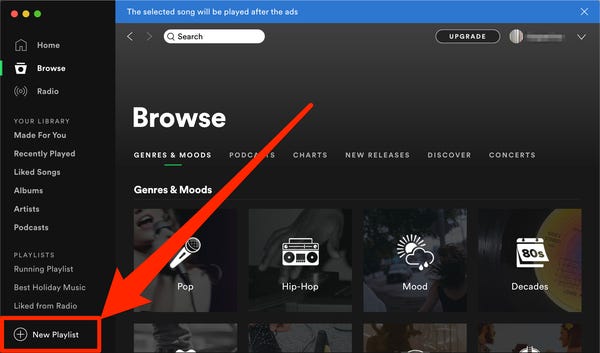
Si ya tienes tu Spotify aplicación instalada en su escritorio, ábrala. Una vez iniciado, encontrará el botón "Nueva lista de reproducción" en la esquina inferior izquierda de la aplicación. Haz clic para comenzar.
Paso 2. Crear título de la lista de reproducción
Una vez que haya hecho clic en el botón "Nueva lista de reproducción", aparecerá una nueva ventana para crear una lista de reproducción. Nombra tu lista de reproducción como desees y una descripción que desees.
Paso 3. Agregar foto de portada y crear
En la misma ventana, también tienes la opción de agregar una foto de portada o tu lista de reproducción. Puedes dejarlo como está, y Spotify elegirá automáticamente una foto de portada de una de las pistas. Una vez hecho esto, haga clic en el botón "Crear".
Paso 4. Agregar canciones a la lista de reproducción
Puede notar que la nueva lista de reproducción está vacía. Tiene algunas opciones sobre cómo llenarlo con pistas, pero siempre puede buscar una canción y luego hacer clic en los puntos triples dentro del título. Seleccione la opción "Agregar a lista de reproducción" del menú. Agrega cualquier canción que desees a tu nueva lista de reproducción.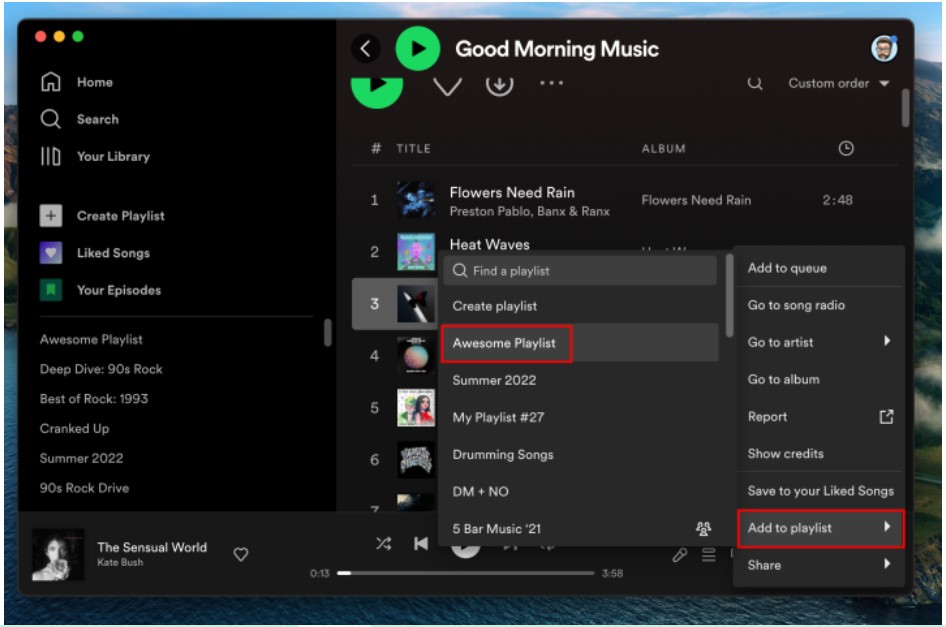
Paso 5. Repetición: Paso 4
Repetición: Paso 4 hasta que finalmente te hayas decidido por todas las pistas que quieres para tu lista de reproducción específica. Recuerda que siempre puedes crear tantas listas de reproducción como quieras en tu Spotify escritorio.
Después de completar los pasos anteriores, felicidades, ha creado su Spotify lista de reproducción. En este momento, puedes Comparte tu Spotify lista de reproducción con buenos amigos o familiares. Sin embargo, a veces te cansas de escuchar algunas de las canciones de tu lista de reproducción. También puedes editar la lista de reproducción y agregar otras canciones. Estos son los pasos específicos para editar. Spotify listas de reproducción
Como editar Spotify Playlists
1. Haz clic en la lista de reproducción que deseas editar.
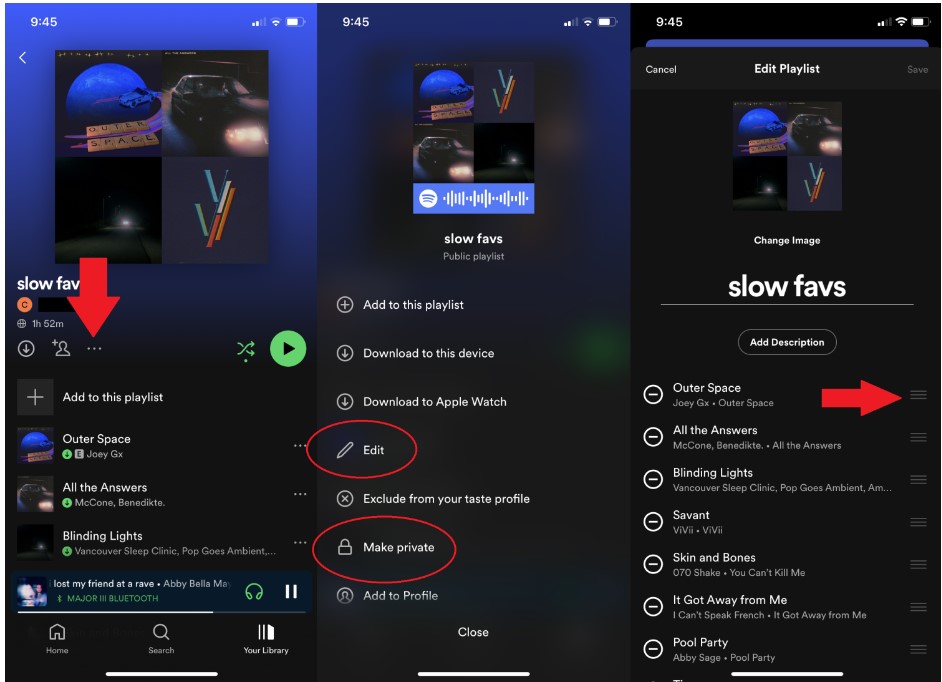
2. Para eliminar una canción, haga clic en el botón 3-Haz clic en el icono de punto que aparece junto a la canción en cuestión y selecciona "Eliminar de esta lista de reproducción".
3. Para cambiar el orden de las canciones, haz clic y arrástralas hacia arriba o hacia abajo hasta donde quieras.
4. Para hacer que una lista de reproducción sea privada o eliminarla, haga clic en el botón 3-Haz clic en el icono de punto debajo del nombre de la lista de reproducción y selecciona la opción correspondiente.
Parte 2. Cómo crear un Spotify ¿Lista de reproducción en el móvil?
En caso de que no lo supiera, puede tener una suscripción gratuita o optar por la suscripción paga, tiene acceso para crear una lista de reproducción en ambas opciones. La única diferencia es que tienes algunos límites sobre cómo puedes tomar el control total de un Spotify lista de reproducción Ahora, si desea evaluar cómo funcionaría para usted, léalos a continuación.
Cómo crear una lista de reproducción en Spotify sin Premium?
Paso 1. Crear una nueva lista de reproducción
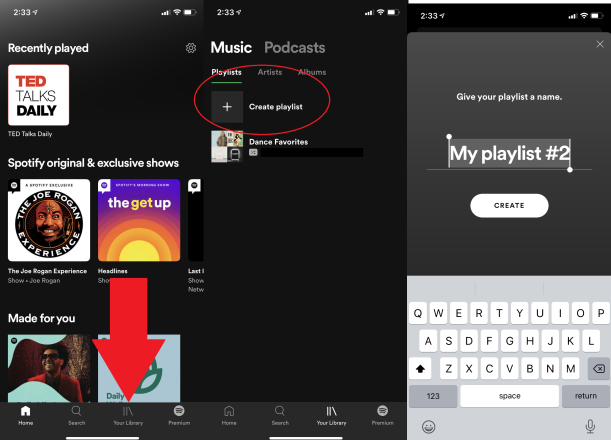
Si utilizas conexiones Spotify de forma gratuita, simplemente inicie la aplicación y vaya directamente a "Biblioteca". Luego toque "Crear una lista de reproducción". En la nueva ventana, crea un nombre o título para tu nueva lista de reproducción. Luego, presione el botón "Crear".
Paso 2. Agregar canciones a la lista de reproducción
Después de crear la lista de reproducción, ahora puede agregar canciones a su lista de reproducción tocando el botón "Agregar canciones". Busque las canciones que le gustan y toque el botón "+". Después de eso, estás bien. Agrega tantas pistas como quieras.
Bonus:Spotify recomendará automáticamente canciones de su búsqueda, por lo que puede sorprenderse con canciones que no sabía que existían.
Cómo crear una lista de reproducción en Spotify con prima?
Paso 1. Crear una nueva lista de reproducción
No es diferente con Spotify Gratis. Puede ir a "Biblioteca" y luego tocar el botón "Crear lista de reproducción". Dale a tu nueva lista de reproducción un nombre o un título y presiona "Crear".
Paso 2. Agregar canciones a la lista de reproducción
Una vez que haya decidido el título de su lista de reproducción, es hora de agregar canciones. Tenga en cuenta que Spotify puede recomendarte canciones según el título de tu lista de reproducción. Si no es lo suficientemente claro para Spotify para traducir en el sistema, también puede agregar canciones manualmente. Toque "Agregar canciones" e ingrese el título o el artista de las pistas que desea. Vuelva a hacer clic en el signo "+" y listo.
Parte 3. Como disfrutar Spotify ¿Listas de reproducción sin Premium?
¡Hemos llegado a la mejor parte de este artículo! Por supuesto, había guardado lo mejor. 1 Sin embargo, eso te tentará a obtener la forma más eficiente de cómo puedes disfrutar. Spotify Lista de reproducción sin suscripción premium. Se trata de TuneSolo Spotify Music Converter. Es gratis, conveniente y excelente para cualquier persona a la que no le guste cansarse con los límites de Spotify Pago gratuito y mensual por Spotify Premium.
Pruébalo gratis Pruébalo gratis
TuneSolo Spotify Music Converter caracteristicas:
- Posibilidad de descargar y convertir Spotify canciones
- Admite una lista de formatos amigables como MP3, WAV, AAC, y FLAC
- Descargas y conversiones Spotify canciones con 5x mayor velocidad
- 100% Conserva la calidad de las canciones originales, sin pérdidas.
- Conserva la identificación3 etiquetas después de la descarga y conversión
- Actualización de software y asistencia técnica gratuitas
Cómo descargar Spotify Listas de reproducción gratis
Paso 1. Instalar aplicación
Ve a esto sitio web y busque el botón de descarga para TuneSolo Spotify Music Converter
Paso 2. Importar canciones de Spotify
En la ventana de la aplicación, vaya a la sección "Copiar o pegar URL aquí o arrastrar archivos aquí:" Elija cualquiera de los métodos para importar canciones desde Spotify

Paso 3. Selección de la salida
Elija el "Formato de salida" y la "Carpeta de salida"

Paso 4. Convertir
Una vez hecho esto, haga clic en el botón "Convertir todo" y espere a que las canciones se conviertan por completo.

Parte 4. Resumen
Para resumir todo, este artículo hizo que crear un Spotify lista de reproducción parecía fácil. No se puede ir de aquí y allá solo para obtener las respuestas que necesita en cómo crear un Spotify Lista de reproducción. Solo necesita su teléfono inteligente o su PC, una buena conexión de red y, por supuesto, una lista de todas las canciones de diferentes géneros que puede escuchar a través de una lista de reproducción para cualquier ambiente que lo requiera. TuneSolo Spotify Music Converter Te mantiene al ritmo de tu música favorita, permitiéndote escucharla cuando quieras. El acceso es ilimitado y a tu propio ritmo. La verdad es que vale la pena conservarla.

