

Cómo importar música desde Spotify a Windows Media Player
Spotify es la mejor plataforma de transmisión de música del mundo. Tiene más de 70 millones de archivos de música, incluyendo los últimos lanzamientos musicales. Spotify tiene 2 tipos de cuentas, que son Spotify cuentas gratuitas y Spotify cuentas premium. La cuenta premium Spotify te permite descargar Spotify canciones, listas de reproducción y álbumes para luego reproducirlos sin conexión. Reproductor multimedia de Windows es el reproductor multimedia más sofisticado con las mejores características. Estas buenas características hacen que la gente se pregunte cómo importar música de Spotify a Reproductor multimedia de Windows.
Pero hoy es tu día de suerte, porque este artículo te dará la solución para importar música de Spotify a Reproductor multimedia de Windows. La Parte 1 te confirmará si puedes transferir música de Spotify a Reproductor multimedia de Windows. La Parte 2 te proporcionará una herramienta de terceros que puedes usar para importar música de Spotify a Reproductor multimedia de Windows.
Contenido del artículo Parte 1. ¿Se puede transferir música de Spotify a Reproductor multimedia de Windows?Parte 2. ¿Cómo importar música de Spotify a Reproductor multimedia de Windows?Parte 3. Resumen
Parte 1. ¿Se puede transferir música de Spotify a Reproductor multimedia de Windows?
Sí, puedes transferir música de Spotify a Reproductor multimedia de Windows pero indirectamente. Mucha gente se pregunta cómo importar Spotify Music a Reproductor multimedia de Windows. Pero esto solo es posible con la ayuda de herramientas de terceros. Spotify tiene cuentas gratuitas y premium. Solo Spotify premium te permite descargar archivos de música y escucharlos sin conexión. Pero solo puedes usar la aplicación Spotify para reproducir dichos archivos de música. Esto se debe a la protección DRM en los archivos Spotify Music que te impide reproducirlos en otros reproductores multimedia.
La protección DRM es el mayor obstáculo para la mayoría de los usuarios de Reproductor multimedia de Windows. Reproductor multimedia de Windows es el mejor reproductor multimedia desarrollado por Microsoft. Permite importar archivos de música a su biblioteca para facilitar su acceso y organización. Puede organizar los archivos de música según cualquier formato, incluyendo artista, duración y tipo de música.
Parte 2. ¿Cómo importar música de Spotify a Reproductor multimedia de Windows?
Como se mencionó anteriormente, la cuenta premium Spotify le permite descargar Spotify Music y escucharlo sin conexión . Pero estos archivos de música se guardan como archivos de caché que no le permiten reproducirlos en ningún otro reproductor multimedia aparte de la aplicación Spotify. Reproductor multimedia de Windows solo acepta archivos que no estén protegidos por DRM en su biblioteca. Por lo tanto, debe usar una herramienta de terceros para eliminar la protección DRM de los archivos Spotify Music y luego importarlos a Reproductor multimedia de Windows.
La mejor herramienta de terceros que puedes usar se llama TuneSolo Spotify Music Converter . Este es un software sin conexión que puede eliminar la protección DRM de cualquier archivo Spotify Music. Al hacerlo, puedes guardar archivos Spotify Music en tu disco duro y reproducirlos sin conexión en cualquier reproductor multimedia, incluido Reproductor multimedia de Windows. Este software te ahorrará mucho tiempo porque tiene buenas velocidades de conversión y descarga de hasta 5X. Esta aplicación te dará archivos de salida de alta calidad que tienen características similares al archivo original Spotify Music. Puede ofrecerle varios formatos de salida como MP3,, WAV,, FLAC,, M4A, y muchos más. Dichos formatos de salida son muy compatibles con Reproductor multimedia de Windows.
Pruébalo gratis Pruébalo gratis
Cómo importar Spotify Music a Reproductor multimedia de Windows
Paso #1. Descargue e instale el programa en su computadora. Una vez instalado, ábralo y al mismo tiempo abra la aplicación Spotify.
Paso #2. Arrastre y suelte los archivos Spotify Music que desea convertir en el programa. También puede optar por copiar y pegar los enlaces Spotify Music. Al mismo tiempo, elija la carpeta en la que el programa guardará el archivo Spotify Music convertido. Se recomienda nombrar la carpeta. “Spotify music”.

Paso #3. Ahora haga clic en el botón “Convertir” y el programa comenzará a funcionar. Una vez que la conversión esté completa, haga clic en “View Output” y verás todos los archivos convertidos.

Paso #4. Abra el Reproductor multimedia de Windows y navegue hasta el menú principal, luego haga clic en "Organizar" desde donde seleccionará administrar bibliotecas y elegirá "Música". Y aparecerá una ventana emergente.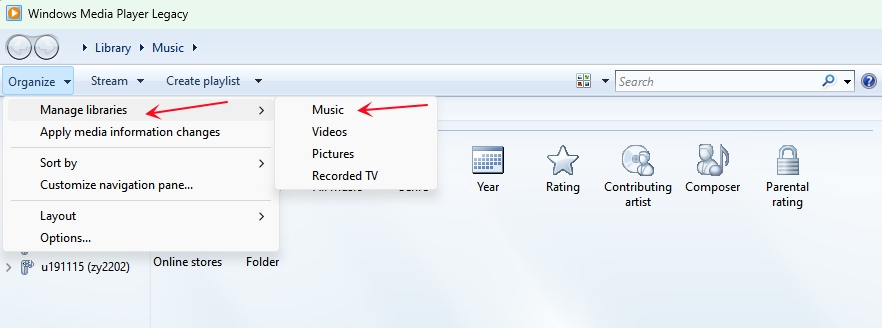
Paso #5. En la ventana emergente, haga clic en "Agregar" y aparecerá otra ventana donde deberá seleccionar la carpeta Spotify Music. Inmediatamente después de seleccionar esa carpeta, se agregará a la biblioteca de música Reproductor multimedia de Windows.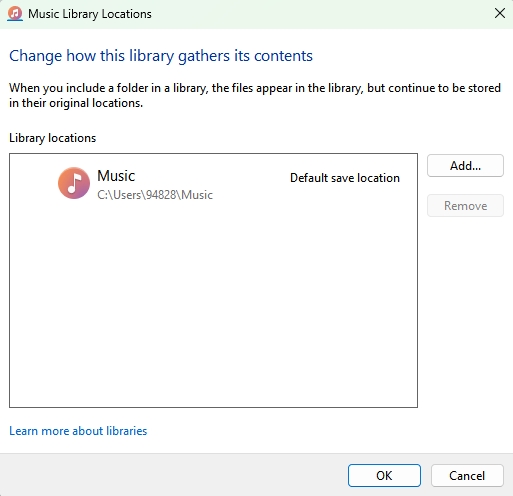
Lea también Cómo grabar un CD desde Spotify a través de iTunes y Reproductor multimedia de Windows
Parte 3. Resumen
La información anterior sobre cómo importar música de Spotify a Reproductor multimedia de Windows es una tarea fácil. Pero debe usar una herramienta de terceros para eliminar la protección DRM de los archivos Spotify Music. Luego, impórtelos a Reproductor multimedia de Windows. TuneSolo Spotify Music Converter es la mejor herramienta que puede usar para importar Spotify Music a Reproductor multimedia de Windows. Tiene excelentes velocidades de descarga y conversión de hasta 5X. La interfaz fácil de usar es lo que hace que muchas personas adoren este software. El software es compatible con los sistemas operativos Windows y Mac. Está disponible tanto en su versión gratuita como en la de pago. Realice una compra de 1 y disfrutará de mejores funciones.

