

Cómo reproducir Spotify en Peloton para disfrutar de tu entrenamiento
Encontrar la banda sonora perfecta para tus entrenamientos puede marcar la diferencia, impulsándote a alcanzar nuevos niveles de energía y resistencia. Con su extensa biblioteca musical y listas de reproducción personalizadas, Spotify se ha convertido en la plataforma preferida de los amantes de la música. Pero, ¿y si aprendes a reproducir Spotify en Peloton ? Imagina sincronizar tus listas de reproducción favoritas sin problemas con tu bicicleta o cinta de correr Peloton, lo que te permitirá experimentar una emocionante y armoniosa combinación de música y ejercicio.
En este artículo, te guiaremos a través de los sencillos pasos para reproducir Spotify Music en bicicletas o cintas de correr Peloton y las formas de descargar y transferir canciones de Spotify, desbloqueando un nivel completamente nuevo de disfrute durante tus entrenamientos.
Tanto si eres un usuario habitual de Peloton como si acabas de empezar, te mostraremos cómo integrar tu cuenta Spotify y crear la banda sonora perfecta para tus entrenamientos , que te mantendrá motivado, concentrado y en plena forma. ¡Sumérgete en este mundo y lleva tu entrenamiento al siguiente nivel con la perfecta armonía de Peloton y Spotify!
Contenido del artículo Parte 1. ¿Qué necesitas para jugar a Spotify en una bicicleta Peloton o en una cinta de correr?Parte 2. ¿Cómo conectar Spotify a Peloton?Parte 3. ¿Qué puedo hacer para solucionar el problema de que Peloton no se sincronice con Spotify?Parte 4. El mejor método para jugar Spotify en Peloton sin PremiumParte 5. Conclusión
Parte 1. ¿Qué necesitas para jugar a Spotify en una bicicleta Peloton o en una cinta de correr?
Para reproducir Spotify en tu bicicleta o cinta de correr Peloton y disfrutar de tu música favorita durante tus entrenamientos, necesitarás algunos elementos esenciales. Aquí tienes una lista completa de lo que necesitarás:
Bicicleta o caminadora Peloton
El elemento central de tu rutina de entrenamiento es, por supuesto, la bicicleta o cinta de correr Peloton . Asegúrate de tener un dispositivo Peloton, ya sea la Peloton Bike, la Peloton Bike+, la Peloton Tread o la Peloton Tread+.
Membresía Pelotón
Para acceder a todas las funciones, incluida la integración del Spotify, es necesario tener una suscripción a Peloton. Asegúrese de tener una suscripción activa a Peloton para utilizar la integración del Spotify.
Cuenta Spotify
Crea o inicia sesión en tu cuenta Spotify. Puedes usar la versión gratuita de Spotify, pero una suscripción premium te ofrecerá una experiencia más fluida y sin anuncios.
Conexión a Internet
Asegúrese de tener una conexión a Internet estable tanto para su dispositivo Peloton como para el dispositivo que utilizará para controlar la integración Spotify.
Auriculares o altavoz Bluetooth
Si bien no es obligatorio, tener un par de auriculares o un altavoz Bluetooth puede mejorar su experiencia de audio durante los entrenamientos. Puede conectarlos a su dispositivo Peloton para obtener un sonido más envolvente.
Teléfono inteligente, tableta o computadora
Necesitarás un dispositivo aparte para controlar la integración del Spotify y elegir tus listas de reproducción. Un smartphone, una tableta o un ordenador con la aplicación Spotify instalada funcionará perfectamente para este propósito.
Conectividad Bluetooth
Si planea usar auriculares o un altavoz Bluetooth, asegúrese de que su dispositivo Peloton sea compatible con la conectividad Bluetooth. Los modelos Peloton más recientes tienen funciones Bluetooth integradas.
Aplicación Pelotón (opcional)
Si prefieres usar la aplicación Peloton en tu smartphone o tableta en lugar de la pantalla del dispositivo Peloton, asegúrate de tener instalada la última versión de la aplicación Peloton.

Al reunir estos elementos esenciales, estará completamente equipado para integrar sin problemas el Spotify con su bicicleta o cinta de correr Peloton, creando una experiencia de entrenamiento personalizada y energizante adaptada a sus preferencias musicales.
Parte 2. ¿Cómo conectar Spotify a Peloton?
Si tienes un plan Premium Spotify, puedes conectar fácilmente tu cuenta Spotify a tu dispositivo Peloton y sincronizar tus canciones favoritas Spotify para una experiencia de entrenamiento sin interrupciones. Aquí tienes una guía paso a paso sobre cómo conectar Spotify a Peloton y sincronizar canciones:
Paso 1Asegúrese de que su dispositivo Peloton esté conectado.
Asegúrese de que su bicicleta o cinta de correr Peloton esté conectada a Internet y haya iniciado sesión en su cuenta de Peloton.
Paso 2: acceder a la pantalla de inicio de Peloton
En su dispositivo Peloton, navegue hasta la pantalla de inicio presionando el botón "Inicio" o un botón designado similar.
Paso 3: abre el menú de configuración
Localice y seleccione el menú de configuración en la pantalla de inicio de Peloton. Suele estar representado por un icono de engranaje.
Paso 4: seleccione “música y medios”
Dentro del menú de configuración, busque una opción etiquetada como “Music & Media.” Selecciónelo para acceder a la configuración de música y multimedia.
Paso 5: conecta tu cuenta Spotify
En la sección “Music & Media” En la configuración, debería ver una opción para conectar su cuenta Spotify. Selecciónela para iniciar el proceso de conexión Spotify.
Paso 6: Iniciar sesión en Spotify
Aparecerá un mensaje solicitándote que inicies sesión en tu cuenta Spotify. Introduce tus credenciales Spotify, incluyendo tu nombre de usuario y contraseña, y sigue las instrucciones adicionales que aparezcan en la pantalla de Peloton.
Paso 7: otorgar acceso a Peloton
Una vez que hayas iniciado sesión correctamente en tu cuenta Spotify, es posible que se te pida que otorgues a Peloton acceso a tu cuenta Spotify. Este permiso permite a Peloton acceder a tu cuenta Spotify Music y a tus listas de reproducción para la sincronización.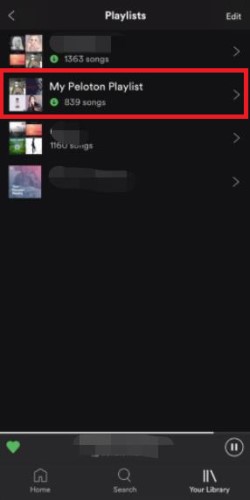
Siguiendo estos pasos, puedes conectar tu cuenta Spotify a tu dispositivo Peloton y sincronizar fácilmente tus listas de reproducción Spotify, lo que te permite disfrutar de tu música preferida sin interrupciones durante tus entrenamientos. Además, también puedes sincronizar la música de Peloton con Spotify o Apple Music para escucharla. A continuación, encontrarás los pasos detallados para sincronizar la música de Peloton con Spotify.
Paso 1. Abre Spotify en tu dispositivo y navega hasta tu biblioteca.
Paso 2. Selecciona las listas de reproducción en la parte superior y desplázate hacia abajo hasta que veas mi música de Peloton.
Paso 3. Pulsa en la lista de reproducción para ver todas las canciones de Peloton que has guardado.
Parte 3. ¿Qué puedo hacer para solucionar el problema de que Peloton no se sincronice con Spotify?
Si tienes problemas para sincronizar Peloton con el modelo Spotify, puedes probar varios pasos para solucionar el problema. Aquí te mostramos algunas posibles soluciones:
Solución1: Comprobar la conexión a Internet
Asegúrese de que tanto su dispositivo Peloton como el dispositivo con la aplicación Spotify estén conectados a internet y en la misma red. Una conexión a internet estable es fundamental para la sincronización entre Peloton y Spotify.
Solución2: Reiniciar el dispositivo Peloton
Intente reiniciar su bicicleta o cinta de correr Peloton apagándola y encendiéndola nuevamente. En ocasiones, este sencillo paso puede resolver problemas de conectividad y actualizar el sistema.
Solución3: Actualizar el software de Peloton
Asegúrese de que su dispositivo Peloton esté ejecutando la última versión del software. Compruebe si hay actualizaciones de software disponibles e instálelas si es necesario. El software actualizado a menudo incluye correcciones de errores y mejoras que pueden solucionar problemas de sincronización.
Solución4: Vuelva a conectar la cuenta Spotify
Desconecta y vuelve a conectar tu cuenta Spotify en tu dispositivo Peloton. Accede a la configuración de música y multimedia en tu Peloton, desconecta tu cuenta Spotify y luego vuelve a conectarla siguiendo los pasos descritos en Parte 3 de este articulo
Solución5: Borrar caché y datos en Peloton
Si usas la aplicación Peloton en un teléfono inteligente o tableta, intenta borrar la caché y los datos asociados a la aplicación. Ve a la configuración de tu dispositivo, busca la aplicación Peloton y borra la caché y los datos. Luego, vuelve a abrir la aplicación e intenta sincronizar Spotify nuevamente.
Solución6: Borrar caché y datos en Spotify
De igual forma, si usas la aplicación Spotify en un smartphone o tablet, borrar la caché y los datos de la aplicación Spotify podría ser útil. Ve a la configuración de tu dispositivo, busca la aplicación Spotify y borra la caché y los datos. Después, vuelve a abrir Spotify e intenta sincronizarla con Peloton.
Solución7: Reiniciar dispositivos
Reinicia tanto tu dispositivo Peloton como la aplicación Spotify. A veces, un simple reinicio puede solucionar fallos temporales y restablecer la sincronización correcta.
Solución8: Reinstale la aplicación Spotify.
Si el problema persiste, intente desinstalar y reinstalar la aplicación Spotify en su dispositivo. Esto puede ayudar a resolver posibles conflictos de software o archivos de la aplicación dañados.
Solución9: Contacte con el soporte de Peloton.
Si ninguna de las soluciones anteriores funciona, se recomienda comunicarse con el servicio de atención al cliente de Peloton para obtener más ayuda. Pueden proporcionar pasos específicos para la solución de problemas o investigar cualquier problema técnico que pueda estar afectando el proceso de sincronización.
Recuerda que los problemas técnicos pueden variar, por lo que es importante probar varias soluciones y combinaciones de ellas para solucionar el problema de forma eficaz. Siguiendo estos pasos y solicitando asistencia si es necesario, podrás resolver el problema de sincronización de Peloton con Spotify y disfrutar de tus sesiones de entrenamiento con tus listas de reproducción favoritas de Spotify.
Parte 4. El mejor método para jugar Spotify en Peloton sin Premium
De hecho, Peloton te permite vincular tu cuenta Spotify o Apple Music en Peloton, que se utiliza para sincronizar tus listas de reproducción de Peloton con Spotify o Apple Music. Dicho esto, puedes conectar Spotify a Peloton para acceder a las canciones de Peloton en Spotify, pero no reproducir Spotify en Peloton. Sin embargo, ahora puedes usar TuneSolo Spotify Music Converter para reproducir Spotify Music directamente en Peloton, incluso si no tienes una suscripción premium.
TuneSolo Spotify Music Converter es una popular herramienta de software que permite a los usuarios descargar y convertir canciones, listas de reproducción y álbumes Spotify a varios formatos. Te permite disfrutar de tus pistas favoritas Spotify sin conexión, incluso sin una suscripción premium.
Es una herramienta versátil que permite a los usuarios convertir y disfrutar de sus pistas favoritas de Spotify sin conexión. Con su interfaz fácil de usar, opciones de personalización y salida de alta calidad, es una solución conveniente para aquellos que desean tener sus pistas de Spotify Music disponibles para escuchar sin conexión en cualquier dispositivo.
Pruébalo gratis Pruébalo gratis
Para utilizar TuneSolo Spotify Music Converter, siga estas instrucciones paso a paso:
- Descarga e instala TuneSolo gratisVisite el sitio web oficial de TuneSolo y descargue el instalador del software. Una vez completada la descarga, ejecute el instalador y siga las instrucciones en pantalla para instalar TuneSolo en su computadora.
- Abra el reproductor web Spotify en TuneSoloUna vez finalizada la instalación, inicie el convertidor en su ordenador haciendo doble clic en el icono del programa. Abra el reproductor web haciendo clic en “Open Spotify Web Player” y luego inicie sesión en una cuenta gratuita Spotify.
- Agregar canciones, listas de reproducción o álbumes SpotifyEn TuneSolo, tiene varias opciones para agregar pistas Spotify para su conversión. Puede arrastrar y soltar canciones, listas de reproducción o álbumes en la interfaz TuneSolo.

- Elija el formato de salidaEn TuneSolo, seleccione el formato de salida para sus pistas convertidas Spotify. Puede elegir entre MP3,, M4A,, WAV,, FLAC, y otros formatos. Recuerde elegir un formato compatible con sus dispositivos de reproducción o reproductores multimedia.

- Iniciar proceso de conversión y descargaUna vez que hayas hecho tus selecciones, haz clic en el botón "Convertir" o "Iniciar" para comenzar el proceso de conversión. TuneSolo comenzará a descargar y convertir las pistas Spotify seleccionadas al formato de salida elegido.

- Localizar pistas convertidas SpotifyUna vez completada la conversión, diríjase a la carpeta de salida que especificó o a la carpeta predeterminada donde TuneSolo guarda las pistas convertidas de Spotify. Allí encontrará las canciones descargadas y convertidas, listas para escuchar sin conexión.
- Transfiere y disfruta de las canciones del Spotify en Peloton.Ahora que tienes las pistas convertidas de Spotify en tu ordenador, puedes transferirlos a sus dispositivos deseados, tales como teléfonos inteligentes, reproductores MP3 o tabletas. Puede utilizar varios métodos como conexiones USB, almacenamiento en la nube o sincronización de archivos para transferir los archivos.
Parte 5. Conclusión
En conclusión, integrar Spotify con tu bicicleta o cinta de correr Peloton puede mejorar tu experiencia de entrenamiento al proporcionarte una banda sonora personalizada y motivadora. Ya sea que elijas usar TuneSolo Spotify Music Converter para reproducir canciones de Spotify sin conexión o sincronizar tu cuenta de Spotify directamente con Peloton, hay opciones disponibles que se adaptan a tus preferencias y necesidades.
Si opta por esta herramienta, podrá disfrutar de la flexibilidad de convertir y descargar pistas Spotify en diversos formatos, lo que le permitirá escuchar sus canciones favoritas sin conexión en cualquier dispositivo, incluidas las bicicletas Peloton o las cintas de correr. La interfaz intuitiva del software, sus opciones de personalización y la alta calidad de salida lo convierten en una herramienta práctica para crear su biblioteca musical sin conexión.

