

Cómo eliminar dispositivos de Spotify [Guía completa 2026]
Spotify es un servicio de transmisión de música que no solo se caracteriza por brindarnos una amplia gama de música. También se sabe que tiene un conjunto de características que son realmente útiles y ventajosas para los usuarios. Una de esas características es la capacidad de conectar muchos dispositivos a la aplicación con el fin de crear un alcance más amplio. Sin embargo, esta conexión de múltiples dispositivos en el Spotify La aplicación puede causar un problema más adelante, como el bloqueo de señales o la ralentización de la aplicación y el dispositivo conectado, por ejemplo. La pregunta en ninguna parte debería ser "cómo eliminar dispositivos de Spotify? ".
Más adelante en este artículo, tendremos una discusión sobre cómo quitar dispositivos de Spotify en su teléfono Android, PC o iPhone. Discusión sobre cómo cancelar su Spotify Suscripción premium. Y también, compartiré la herramienta perfecta que puedes usar para mantener tu favorito Spotify canciones y listas de reproducción incluso después de cancelar su suscripción Premium.
Contenido del artículo Parte 1. Cómo quitar dispositivos de Spotify?Parte 2. Cómo cancelar Spotify ¿Prima?Parte 3. Cómo mantener Spotify ¿Canciones después de cancelar Premium?Parte 4. En conclusión
Parte 1. Cómo quitar dispositivos de Spotify?
Desde Spotify tiene muchas versiones, incluida la de Windows o computadoras de escritorio y la de dispositivos móviles, existen múltiples métodos que podemos usar sobre cómo eliminar dispositivos de la Spotify aplicación, especialmente si ha conectado muchos dispositivos a ella. Entonces, a continuación, discutiré los pasos detallados sobre cómo eliminar dispositivos de Spotify en su PC, teléfono Android y en su iPhone. Siéntase libre de usar esta discusión como su referencia y pautas sobre cómo quitar dispositivos del Spotify aplicación instalada en su dispositivo.
Cómo quitar un Spotify ¿Dispositivo en su PC/Mac?
Paso 1. Para dar el primer paso, tienes que abrir el Spotify aplicación en su Mac o PC.
Paso 2. En la interfaz principal del Spotify app, fíjate en la parte superior derecha donde se encuentra tu nombre de usuario. Justo al lado de su nombre de usuario hay una flecha que apunta hacia abajo. Después de localizarlo, haga clic en su icono.
Paso 3. De la lista de opciones que aparece a continuación en su pantalla, seleccione la opción "Cuenta".
Paso 4. Si utiliza navegadores como Chrome o Firefox, verá la página de "Resumen de la cuenta".
Paso 5. Después de hacerlo, continúa navegando hasta llegar al final de la página.
Paso 6. En la última parte, verá el botón "Cerrar sesión en todos los dispositivos". Haga clic en este botón para cerrar sesión en todos los dispositivos que se hayan conectado a su cuenta. Spotify aplicación eliminada de ella.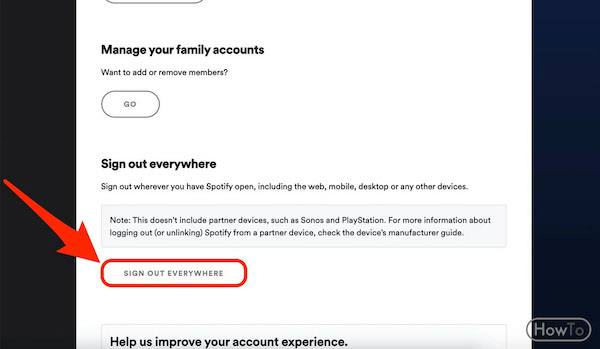
Después de seguir todos los pasos sobre cómo eliminar dispositivos de Spotify aplicación, ya no tendrá que preocuparse por los problemas causados por los dispositivos conectados para acceder a su Spotify favoritos.
Cómo quitar un Spotify ¿Dispositivo en Android/iPhone?
Si el dispositivo que está utilizando es un teléfono Android o iPhone, a continuación se enumeran los pasos a seguir para eliminar dispositivos del Spotify .
Paso 1. Lo primero que debes hacer es coger tu teléfono Android o iPhone y abrir tu Spotify .
Paso 2. Ahora, localice el icono de engranaje en la página principal de la aplicación y haga clic en él. Esta es en realidad la representación de la Spotify Music .
Paso 3. Después de hacer clic en la Configuración de su Spotify Versión Android o iPhone, busca la opción de “Dispositivos”.
Paso 4. Justo después, seleccione el “Menú Dispositivos”.
Paso 5. Después de hacer clic en él, se le mostrarán todos los dispositivos que ha conectado a su Spotify aplicación Continúe navegando hasta que vea el dispositivo que desea eliminar de la lista.
Paso 6. Justo al lado de los dispositivos conectados hay un icono que debes pulsar para eliminarlo oficialmente de la lista de dispositivos conectados.
Paso 7. Al pulsar el icono mencionado, se indicará que el dispositivo se eliminará. A continuación, aparecerá una confirmación en la pantalla (en la parte inferior) que indica que el dispositivo seleccionado se ha eliminado correctamente.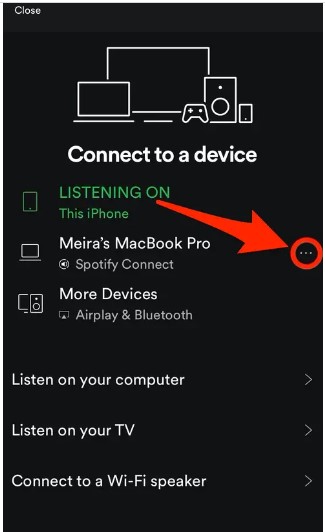
Y también, como información rápida para usted, si alguien más ha estado usando su Spotify cuenta, habrá un mensaje o notificación de que se está utilizando en algún otro dispositivo. Una vez que haya recibido esta notificación, ejecute rápidamente el procedimiento sobre cómo eliminar dispositivos de Spotify. Por último, antes de terminar esta parte, si desea jugar su Spotify favoritos con el fin de ampliar el alcance de la música, puede hacer uso de “Spotify Connect” para conectarlo a otros dispositivos como Sonos o altavoces inteligentes.
Parte 2. Cómo cancelar Spotify ¿Prima?
La pregunta ahora es qué sucede si desea cambiar el uso de otra aplicación de música pero actualmente tiene una suscripción a Spotify ¿De primera calidad? ¿Cómo vas a cancelar tu Spotify ¿Cuenta privilegiada? Cualquiera que sea la razón que tengas, estaré compartiendo el procedimiento que puedes seguir si deseas cancelar tu Spotify Suscripción premium.
En realidad, puede cancelar su suscripción Premium en cualquier momento simplemente usando su navegador móvil o de escritorio para acceder al sitio web oficial de Spotify Music. Pero por otro lado, debe tener en cuenta que no puede simplemente realizar este procedimiento de cancelación de su Spotify Suscripción premium en tu instalación Spotify aplicación en cualquiera de sus dispositivos usados, incluidos su iPhone, Android, Mac o Windows. Por lo tanto, lo mejor que puede hacer es seguir los sencillos pasos que se enumeran a continuación.
Paso 1. Para el primer paso, diríjase al sitio web oficial de Spotify y luego inicie sesión con su cuenta existente Spotify Cuenta privilegiada.
Paso 2. Justo después, fíjate en la esquina superior derecha de la pantalla, donde se encuentra el icono de tu perfil. Haz clic en él y luego selecciona "Cuenta".
Paso 3. De las opciones que se muestran a continuación, continúe desplazándose hasta que vea la sección para “Spotify De primera calidad". Al hacer clic en este, verá su próxima fecha de facturación y la cuenta bancaria que ha vinculado para pagar su Spotify Suscripción prémium. Ahora, haga clic en "Cambiar plan".
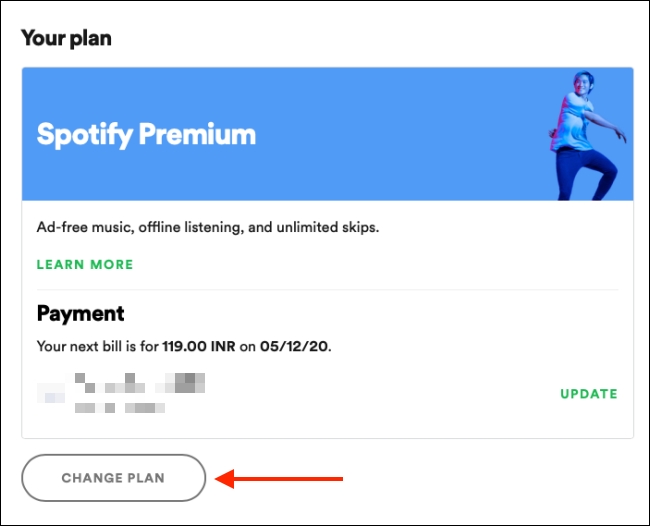
Paso 4. Después de hacerlo, verá la lista de todos los planes que puede utilizar. En la sección de “Spotify Gratis”, verá una descripción a continuación que dice “cambiar a gratis cancelará su plan Premium”. Inmediatamente después de hacer eso, eche un vistazo también al botón de "Cancelar Premium" ubicado en la parte inferior derecha de la ventana.
Paso 5. Ahora, justo después de hacer clic en el botón "Cancelar Premium", se te preguntará si estás seguro de cancelar tu suscripción Premium. Debes hacer clic en el botón "Sí, cancelar" para finalizar tu suscripción Premium.
Paso 6. Si el proceso de cancelación de la suscripción ya se ha completado con éxito, se mostrará una nueva página en su pantalla para confirmar que su Spotify La suscripción Premium ya ha sido cancelada. La fecha exacta de finalización de su suscripción existente también se mostrará en su pantalla.
Parte 3. Cómo mantener Spotify ¿Canciones después de cancelar Premium?
Hace un tiempo, discutimos cómo cancelar su Spotify Suscripción Premium Ahora, discutiremos cómo conservar todos tus favoritos. Spotify canciones y listas de reproducción después de cancelar su Spotify Suscripción premium. Todo lo que tienes que hacer es utilizar una poderosa herramienta que es muy capaz de guardar los archivos de canciones en tu dispositivo de forma permanente incluso sin una suscripción.
Sé que ya eras consciente de que si tienes un Spotify Suscripción Premium, puede descargar las canciones en su dispositivo con el fin de escucharlas sin conexión. Pero aunque los hayas salvado, después de tu Spotify La suscripción premium desapareció, todas las canciones y listas de reproducción guardadas también desaparecerán. Entonces, tienes que hacer uso de TuneSolo Spotify Music Converter para que estas canciones se guarden en su dispositivo para siempre, incluso después de que su suscripción haya sido cancelada o ya haya caducado.
Pruébalo gratis Pruébalo gratis
Características clave de TuneSolo Spotify Music Converter
Descargar Spotify Canciones y listas de reproducción
Una de las características clave de TuneSolo Spotify Music Converter es su capacidad para descarga las canciones en su dispositivo de forma permanente. Como se acaba de mencionar, la función de descarga es en realidad exclusiva solo para los usuarios Premium, pero con la ayuda de TuneSolo Spotify Music ConverterIncluso los usuarios gratuitos pueden descargar las canciones de forma permanente en su dispositivo. Ellos también pueden disfrutar de la función de descarga.
Escucha sin conexión
Escuchar sin conexión es en realidad junto a la función de descarga. Una vez que las canciones se hayan descargado con éxito en su dispositivo usado, puede hacer que se reproduzcan en cualquier momento que desee y, en cualquier lugar, en el que se encuentre. Con la ayuda de este TuneSolo Spotify Music Converter Gracias a esta función, no tendrás que preocuparte por tus datos móviles ni por una conexión a internet estable.
Convertir Spotify Canciones a otros formatos de audio
Además de las características ya discutidas, está la función de conversión. TuneSolo Spotify Music Converter también puede ayudarte en convirtiendo tu favorito Spotify canciones a otros formatos de salida que son accesibles en muchos dispositivos. Puedes elegir entre MP3, WAV, AAC, y FLAC formato de salida.
Reproduce las canciones en muchos dispositivos
Una vez que las canciones se convierten a otro formato de audio y se guardan en su dispositivo de forma permanente, ahora puede reproducirlas en cualquier dispositivo de su elección. Él Spotify Los usuarios premium solo pueden reproducir las canciones hasta 3 dispositivos únicamente debido a la protección DRM (Gestión de Derechos Digitales) cifrada en ellos. Debido a DRM, solo se pueden usar dispositivos autorizados y compatibles para jugar. Spotify canciones Pero con la ayuda de TuneSolo Spotify Music ConverterPodrás jugarlos en muchos dispositivos a tu alrededor.
Velocidad de conversión rápida
Otra ventaja de usar TuneSolo Spotify Music Converter Su principal ventaja es la capacidad de convertir las canciones a otro formato de audio y descargarlas a tu dispositivo en tan solo un par de minutos. Gracias a esta función, los usuarios pueden ahorrar mucho tiempo y dedicarlo a otras actividades. TuneSolo Spotify Music Converter puede finalizar todo el procedimiento en hasta 5x velocidad de conversión que es mucho más rápida que cualquier otra velocidad de conversión.
Conserva información importante como la identificación.3 Etiquetas e información de metadatos
TuneSolo Spotify Music Converter También es muy capaz de retener todos los detalles importantes de las canciones, incluyendo el ID.3 Etiquetas e información de metadatos de las canciones. Incluso después del proceso de conversión, todos estos detalles importantes se pueden conservar.
Organice su propia biblioteca musical
TuneSolo Spotify Music Converter Incluso te permite organizar tu propia biblioteca musical. Puedes categorizar el contenido según la categoría que prefieras. Puedes ordenarlo por álbum, por artista o por género, según lo que te resulte más conveniente. Con esta función, podrás encontrar fácilmente el archivo que buscas. Ya no tendrás que buscar en la lista de canciones. 1 by 1 En cambio, puedes simplemente hacer clic en una categoría específica y luego localizar el archivo que buscas. Además, esta función te ahorrará mucho tiempo.
Actualizaciones gratuitas y ayuda ilimitada del equipo de soporte técnico
Todos los usuarios de TuneSolo Spotify Music Converter tienen derecho a actualizaciones gratuitas siempre que haya 1 Disponible. También puede solicitar la ayuda del equipo de soporte técnico en caso de que surja algún problema durante el proceso.
Cómo Descargar Spotify Canciones Gratis
Paso 1. Descargar y ejecutar TuneSolo Spotify Music Converter
Para descargar TuneSolo Spotify Music Converter, tienes que ir a la tienda de aplicaciones de tu dispositivo y luego descargarla. TuneSolo desde allí. Otra opción es ir a la web oficial de TuneSolo y descargue la aplicación desde el sitio también. Inmediatamente después de descargar la aplicación, instálela en su dispositivo y ejecútela.
Paso 2. Sube las canciones a TuneSolo Spotify Music Converter
Después de instalar la aplicación, espere un par de minutos hasta que lea o reconozca su Spotify Music biblioteca. Una vez que su Spotify Se reconocen las canciones y las listas de reproducción, ahora puede comenzar a cargar las canciones en el convertidor simplemente copiando el enlace de la canción y luego pegándolo en el convertidor. Otra forma de subir las canciones es arrastrándolas desde tu Spotify biblioteca y luego colocándolos en el área asignada en el convertidor.

Paso 3. Seleccione el formato de salida de las canciones.
Una vez que las canciones se hayan cargado en el convertidor de música, ahora puede comenzar a seleccionar el formato de salida de las canciones. Puede elegir entre cualquiera de estos formatos de audio, MP3, WAV, AAC, y FLAC formato de salida.

Paso 4. Haga clic en el botón Convertir todo
Ahora que las canciones están completamente cargadas en el convertidor de música y el formato de salida ya fue elegido, ahora puede hacer clic en el botón "Convertir todo".

Paso 5. Obtén las canciones convertidas y guárdalas en tu dispositivo.
Para el último paso del procedimiento, ahora puede verificar y revisar las canciones después de que se realizó el proceso de conversión. Puede verificarlos y obtenerlos haciendo clic en el botón Ver archivo de salida.
Después de seguir todos estos pasos, ahora puede guardar las canciones en su dispositivo de forma permanente. Ahora, sin tener Spotify Suscripción Premium o incluso después de la cancelación de la misma, aún puede escuchar su Spotify favoritos cuando quieras y estés donde estés. Ni siquiera tendrá que preocuparse por la señal estable y los datos móviles que consumirá al transmitir las canciones.
Parte 4. En conclusión
Digamos que descargó todas sus canciones y pistas favoritas con la ayuda de su Spotify Suscripción Premium, ¿sabe que estas canciones y listas de reproducción no se pueden guardar en su dispositivo para siempre una vez que finaliza su suscripción Premium? Es triste decir que sería el caso una vez que tu suscripción Premium se haya ido.
Entonces, lo mejor que puede hacer al respecto es aprender a usar TuneSolo Spotify Music Converter para conservar todos tus favoritos Spotify canciones en su dispositivo incluso sin una suscripción Premium. Espero también que el procedimiento discutido sobre cómo quitar dispositivos de Spotify lo ayudó mucho a abordar los problemas y problemas encontrados cuando se conectan varios dispositivos en su Spotify .

