

Cómo ver quién sigue tu lista de reproducción Spotify [Guía 2025]
Ya sea que estés suscrito a Spotify de forma gratuita o de pago, la aplicación de streaming incluye la creación de listas de reproducción. Además de que cada usuario puede crear su propia lista de reproducción, Spotify también crea automáticamente diferentes listas de reproducción para ti. Pero, ¿sabes? Cómo ver quién sigue tu lista de reproducción Spotify ?
La aplicación crea listas de reproducción según las canciones que escuchas y las actividades que realizas mientras usas Spotify. Estos hábitos incluyen las canciones que te gustan, las que guardas o compartes y las que descargas. Spotify también crea listas de reproducción basadas en los artistas que sigues y los géneros musicales. Además, te sugiere listas de reproducción que podrían interesarte.
Una lista de reproducción es básicamente donde recopilas tus canciones favoritas. Personalmente, creo mi lista de reproducción Spotify según mi estado de ánimo. Es algo divertido. Puedes crear una lista de reproducción con canciones que te dejen un poco melancólico o que te rompan el corazón sin motivo aparente. También puedes tener una lista de reproducción para escuchar cuando te sientas triste y necesites algo que te anime. La lista de reproducción Spotify es generalmente dinámica.
Parte 1. ¿Puedo ver quién sigue mi lista de reproducción en Spotify?
Spotify puede tener sus razones para no permitir que los usuarios accedan a todos los perfiles que siguen una lista de reproducción específica. Aunque esta es una de las funciones más sugeridas por los fans de Spotify, es casi imposible ver a los usuarios que siguen tus listas de reproducción de Spotify.
Pero con algunos consejos y trucos, puedes averiguar cuántos seguidores tienen tus listas de reproducción Spotify.
Cómo ver el número de seguidores que tiene tu lista de reproducción en la aplicación Spotify
Es bastante fácil comprobar la cantidad de "me gusta" en una lista de reproducción Spotify. Aquí te mostramos cómo consultar el total de "me gusta" en tu dispositivo móvil. Recuerda que los pasos son los mismos tanto para dispositivos Android como iOS.
Paso 1. Inicie la aplicación Spotify en su teléfono o computadora.
Paso 2. Ve a tu biblioteca.
Paso 3. Seleccione la lista de reproducción deseada.
Paso 4. El número actual de seguidores se mostrará debajo del título y aparecerá listado como seguidores o me gusta.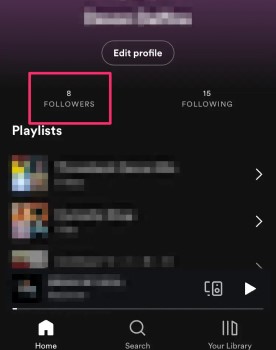
Cómo ver el número de seguidores que tiene tu lista de reproducción en Spotify Web
Además, puedes usar Spotify Web para ver cuántos "me gusta" tiene una lista de reproducción Spotify, incluso si no estás usando la aplicación Spotify. En un navegador web, sigue los pasos a continuación.
Paso 1. Visite la página web de Spotify.
Paso 2. Inicie sesión en su cuenta Spotify utilizando su información de inicio de sesión.
Paso 3. El "Your Library" La opción aparecerá a la izquierda.
Paso 4. En este menú, busca la lista de reproducción que desees y selecciónala.
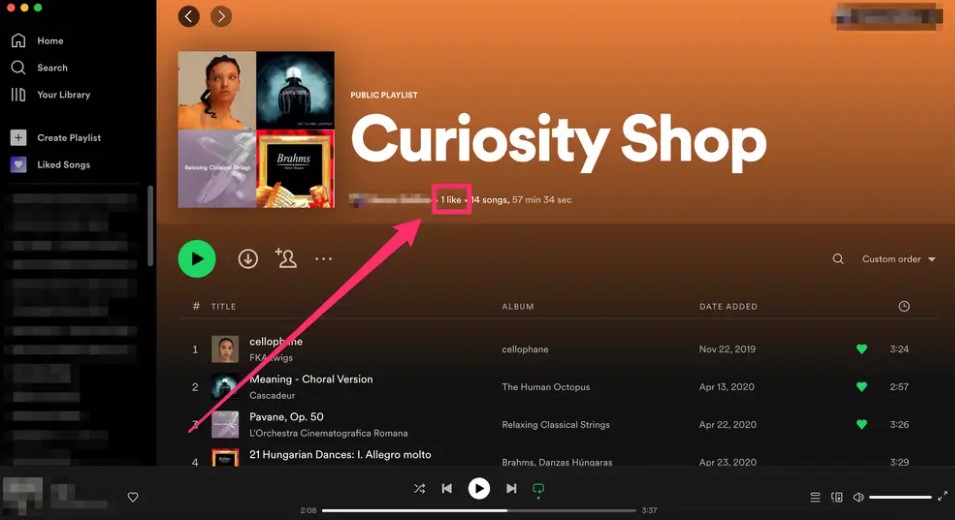
Paso 5. Abre tu lista de reproducción. El número de seguidores se muestra debajo del nombre de la lista de reproducción.
Parte 2. Cómo ver quién sigue tu cuenta Spotify
Una lista de reproducción Spotify suele ser creada por el usuario de la aplicación, o bien recomendada por la propia Spotify. En la lista de reproducción Spotify, el nombre del creador aparece en el título junto con otra información. Si ya tienes seguidores en alguna de tus listas de reproducción, pueden seguir directamente tu cuenta para mantenerse al día de futuras listas que crees.
Cómo ver quién sigue tu cuenta Spotify usando tu ordenador
Paso 1. Abra la aplicación de escritorio de Spotify en su PC o Mac e inicie sesión en su cuenta.
Paso 2. Haz clic en tu nombre de perfil en la esquina superior derecha de la pantalla y selecciona Perfil.
Paso 3. El número de seguidores de tu cuenta Spotify se mostrará debajo de tu nombre; haz clic en el número para ver tu lista de seguidores.
Cómo ver quién sigue tu cuenta Spotify usando tu iPhone
Paso 1. Abre la aplicación Spotify en tu iPhone o dispositivo Android.
Paso 2. Haz clic en el icono del engranaje que se encuentra en la esquina superior derecha de la pantalla.
Paso 3. Selecciona tu nombre de perfil en la parte superior de la pantalla.
Paso 4. El número de seguidores se mostrará debajo de tu nombre. Haz clic en el número para ver la lista de tus seguidores.
Parte 2. Extra: cómo descargar la lista de reproducción Spotify sin la suscripción premium Spotify
Spotify Premium ofrece muchas ventajas. La suscripción de pago viene en diferentes planes con distintas tarifas. Suscribirse a Spotify Premium podría implicar gastos adicionales o un descuento en su presupuesto. En la práctica, es ideal disfrutar de servicios como la transmisión ilimitada de música sin preocuparse por limitaciones o la validez del acceso. Afortunadamente, gracias a TuneSolo, ahora puede descargar su lista de reproducción Spotify sin restricciones.
TuneSolo Spotify Music Converter es el excelente software que necesitas. Con su rápida velocidad de descarga y una rápida tasa de conversión de hasta 5 veces, puedes descargar y convertir tu lista de reproducción Spotify o cualquier otra lista de reproducción que desees. El convertidor TuneSolo Spotify Music admite diferentes formatos fáciles de usar, incluidos MP3 o FLAC. No solo eso, sino que conserva la calidad de tu lista de reproducción Spotify incluso después de la conversión.
Pruébalo gratis Pruébalo gratis
Paso 1. Descarga e instala TuneSolo Spotify Music Converter
Antes de poder descargar y convertir su lista de reproducción Spotify, primero debe descargar e instalar el software.
Paso 2. Añadir archivos
Después de descargar e instalar correctamente TuneSolo Spotify Music Converter, inicie la aplicación. En la ventana principal, utilice la opción “Copy and Paste URL here or Drag Files” para agregar las pistas que desee.

Paso 3. Seleccionar formato de salida
Una vez que hayas agregado tus pistas, elige el formato de salida que deseas en el menú desplegable de “Convert all files to:” luego marque la casilla “Convert All” Botón para iniciar la descarga.

Paso 4. Localizar la ubicación del archivo
Una vez que sus pistas se hayan convertido finalmente, haga clic en el “View Output Files” Botón para comprobar las pistas de la lista de reproducción Spotify descargadas y convertidas.
Parte 3. Conclusión
Para un aficionado al audio digital o a la música como tú, Spotify es la mejor opción para la transmisión de audio digital. La aplicación es fantástica y lo que la hace aún más fascinante son las funciones que ofrece a sus millones de usuarios. Sin embargo, algunos factores aún generan curiosidad sobre las propiedades de la aplicación. Por ejemplo, no tienes suficiente información para ver quién sigue tu lista de reproducción Spotify, entre otras cosas.
Otro inconveniente es la limitación que supone usar solo la suscripción gratuita en comparación con la suscripción de pago de Spotify Premium. Por suerte, internet nos ofrece la mejor herramienta disponible: TuneSolo Spotify Music Converter. Ahora puedes disfrutar de tu lista de reproducción favorita sin complicaciones.

