

Cómo reproducir la lista de reproducción Spotify en Alexa [Guía completa 2025]
Disfruta de la música en streaming de tu lista de reproducción favorita del Spotify con el Spotify y Alexa, todo en uno. La integración del Spotify con Alexa es perfecta. Los usuarios pueden escuchar música, podcasts y listas de reproducción sin mover un dedo. Así es.
Ahora puedes reproducir la lista de reproducción Spotify en Alexa . Esta integración ha sido de gran ayuda para muchos usuarios y es muy práctica, ya que no tienes que desplazarte ni buscar tus canciones. ¡Alexa se encarga de todo! ¿No es fantástico?
En este artículo, te mostraremos cómo reproducir la lista de reproducción Spotify en Alexa , tanto si tienes una suscripción premium como si no. Además, te explicaremos cómo sacarle el máximo partido a Spotify con la ayuda de Alexa.
Contenido del artículo Parte 1. ¿Cómo reproducir la lista de reproducción Spotify en Alexa?Parte 2. ¿Cómo reproducir la lista de reproducción Spotify en Alexa sin Premium?Parte 3. En conclusión
Parte 1. ¿Cómo reproducir la lista de reproducción Spotify en Alexa?
Para reproducir la lista de reproducción Spotify en Alexa, debes asegurarte de tener una cuenta premium Spotify . Además, necesitarás un altavoz compatible con Alexa que pueda reproducir música desde esta aplicación. Sin embargo, si tienes un Echo Amazon, no te preocupes, ya que todos los modelos admiten la reproducción en streaming Spotify.
Conecta Spotify a Alexa
Ahora bien, ¿cómo reproducimos la lista de reproducción Spotify en Alexa? El primer paso es conectar Spotify a Alexa. Aquí están los pasos específicos.
Paso 1. Abre la aplicación Alexa y pulsa el botón de configuración en el panel izquierdo, y luego Música y multimedia en el panel derecho.
Paso 2. A continuación aparecerán todos los servicios de transmisión de música compatibles con Alexa, y podrá hacer clic. "Link Account on Spotify" en esta pantalla.
Paso 3. Aparecerá una ventana emergente, haga clic aquí. "Sign in to Spotify" para vincular tu cuenta Spotify con Alexa.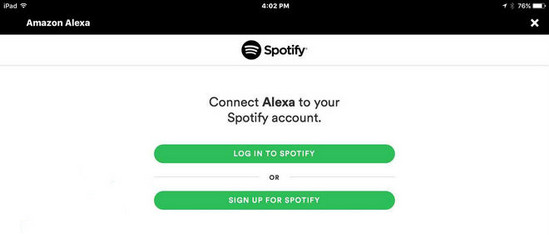
Configura el reproductor de música predeterminado de Alexa, Spotify.
Siguiendo los pasos anteriores, has conectado correctamente Spotify a Alexa. A continuación, debes configurar Spotify como reproductor predeterminado.
Paso 1. Volver a la sección de música y multimedia de Alexa
Paso 2. Desplácese hasta el final "Account Settings" y haga clic en "Servicios predeterminados"
Paso 3. Elige Spotify como tu biblioteca de música predeterminada.
Ahora puedes disfrutar y reproducir la lista de reproducción Spotify en Alexa. Además, al reproducir música con Alexa, puedes usar comandos de voz para subir o bajar el volumen, saltar pistas o pedirle que repita una canción. También puedes obtener información sobre una canción específica de la lista.
Consejo: si usa Apple Music, también puede reproducir Apple Music en Alexa.
¿Alexa no reproduce mi lista de reproducción Spotify?
Cuando Alexa se niega a cumplir, puede ser extremadamente molesto. Es comprensible si Alexa ocasionalmente reproduce un sonido aleatorio porque es posible que no te escuche correctamente. Pero otra muy distinta es que se niegue a tocar alguna de tus canciones.
Si Alexa no responde a tus peticiones de música, hay algunas soluciones sencillas. Normalmente, lo primero que debes intentar es reiniciar Alexa. Sin embargo, si sigue sin funcionar, comprueba si Spotify es tu reproductor de música predeterminado. Para ello, pulsa las líneas horizontales 3 en la esquina inferior derecha y ve a Ajustes. A continuación, desplázate hacia abajo hasta «Música y podcasts» y selecciona «Habilitar Spotify seleccionando «Predeterminado». Si el problema es de conexión, esto debería solucionarlo.
Si reproduces la lista de reproducción Spotify en Alexa y sigues teniendo problemas para que te entienda, te recomendamos que la cambies. Para ello, abre la aplicación Spotify y pulsa los tres puntos verticales 3 en la esquina superior derecha. Busca tu lista de reproducción, cámbiale el nombre y haz clic en guardar.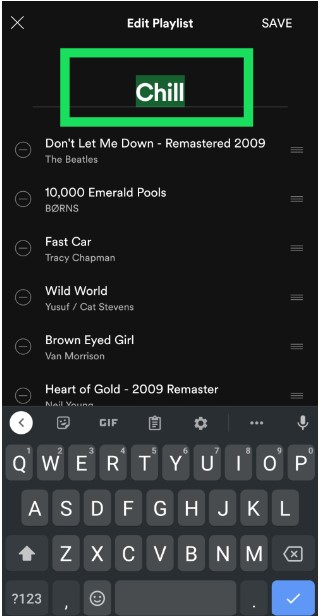
Parte 2. ¿Cómo reproducir la lista de reproducción Spotify en Alexa sin Premium?
Quizás te preocupe que para reproducir la lista de reproducción Spotify en Alexa se requiera una cuenta premium. Pero no te preocupes, ¡puedes reproducir la lista de reproducción Spotify en Alexa incluso sin suscripción premium!
Esto es posible gracias a TuneSolo Spotify Music Converter . Este es el servicio de conversión más impresionante que te ayuda a reproducir tus canciones Spotify. ¡Te permite reproducirlas sin una suscripción premium e incluso escucharlas sin conexión!
Entre sus mejores características se incluyen la conversión de canciones a diferentes formatos de audio y la eliminación de la restricción DRM de la canción. Así que no tendrás que preocuparte por ello. Además, conserva la información de metadatos y las etiquetas ID3 de las canciones. ¡Luego podrás descargar tu lista de reproducción lo más rápido posible! Con esta excelente herramienta, puedes reproducir fácilmente listas de reproducción Spotify en Alexa sin suscripción. ¡Haz clic en el botón de abajo y pruébalo gratis ahora!
Pruébalo gratis Pruébalo gratis
Pasos para reproducir Spotify en Alexa sin Premium
Paso 1. Primero, descarga e instala la aplicación en tus dispositivos. Abre la aplicación y sube tu lista de reproducción al convertidor arrastrando y soltando el contenido o copiando y pegando el enlace URL de la lista.

Paso 2. Una vez que hayas terminado, selecciona el formato de salida y la carpeta que prefieras. Esto determinará el formato de audio y la ubicación de almacenamiento de tu lista de reproducción descargada. Cuando hayas terminado, simplemente haz clic en "Convertir" y comenzará la conversión.

Paso 3. Ahora puedes escuchar tu lista de reproducción favorita Spotify sin una suscripción premium. El siguiente paso es asegurarte de que Spotify esté configurada como predeterminada para que puedas reproducir tu lista de reproducción Spotify en Alexa.
Parte 3. En conclusión
Spotify es la aplicación líder mundial en transmisión de música gracias a la variedad de servicios que ofrece. Ahora bien, si se intenta integrar la aplicación Alexa con Spotify, sin duda provocará una fuerte reacción entre sus usuarios.
Sin embargo, las mejores cosas no son baratas, ¿verdad? Por eso, se requiere una cuenta premium para activarlo. ¡Por suerte, TuneSolo Spotify Music Converter viene al rescate! Te permite reproducir la lista de reproducción Spotify en Alexa sin necesidad de una suscripción premium.
Esto se logra convirtiendo y descargando tu lista de reproducción favorita para que puedas escucharla sin conexión . Así que deja de preocuparte y empieza a usar el TuneSolo Spotify Music Converter.

