

¿No se muestran los archivos locales de Spotify? Cómo solucionarlo [Guía 2025]
Spotify es conocida por ser una de las plataformas de transmisión de música más famosas y prometedoras del mundo. Está muy dedicada a lograr su objetivo de brindar a sus usuarios la mejor calidad de experiencia auditiva mediante la actualización constante de sus funciones y servicios. Sin embargo, a pesar de ser una de las mejores, aún puede encontrar algunos problemas, como que sus archivos locales de Spotify no se muestren al usar esta aplicación. Esta es una situación que muchos usuarios de Spotify han experimentado. Por supuesto, los fanáticos de Apple Music también han experimentado situaciones similares, como que Apple Music no se muestre.
Para que no tengas que esforzarte demasiado para resolver este problema, a continuación te presento todos los métodos recomendados. En la última parte de este artículo, se menciona el dispositivo Spotify Music Converter, que sin duda te será de gran ayuda para guardar tus canciones favoritas y disfrutarlas sin conexión.
Contenido del artículo Parte 1. ¿Dónde se encuentran sus archivos locales en Spotify?Parte 2. ¿Cómo solucionar el problema de que no se muestran los archivos locales del Spotify?Parte 3. ¿Cómo descargar canciones de Spotify para escucharlas sin conexión?Parte 4. Conclusión
Parte 1. ¿Dónde se encuentran sus archivos locales en Spotify?
Seguramente, algunos se quejarán mucho por no encontrar sus archivos Spotify al instante cuando sincronicen los archivos Spotify con el ordenador local y estén a punto de compartirlos con alguien. Los problemas relacionados con la falta de visualización de archivos locales Spotify los experimentan principalmente los usuarios de Spotify. Para evitar este problema, existen pasos que puede seguir para localizar fácilmente sus archivos locales Spotify.
Paso 1. Lo primero que debe hacer es tener abierta la aplicación de escritorio Spotify.
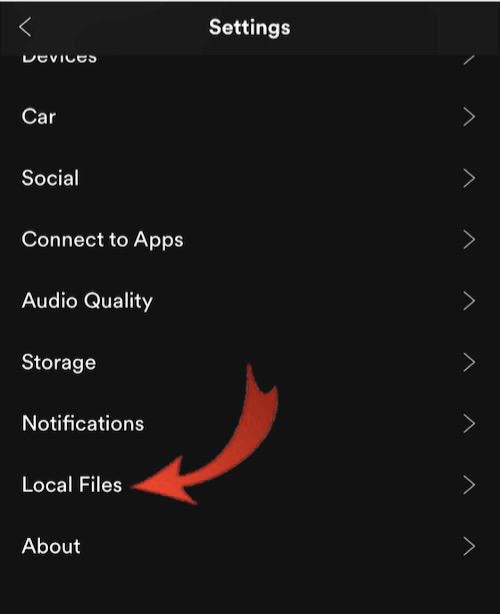
Paso 2. Con la interfaz principal mostrada, observe la pestaña "Configuración" en la parte izquierda de su pantalla y haga clic en ella una vez que la encuentre. Después de hacerlo, haga clic en "Editar" y luego en "Preferencias". Para aquellos que están usando Windows, ubique la pestaña "Configuración" mirando en la esquina superior derecha de su pantalla. Desde allí, verá un menú desplegable, haga clic en él para encontrar la opción "Configuración".
Paso 3. El siguiente conjunto de opciones que se mostrarán en su pantalla incluye: “Local Files” opción con una descripción de “Show Local Files” Justo debajo. Solo tienes que pulsar el interruptor que hay al lado para ver la ubicación de tus archivos locales.
Parte 2. ¿Cómo solucionar el problema de que no se muestran los archivos locales del Spotify?
Resulta muy molesto buscar con urgencia archivos locales Spotify y no encontrarlos de inmediato. Existen muchos factores que pueden causar esto, y si desea conocer alternativas para solucionar el problema de que los archivos locales Spotify no se muestren, aprenda mucho del proceso que se describe a continuación.
Método 1Cambia la configuración del firewall de tu ordenador.
El problema de que el Spotify no muestre los archivos locales también puede ocurrir si usa un software antivirus o tiene un cortafuegos configurado. Puede cambiar la configuración de su cortafuegos aquí. A continuación, le mostramos cómo hacerlo.
Hay algunas cosas muy importantes a tener en cuenta antes de realizar este procedimiento. Por favor vea la enumeración a continuación:
- Lo primero que debe recordar es asegurarse de que los dispositivos que está utilizando, como su computadora y su teléfono móvil, estén conectados a la misma red.
- Primero, tenga tiempo para comprobar si su computadora está conectada a un cable ethernet. Si es así, entonces debes quitarlo y tener tu computadora conectada a WI-FI.
Una vez que se haya asegurado de haber seguido los recordatorios mencionados anteriormente, ahora puede seguir los pasos a continuación:
Paso 1 . Vaya al Panel de control de su computadora, luego a Todos los elementos del Panel de control y seleccione Windows Defender Wall.
Paso 2. En la esquina superior izquierda de la página que aparece después de hacer clic "Windows Defender Firewall", busque la sección "Allow an app or feature through Windows Defender Firewall" botón. Lo verás en la página principal del Panel de control. Una vez que lo encuentres, haz clic en él.
Paso 3. Una vez que haga clic, verá una lista de diferentes aplicaciones y funciones que están permitidas. Simplemente siga navegando por la lista hasta que vea "Spotify.exe."
Paso 4 . Cuando encuentre "Spotify.exe", marque las casillas "Público" y "Privado" que aparecen junto a él. Al finalizar, haga clic en Aceptar en la parte inferior de la página para guardar los cambios.
Paso 5 . Después de completar los pasos anteriores, reinicie su teléfono o computadora. El problema con los archivos locales Spotify que no se muestran debería estar solucionado.
Método 2: configuración de archivo local habilitada
Los archivos locales de Spotify no se muestran después de importarlos al software. También es posible que haya desactivado la configuración de archivos locales. Al desactivar esta configuración, los archivos de Spotify no aparecerán. Los siguientes pasos le guiarán para abrir la configuración y solucionar fácilmente el problema de los archivos locales que no se muestran en Spotify:
Paso 1. Abre Spotify y haz clic en tu foto de perfil.
Paso 2. Seleccione "configuración" > "Local Files" para activar la opción "Mostrar archivos locales".
Paso 3. Luego cambia el "Show song sources" sección y habilitar guardar archivos locales cargados en cualquier lugar.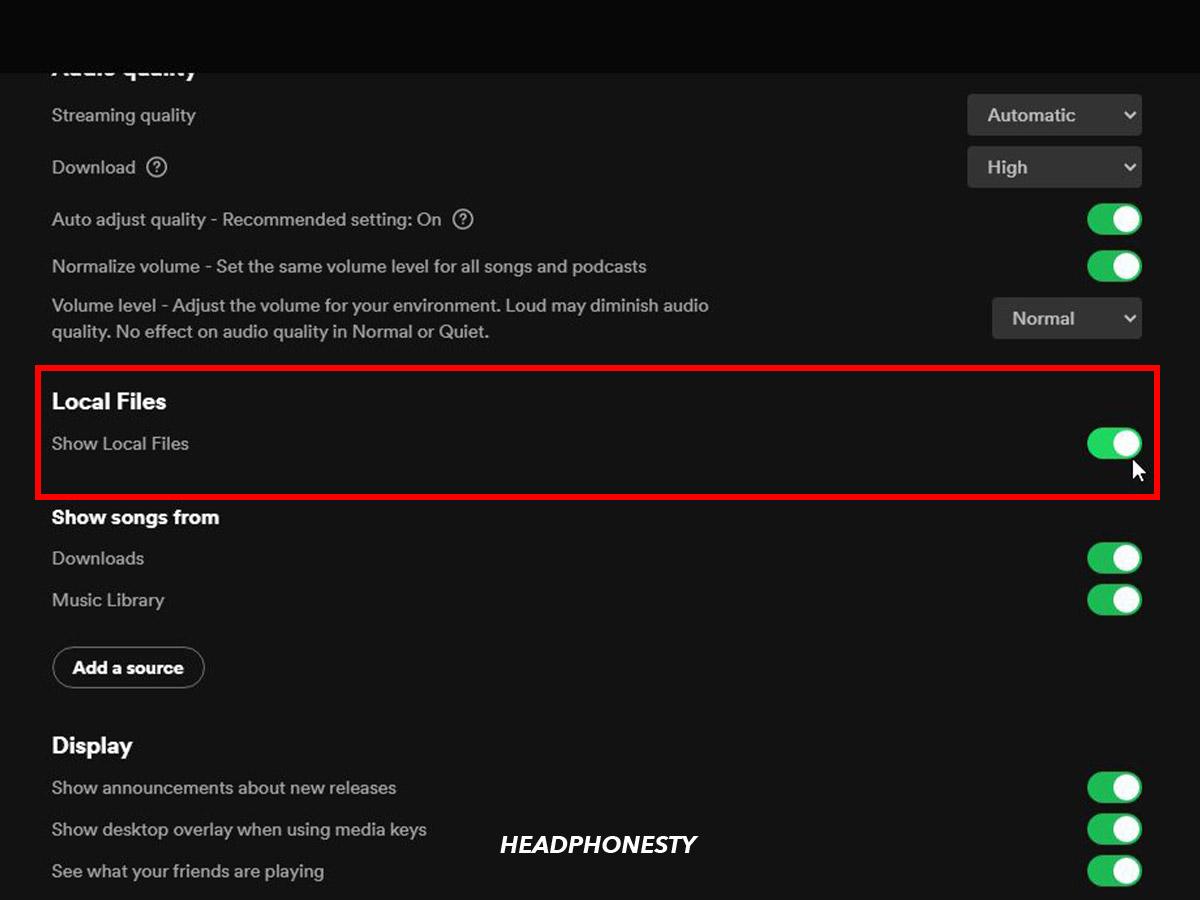
Método 3:Eliminación de “Local-files.bank”
Otra opción recomendada para solucionar el problema es eliminar el archivo “local-files.bank”. Este archivo es una carpeta de destino que la aplicación utiliza para guardar y recopilar los archivos locales. Eliminar este archivo suele solucionar el problema de que los archivos locales no se muestren. A continuación, se detallan los pasos que puede seguir.
Paso 1. Dirígete a la aplicación Spotify en tu dispositivo usado y ábrela.
Paso 2. En la esquina superior derecha de la interfaz de la aplicación, verá el botón asignado a la "Configuración" de su cuenta. Una vez que lo haya encontrado, toque su botón.
Paso 3. Y de la lista que se mostrará a continuación en su pantalla, búsquela y desmarque todas las ubicaciones o ubicaciones de sus archivos locales.
Paso 4. Una vez que haya terminado de encontrar todas las ubicaciones de los archivos locales, ya puede cerrar su aplicación Spotify.
Paso 5. Después de hacer esto, ve a tu ordenador y busca el archivo "local-files.bank". Una vez encontrado, bórralo y vuelve a abrir la aplicación Spotify.
Método 4:borrar caché Spotify
¿Qué ocurre si tienes un problema con los archivos locales de Spotify que no aparecen en la aplicación Spotify en tu escritorio? Si este es el caso, te recomiendo que elimines la aplicación, borres sus datos en caché y vuelvas a ejecutar Spotify. Aquí tienes los pasos específicos para borrar la caché de Spotify.
En computadoras
Paso 1. Abre Spotify en tu ordenador, haz clic en tu foto de perfil y busca la opción "Configuración".
Paso 2. Después de hacer clic en Configuración avanzada, busque "Almacenamiento".
Paso 3. A continuación, haga clic en "Borrar caché" para eliminar los archivos temporales de Spotify.
En teléfonos
Paso 1: Inicie la configuración después de abrir la aplicación Spotify.
Paso 2: Haga clic en la opción "Almacenamiento" y seleccione "Eliminar caché".
Método 5mover archivos locales
El objetivo principal de esta otra solución recomendada para los problemas de visualización de archivos locales en Spotify es lograr que la aplicación Spotify actualice su propia copia de archivos locales. A continuación, se detallan los pasos para hacerlo.
Paso 1: Copie todos los archivos de música a otra unidad o cualquier dispositivo disponible
Paso 2: Luego elimínelos de la aplicación Spotify.
Paso 3: Luego vaya a la copia de seguridad, copie y pegue el archivo en su ubicación original.
Método 6:reinstalar Spotify
Si el método anterior no funciona, intente eliminar la aplicación Spotify de su teléfono o computadora y vuelva a instalar la aplicación Spotify; el error de que no se puede reproducir el archivo local Spotify debería resolverse automáticamente.
Nota:Si encuentra otros problemas relacionados con Spotify, no se preocupe, aquí tiene algunas guías para resolver problemas comunes con Spotify, puede hacer clic para verlas de forma segura.
- Cómo solucionar el problema de búsqueda en Spotify
- Cómo solucionar el problema de que Spotify me cierre la sesión constantemente
- Cómo recuperar listas de reproducción eliminadas de Spotify
- Cómo solucionar el problema de las letras que no se muestran en Spotify
Parte 3. Descarga y escucha los archivos Spotify en cualquier dispositivo.
Si después de probar todos los métodos anteriores, los archivos locales Spotify aún no se pueden mostrar y reproducir normalmente en el software, puede utilizar herramientas profesionales para descargar y convertir canciones Spotify al formato popular MP3 y luego reproducirlos en otros reproductores multimedia.
Y cuando se trata de la mejor herramienta que puede ayudarte a descargar canciones de Spotify para escucharlas sin conexión, TuneSolo Spotify Music Converter es tu mejor opción. Después de descargar archivos de Spotify, puedes usar los métodos recomendados anteriormente para evitar el problema de que los archivos locales de Spotify no aparezcan. Primero hablaré sobre las características de este famoso convertidor y luego los pasos para realizarlo usando TuneSolo Spotify Music Converter.
Características del TuneSolo Spotify Music Converter
Spotify DRM Eliminación
Todas las canciones Spotify y otros contenidos relacionados con ella están protegidos DRM, lo que significa que no son accesibles en otros dispositivos a menos que estén autorizados o admitidos por Spotify. Este problema ya no debería molestarte porque TuneSolo Spotify Music Converter puede ayudarte a convertir tus canciones Spotify descargadas a cualquier formato de salida que elijas, incluyendo MP3, WAV, FLAC, AAC, y muchos más formatos, lo que luego te permite reproducirlas en cualquier reproductor de audio que tengas, con un uso ilimitado y en tantos dispositivos como quieras.
100 porcentaje de alta calidad
Bueno, si lo que más te preocupa es qué pasará con la calidad de las canciones Spotify si las has convertido a otro formato de audio, con TuneSolo Spotify Music Converter, tienes garantizada una alta calidad del 100% 100.
Velocidad de conversión 5X
No tienes que esperar tanto. Este extraordinario Spotify Music Converter puede hacerlo en tan solo un par de minutos. Convierte tus canciones hasta 5 veces más rápido que la velocidad normal. Esto te permite ahorrar mucho tiempo y dedicarlo a otras actividades.
Guardar Información de metadatos y etiquetas ID3
Otra característica destacada del TuneSolo Spotify Music Converter que merece ser elogiada es su capacidad para conservar la información más importante de las canciones del Spotify, incluyendo los metadatos y las etiquetas del ID3. También puedes organizar tu biblioteca musical por artista o álbum, lo que te permitirá encontrar fácilmente un archivo específico. Esto te ahorrará tiempo y te permitirá dedicarte a otras tareas.
Soporte técnico gratuito
Lo último que me encanta de ZXQ3000000002QXZ es que al descargar esta aplicación, obtienes actualizaciones ilimitadas totalmente gratuitas. Además, puedes contar con la ayuda del equipo de soporte técnico siempre que la necesites.
Si desea utilizar “TuneSolo Spotify Music Converter”A continuación se detallan los sencillos pasos que debe seguir con prudencia.
Paso 1. El primer paso a hacer es descargar “TuneSolo Spotify Music Converter” y tenerla instalada en tu dispositivo usado. Siempre puedes obtener esta aplicación desde la tienda de aplicaciones o simplemente hacer clic en el botón de seguridad que aparece a continuación.
Pruébalo gratis Pruébalo gratis
Paso 2. Una vez que haya terminado de instalar, abra el convertidor y cargue sus archivos. Para cargar sus archivos, puede copiar y pegar el enlace de sus archivos de canciones o simplemente puede arrastrar y soltar los archivos en el convertidor.
Paso 3. Después de cargar con éxito, ahora puede seleccionar el formato de salida que desea tener. Puede elegir entre los formatos de salida mencionados hace un tiempo.
Paso 4. Ahora que ha seleccionado su formato de destino, ya puede tener el “Convert All” Se pulsó el botón para iniciar el proceso de conversión.
Paso 5. Una vez finalizado el proceso de conversión, ya puedes obtener las canciones convertidas simplemente haciendo clic en el botón. “View Output File”.
Parte 4. Conclusión
Si desea localizar fácilmente sus archivos locales Spotify y evitar problemas con los archivos locales Spotify que no se muestran, aprenda todos los métodos mencionados anteriormente junto con el procedimiento correspondiente para ejecutarlos correctamente. También es innegable que existen muchas herramientas potentes disponibles en internet que pueden ayudarle a disfrutar de la mejor experiencia auditiva. Estas herramientas también cuentan con las características de un convertidor confiable, pero aun así debe elegir la mejor para facilitar el trabajo y obtener los mejores resultados con la mayor rapidez.
Cuando se trata de este tema, mi elección siempre sería “TuneSolo Spotify Music Converter” y recomendaría encarecidamente usar también esta herramienta, ya que es la más destacada entre todos los convertidores. Con las características estrella de “TuneSolo Spotify Music Converter” Como se mencionó anteriormente, sin duda será de gran ayuda para resolver el problema de que no se muestren los archivos locales del Spotify. ¡Haz clic en el botón de abajo y pruébalo gratis ahora!

