

Spotify No funciona: Cómo solucionar fácilmente los problemas de Spotify
El Spotify era otra excelente manera de escuchar todas tus canciones favoritas, explorar diferentes músicos y asegurarte de tener siempre música disponible. Sin embargo, nada es mucho más frustrante que cuando el Spotify deja de funcionar. Este 1 casi te hace preferir volver a los soportes físicos como los CD y los reproductores de CD. Por eso, es posible que quieras solucionar el problema de que el Spotify no funcione . Aquí te enseñaremos cómo hacerlo.
Consejos: Aquí encontrará artículos similares, como " El reproductor web Spotify no funciona" y otros problemas. Puede hacer clic para ver cómo solucionarlo.
Contenido del artículo Parte 1. ¿Por qué no funciona mi Spotify?Parte 2. ¿Cómo solucionar el problema de funcionamiento de Spotify?Parte 3. La mejor manera de jugar Spotify sin conexión y sin erroresConclusión:
Parte 1. ¿Por qué no funciona mi Spotify?
Sin embargo, si has tenido problemas para transmitir contenido a Spotify, es posible que el problema no radique en Spotify, sino en tu conexión a internet. Sigue leyendo para descubrir por qué Spotify no funciona correctamente y cómo solucionarlo.
Spotify No funciona: Experimenta serios problemas al intentar conectarse con su cuenta actual.
Dado que estás usando la contraseña correcta, existen varias razones frecuentes por las que no puedes iniciar sesión con Spotify. Es posible que la caché se haya llenado. Para solucionar el problema, asegúrate de que la aplicación esté completamente cerrada. También debes mantener el dispositivo en modo avión durante aproximadamente 30 segundos antes de volver a conectarlo. Reinicia la aplicación Spotify e intenta iniciar sesión de nuevo.
Cuando no parece solucionar sus problemas, es posible que de alguna manera su conexión a Internet sea completamente inestable. Cuando use Wi-Fi, asegúrese de estar en un área donde incluso la señal sea estable. Cuando experimente problemas de conectividad, es posible que tenga dificultades para iniciar sesión incluso después de que siempre se haya resuelto el problema de conexión principal.
Spotify No funciona: Se observa reproducción continua de música e interrupciones en la misma.
La transmisión de música requiere que los servidores Spotify envíen una gran cantidad de información a su teléfono inteligente. Esto puede ser la causa de que Spotify no funcione. Cierta información se borrará si su conexión a Internet es deficiente, intermitente o inestable. Sería como intentar armar un crucigrama. Su dispositivo sabe que necesita componentes adicionales y, por lo tanto, ocasionalmente se demorará incluso al solicitar que se reenvíe la información faltante.
En ambos casos, es muy posible que la aplicación intente escuchar la música, pero a pesar de que faltaba una parte del contenido, por lo tanto, cada pista se retrasará mientras sus dispositivos esperan dicho contenido faltante. Puede buscar y solucionar estos problemas al detener la música y esperar con su dispositivo ahora para mantenerse al día. Aún puede intentar apagar por completo e incluso reiniciar su dispositivo. Esto hace que todo se vuelva a conectar a la red celular o quizás a una conexión Wi-Fi.
Spotify No funciona: Se le informa que todavía hay un problema de red y que debe regresar en breve.
Hasta que logres resolver los problemas de conexión de Spotify, primero debes determinar qué los está afectando. Además, asegúrate de que Spotify no esté realmente indisponible. A veces, el mal funcionamiento de Spotify se debe a un error en el servidor. Usar Down Detector fue el método más rápido para lograr todo esto.
Entonces, recibirás una notificación cuando Spotify no esté disponible o si el problema te afecta solo a ti. Debería haber algo que puedas hacer si Spotify sigue sin estar disponible. Sin embargo, en la mayoría de los casos, el problema debe estar relacionado con tu dispositivo o red.
Parte 2. ¿Cómo solucionar el problema de funcionamiento de Spotify?
Entonces, ¿cómo se soluciona el problema de que Spotify no funcione? Spotify fue una de las aplicaciones de streaming más populares y aún más utilizadas en la actualidad. Esta cuenta con una serie de características interesantes que se adaptan mejor a las necesidades de los usuarios finales. Spotify se clasificó como un software de internet, lo que indica que su dispositivo debe tener una conexión a internet estable y fuerte para que el software funcione correctamente. Sin embargo, cuando su dispositivo sufre dificultades de acceso a internet, como una conexión deficiente o inestable, o incluso la imposibilidad de conectarse, las actividades de la aplicación Spotify también pueden suspenderse.
El artículo aborda este problema con la aplicación Spotify, que no se inicia o no funciona correctamente, e incluye algunos procesos sencillos y posibles soluciones para resolverlo. Probablemente ya se hayan presentado opciones similares en esta página, o al menos, situaciones parecidas que ya hemos resuelto. Existen varias opciones para solucionar el problema de la aplicación Spotify. Consúltelas a continuación.
Opción 1: Detenga Spotify y cualquier otra aplicación que se esté ejecutando en segundo plano desde su teléfono inteligente.
Y para deshacerte de él, utiliza estos métodos para detener de forma forzosa Spotify, así como cualquier aplicación informática:
- Toque inmediatamente la tecla Inicio dos veces seguidas. Esto abrirá una nueva ventana con un menú de aplicaciones utilizadas anteriormente que además no se cerrarán.
- Desplácese hacia arriba en la ventana de la aplicación Spotify para descartar o finalizar la aplicación.
- Ahora, para eliminar todas esas otras aplicaciones en ejecución, deslice el dedo hacia arriba principalmente en las ventanas de aplicaciones existentes.
Estos limpiarían la aplicación de ataques maliciosos mínimos y quizás permitirían que todo funcione normalmente a partir de entonces.
Opción 2: Realice un reinicio suave o quizás un reinicio forzado de su dispositivo.
Si eliminar las aplicaciones ocultas no soluciona el problema, la siguiente opción sería reiniciar el dispositivo. Esta última actualización podría haber dañado archivos del sistema, afectando la funcionalidad de programas como Spotify. Si no has reiniciado el dispositivo después de descargar la actualización de software, esto es lo que debes hacer:
- Después de unos momentos, toque e incluso presione la tecla Encendido hasta justo antes de que se muestre la instrucción Deslizar para apagar.
- Después de lo cual, para cerrar totalmente su dispositivo, mueva el indicador de apagado una vez más hacia la derecha.
- En 30 segundos, haga clic en el interruptor de encendido una vez más hasta que vea el símbolo del dispositivo.
Opción 3: Actualización de la aplicación Spotify, si es que existe la última actualización.
Siempre que un programa esté desactualizado, es posible que se desvíe después de instalar la versión reciente del sistema. Esto se convierte generalmente en el resultado de un cambio significativo en la actualización del dispositivo Apple. Además, debido a que las especificaciones técnicas mínimas para las aplicaciones pueden variar, el programa ya estará funcionando en una edición tan obsoleta. Como resultado, el programa no funcionará correctamente en cierto modo en el nuevo modelo. Con cualquiera de estas opciones en mente, los desarrolladores de aplicaciones ahora también están lanzando actualizaciones poco antes de que se lanzara el lanzamiento real de los grandes dispositivos. Incluso si nunca ha configurado sus aplicaciones o las versiones de instalación periódica de su gadget, tendrá que hacer todo usted mismo. Sigue estos pasos:
- Nuevamente desde la pantalla principal, simplemente presione el App Store .
- Haga clic en el símbolo de actualizaciones de software en la esquina inferior derecha del menú de inicio de la App Store. Además, la interfaz muestra una selección de aplicaciones que tienen actualizaciones destacadas.
- Localiza la aplicación Spotify en el menú y pulsa el icono de actualización de software que aparece junto a la otra. A continuación, se descargará la versión pendiente de la aplicación Spotify.
- Siempre que observe que se avecinan más actualizaciones de la aplicación, puede actualizarlas de una vez y luego un poco presionando el ícono de actualización de software Todo en la esquina superior derecha de la interfaz.
- Simplemente deja que casi todas las aplicaciones se descarguen antes de reiniciar el dispositivo para aplicar los ajustes necesarios. No olvides comprobar el Spotify para verificar que funcione correctamente.
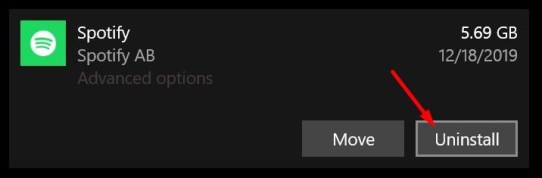
Opción 4: Desde la tienda de aplicaciones, desinstale y luego reinstale la aplicación Spotify.
Si el programa queda completamente dañado tras la actualización, Spotify podría seguir presentando inconsistencias o fallos de funcionamiento incluso después de aplicar las soluciones anteriores. En tal caso, la única forma de restaurar la funcionalidad de la aplicación sería reinstalarla. Esto implica que primero deberá eliminar o borrar el programa de su smartphone. Por lo tanto, si desea intentarlo, simplemente elimine y luego reinstale la aplicación Spotify de su dispositivo.
- Desde la misma pantalla de inicio, presione y mantenga presionado el botón de una determinada aplicación.
- Cuando los botones empiecen a vibrar, pulse la X en algún lugar de la parte superior del botón de la aplicación Spotify para eliminarlo de alguna manera.
- Siempre que se le solicite, presione Eliminar para confirmar definitivamente la operación.
- Después de desinstalar la aplicación, reinicie su dispositivo y vuelva a la Tienda de aplicaciones para buscar, instalar y descargar la edición más actualizada de la aplicación Spotify para su dispositivo.
- Una vez instalada por completo la aplicación Spotify, reinicie su dispositivo. Esto garantiza que el programa se haya instalado correctamente y funcione adecuadamente con el sistema operativo de su dispositivo.
Opción 5: Desde la configuración de su dispositivo, restablezca todas las opciones.
Aunque las actualizaciones se desarrollaron con buenas intenciones, solo hubo varias circunstancias ineludibles que podrían hacer que fallaran. A veces, las actualizaciones se han diseñado para cambiar automáticamente el panel de control. Cuando esto ocurre, es común que esas funciones o aplicaciones se vuelvan incompatibles. Restablecer la configuración del dispositivo podría ayudar a limpiar esto. Así que aquí se explica cómo lograrlo:
- Desde la pantalla principal, presione Configuración.
- Toca General.
- Luego, desplácese y luego presione Restablecer.
- Luego, elija "restablecer todo" de las opciones dadas.
- Para continuar, ingrese el código de acceso del teléfono inteligente cuando se le solicite.
- Después de lo cual, verifique nuevamente el restablecimiento de la configuración del sistema tocando la opción.
Al borrar las configuraciones predeterminadas de su dispositivo, se borran las preferencias del sistema existente y se devuelve nuevamente el estándar o quizás incluso los valores predeterminados anteriores. Después del reinicio, puede personalizar su dispositivo y tal vez incluso permitir solo las funciones que necesita. Aparte de una actualización del sistema, esto no tiene ningún efecto en la mayoría de los datos almacenados solo en el almacenamiento del sistema. Sin embargo, no terminará perdiendo ningún dato esencial ni datos personales como resultado de hacer precisamente eso.
Parte 3. La mejor manera de jugar Spotify sin conexión y sin errores
Puedes solucionar el problema de que Spotify no funcione. Si tienes una suscripción de pago a Spotify, debes conocer su opción sin conexión. Esta sincroniza y reproduce pistas de Spotify en cualquier dispositivo, lo que permite a los usuarios acceder a la música sin Wi-Fi ni conexión a internet. Esta es una función excelente, especialmente si tienes una conexión a internet limitada. Si ya tienes una suscripción a Spotify Premium, puedes acceder a podcasts, pistas de música o incluso listas de reproducción. De esta forma, el error de que Spotify no funcione ya no será un problema.
El TuneSolo Spotify Music Converter es un potente convertidor que transforma música a velocidades increíbles. Tanto la descarga como la conversión se pueden acelerar hasta 16 veces. El TuneSolo admite la conversión masiva, lo que permite transformar música de forma rápida y eficiente, ¡ahorrando energía!
Pruébalo gratis Pruébalo gratis
Por lo tanto, a continuación se muestran los métodos para obtener las bandas sonoras TuneSolo Spotify Music Converter utilizando Spotify:
1. Instale, descargue y ejecute la aplicación. El primer método sería visitar el sitio web de TuneSolo Spotify Music Converter. Instale el programa en su dispositivo para usarlo. La utilidad debería instalarse. Luego, inicie el programa desde su dispositivo.
2. Insertar archivos. El siguiente procedimiento sería importar las canciones a su programa. Esto se puede hacer simplemente arrastrando y soltando las canciones. Alternativamente, puede copiar y pegar la URL Spotify en TuneSolo Spotify Music Converter.

3. Modifique las configuraciones. Elija un tipo de archivo, como MP3 o WAV. A continuación, seleccione el directorio de su dispositivo donde desea guardar los elementos.

4. Así que el procedimiento final fue presionar el botón Convertir y comenzar a transferir las pistas Spotify a su disco duro local.

Conclusión:
Además de las diversas razones por las que Spotify no funciona, como problemas de conectividad a internet y otros inconvenientes, también hablamos sobre cómo solucionar el problema de Spotify mediante las opciones mencionadas anteriormente, incluyendo la actualización, el restablecimiento o el reinicio. Asimismo, se explica cómo reproducir Spotify Music/tracks sin conexión a internet y evitar errores.
Además, los usuarios pueden usar TuneSolo Spotify Music Converter para jugar y transmitir cómodamente en Spotify sin ningún problema. ¡Estamos teniendo un día maravilloso! Esperamos que hayas solucionado el problema con Spotify.

