

Solucionado: Spotify no funciona en PS4 [Guía 2025]
Si eres un amante de la música y un jugador, entonces usa Spotify de su PS4 puede ser una excelente manera de combinar 2 de tus pasatiempos favoritos. Sin embargo, a veces puedes encontrarte con problemas con la aplicación, como por ejemplo: <font dir="auto" style="vertical-align: inherit;">las </font> Spotify la aplicación sigue en pausa or Spotify on PS4 no funciona.
En este artículo, exploraremos algunas de las razones más comunes por las que Spotify puede que no esté funcionando en su PS4 y proporcionarle algunas soluciones útiles para solucionar el problema.
Contenido del artículo Parte 1. ¿Por qué es Spotify No funciona en mi PS4?Parte 2. Cómo solucionarlo Spotify on PS4 ¿Problema de funcionamiento?Parte 3. Transfer Spotify Canciones para PS4 Para reproducción sin conexión [Recomendado]Parte 4. Conclusión
Parte 1. ¿Por qué es Spotify No funciona en mi PS4?
Podría haber algunas razones por las que Spotify on PS4 no funciona cuando intentas establecer Spotify de su PS4. Estas son algunas de las razones habituales que puede encontrar:
- Problemas de conexión a Internet: Una de las razones más comunes por las que Spotify puede que no funcione en su PS4 Esto se debe a problemas con su conexión a Internet. Si su conexión a Internet es lenta o inestable, puede causar Spotify trabajar incorrectamente y Spotify on PS4 No se puede conectar con el servidor.
- Actualización de la aplicación requerida: Si tiene una versión anterior del Spotify aplicación en tu PS4, puede que no funcione correctamente. Y a veces PS4 no puedo encontrar el Spotify solicitud. Esta vez debe verificar si hay una nueva actualización disponible e instalarla para solucionar el problema.
- Problemas de Cuenta: Si hay un problema con su Spotify cuenta, puede provocar que la aplicación no funcione en su PS4Por ejemplo, si tu cuenta está suspendida o si has alcanzado el límite de dispositivos, podrías tener problemas al usar la aplicación.
- Actualización del software de la consola: Si tu PS4El software de no está actualizado, puede causar problemas con aplicaciones de terceros como Spotify. Asegúrese de que el software de su consola esté actualizado a la última versión.
- Problemas técnicos: Puede haber problemas técnicos con el Spotify aplicación o tu PS4 como Spotify código de error 4 or 8 que están causando el problema. En este caso, es posible que deba ponerse en contacto con el soporte técnico para obtener ayuda.
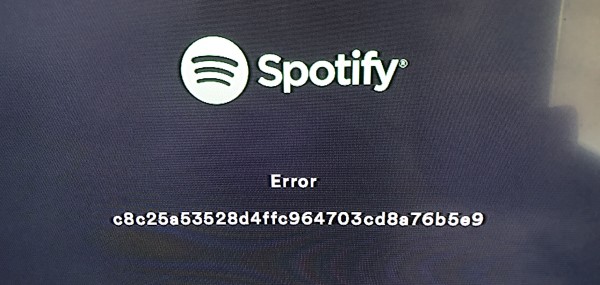
- Datos de la aplicación dañados: En ocasiones, los datos asociados a la Spotify aplicación en tu PS4 puede corromperse, provocando que la aplicación funcione mal. Esto se puede solucionar eliminando Spotify on PS4 y luego reinstalarlo.
- Configuración de seguridad o cortafuegos: Si tu PS4El firewall o la configuración de seguridad están bloqueando Spotify de acceder a Internet, puede causar problemas con la aplicación. Es posible que deba ajustar su firewall o la configuración de seguridad para permitir Spotify para que funcione correctamente.
- Caché del sistemaCon el tiempo, la caché del sistema en su PS4 puede llenarse, lo que puede causar problemas con aplicaciones como Spotify. Borrando el caché en PS4 puede ayudar a solucionar el problema.
- Configuración de DNS: Si la configuración DNS en su PS4 Si no están configurados correctamente, pueden causar problemas que Spotify no se está cargando o no funciona en PS4Es posible que necesites ajustar la configuración de DNS para solucionar el problema.
- Problemas de hardware: En casos excepcionales, puede haber un problema de hardware con su PS4 eso está causando Spotify para no funcionar correctamente. Si ninguna de las soluciones anteriores funciona, es posible que deba ponerse en contacto con el soporte técnico para investigar más a fondo.
Parte 2. Cómo solucionarlo Spotify on PS4 ¿Problema de funcionamiento?
Puede probar las soluciones aquí si el Spotify La aplicación no puede funcionar en tu PS4 .
Solución 01. Modificar la configuración de DNS
Aquí le mostramos cómo ajustar la configuración DNS en su PS4 para solucionar potencialmente el problema de Spotify on PS4 no funciona:
Paso 1. Desde la pantalla de inicio de su PS4Para acceder, diríjase a "Configuración" en la barra de menú superior.
Paso 2. Desplácese hacia abajo hasta "Red" y selecciónelo.
Paso 3. Seleccione "Configurar conexión a Internet".
Paso 4. Seleccione "Wi-Fi" o "Cable LAN" según el tipo de conexión a Internet que tenga.
Paso 5. Seleccione "Personalizado" como método de conexión.
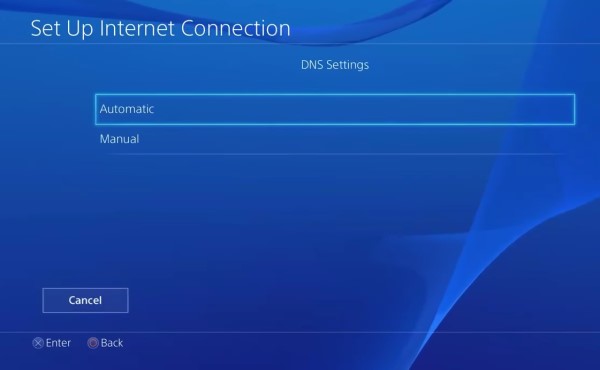
Paso 6. Sigue las instrucciones para configurar tu conexión a Internet como lo harías normalmente, hasta llegar a la pantalla de "Configuración de DNS".
Paso 7. Seleccione "Manual" para la configuración de DNS.
Paso 8. En el campo "DNS principal", introduzca "8.8.8.8" (servidor DNS público de Google).
Paso 9. En el campo "DNS secundario", introduzca "8.8.4.4" (servidor DNS de respaldo de Google).
Paso 10. Completa el proceso de configuración y prueba tu conexión a internet para asegurarte de que funciona correctamente.
Una vez que haya ajustado la configuración de DNS, intente abrir el Spotify aplicación en tu PS4 Vuelva a intentarlo para ver si el problema se ha resuelto. Si no es así, pruebe alguna de las otras soluciones que se mencionan a continuación en este artículo.
Solución 02. Actualizar el Spotify Aplicación activada PS4
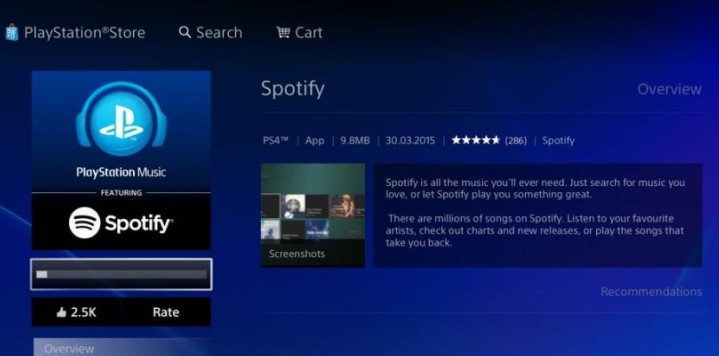
Si tiene habilitadas las actualizaciones automáticas para su PS4, Spotify La aplicación debería actualizarse automáticamente cuando haya una nueva versión disponible. Sin embargo, si usted está experimentando Spotify No puedo reproducir música en Playstation. 4, Siempre es buena idea comprobar manualmente si hay actualizaciones para asegurarse de tener instalada la última versión.
Aquí se explica cómo actualizar el Spotify aplicación en tu PS4:
Paso 1. Desde la pantalla de inicio de su PS4, navegue hasta la opción "Biblioteca".
Paso 2. Seleccione "Aplicaciones" en el menú Biblioteca.
Paso 3. Encuentre el elemento Spotify app en la lista de aplicaciones y presione el botón "Opciones" en su controlador.
Paso 4. Seleccione "Buscar actualizaciones" en el menú que aparece.
Paso 5. Si hay una actualización disponible, seleccione "Actualizar" y espere a que finalice e instale.
Paso 6. Cuando la actualización específica se complete, intente abrir el Spotify aplicación de nuevo para ver si el problema está resuelto.
Solución 03. Actualiza el software de tu consola a la última versión.
Es importante mantener el software de su consola actualizado para asegurarse de que funcione sin problemas y para corregir cualquier problema o error potencial que pueda estar afectando el rendimiento de sus aplicaciones, incluido Spotify. Si tiene habilitadas las actualizaciones automáticas para su PS4Debería buscar e instalar actualizaciones automáticamente. Sin embargo, siempre es recomendable buscar actualizaciones manualmente si experimenta algún problema con la aplicación.
Aquí te mostramos cómo comprobar si hay actualizaciones de software de la consola en tu PS4 e instalarlos si están disponibles:
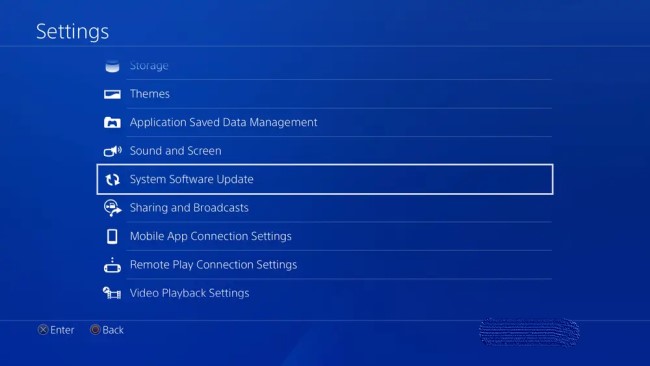
Paso 1. Desde la pantalla de inicio de su PS4Para acceder, diríjase a "Configuración" en la barra de menú superior.
Paso 2. Desplácese hacia abajo hasta "Actualización del software del sistema" y selecciónela.
Paso 3. Seleccione "Actualizar ahora" para comprobar si hay actualizaciones disponibles.
Paso 4. Si hay una actualización disponible, siga las instrucciones en pantalla para descargarla e instalarla.
Paso 5. Una vez que la actualización se haya completado, reinicie su PS4 y trata de abrir el Spotify aplicación de nuevo para ver si el problema está resuelto.
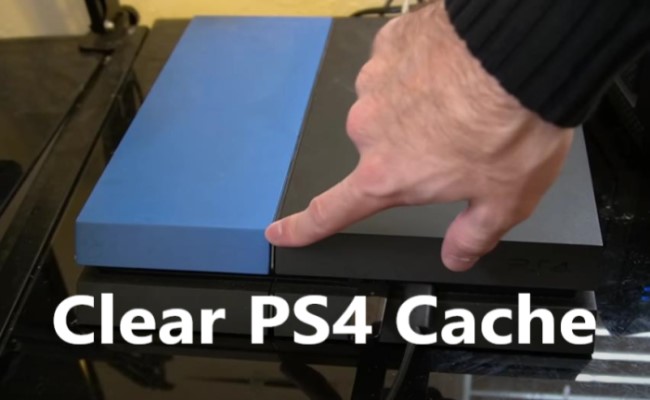
Solución 04. Limpiar firma PS4 Caché del sistema
Limpiar el PS4 caché del sistema puede ayudar a solucionar problemas con aplicaciones como Spotify eliminando cualquier archivo o dato temporal que pueda estar causando el problema. Si borrar el caché del sistema no soluciona el problema, pruebe una de las otras soluciones mencionadas aquí.
Aquí te mostramos cómo borrar la caché del sistema en tu PS4:
Paso 1. Apaga tu PS4 completamente.
Paso 2. Una vez apagado, mantenga presionado el botón de encendido en la parte frontal de la consola hasta que escuche 2 pitidos.
Paso 3. Suelte el botón de encendido después del segundo pitido para arrancar su PS4 en modo seguro.
Paso 4. Conecta tu DualShock 4 controlador al PS4 utilizando un cable USB.
Paso 5. Desde el menú de modo seguro, seleccione "Reconstruir base de datos" y pulse el botón X de su mando.
Paso 6. Siga las instrucciones que aparecen en pantalla para confirmar que desea reconstruir la base de datos.
Paso 7. Espere a que el proceso finalice (esto puede tardar algún tiempo).
Paso 8. Una vez que el proceso se haya completado, reinicie su PS4 y trata de abrir el Spotify aplicación de nuevo para ver si el problema está resuelto.
Solución 05. Comprobar el estado de PlayStation Network (PSN)
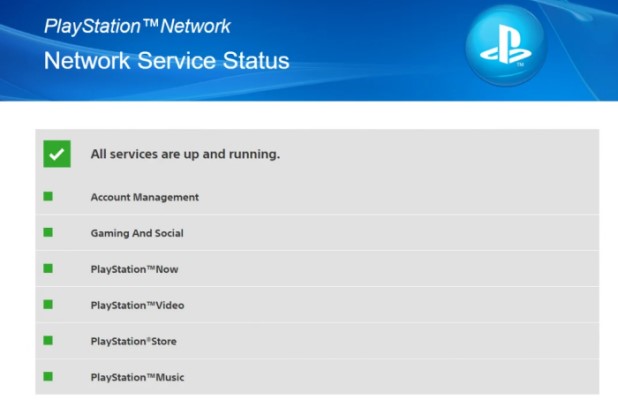
Comprobar que PlayStation Network (PSN) funciona es importante para garantizar que puedas acceder a las funciones y el contenido en línea en tu dispositivo. PS4, incluyendo la Spotify aplicación Aquí se explica cómo comprobar el estado del servicio de PSN:
Paso 1. Desde PS4 En la pantalla de inicio, selecciona el icono de PlayStation Store.
Paso 2. Una vez en PlayStation Store, desplázate hasta la parte inferior de la pantalla y selecciona "Estado de PSN".
Paso 3. La página de estado de PSN te mostrará el estado actual de cada servicio de PSN. Busca los servicios "Juegos y sociales" y "Música", que son los servicios que Spotify se basa en. Si cualquiera de estos servicios está marcado como "experimentando problemas", esta podría ser la razón por la cual Spotify no esta trabajando en tu PS4.
Si encuentra que hay problemas con los servicios de PSN que Spotify depende, el mejor curso de acción es esperar hasta que Sony resuelva los problemas. Puede volver a consultar la página de estado de PSN periódicamente para ver si el problema se ha resuelto.
Parte 3. Transfer Spotify Canciones para PS4 Para reproducción sin conexión [Recomendado]
Esta pregunta por qué es Spotify no está reproduciendo música PS4 es un problema con el que mucha gente se encontrará, pero creo que con las soluciones presentadas anteriormente, has podido jugar con éxito. Spotify Music on PS4Pero si quieres evitarlo Spotify no funciona en PS4 o jugar Spotify Music on PS4 incluso cuando estés sin conexión, es posible que necesites la ayuda de TuneSolo.
Los usuarios pueden descargar y convertir Spotify Music a una serie de otros formatos de archivo, incluyendo MP3, FLAC, WAV, y M4A utilizando una herramienta llamada TuneSolo Spotify Music Converter. La aplicación es bastante útil para cualquiera que quiera escuchar su música favorita. Spotify canciones, listas de reproducción y álbumes sin restricciones ni anuncios.
TuneSolo Spotify Music Converter es una excelente opción para cualquiera que quiera descargar y convertir Spotify Music a archivos sin DRM. Si usas Spotify Versión Premium o gratuita, este software proporciona una escucha continua y sin conexión de su música favorita.
Pruébalo gratis Pruébalo gratis
Cómo Descargar Spotify Canciones Gratis
Paso 1. Para obtener la herramienta, instálela y ábrala.
Paso 2. Simplemente seleccione los álbumes, las listas de reproducción o las canciones que desea descargar.
Paso 3. Haga clic en "Convertir" para descargar y convertir Spotify contenido después de elegir el formato de salida.
Paso 4. Una vez que la aplicación se haya descargado Spotify contenido y lo convirtió al formato adecuado, puede mover los archivos a cualquier dispositivo o plataforma para reproducirlos sin conexión.
Transferir descargado Spotify Canciones para PS4
Paso 1. Conecta una unidad flash USB a tu ordenador.
Paso 2. Crea una nueva carpeta en la unidad flash USB y nómbrala "Música" (sin las comillas).
Paso 3. Copia las canciones que quieras transferir desde tu ordenador a la carpeta "Música" de la unidad flash USB.
Paso 4. Expulsa de forma segura la unidad flash USB de tu ordenador.
Paso 5. Inserta la unidad flash USB en uno de los puertos USB de tu PS4.
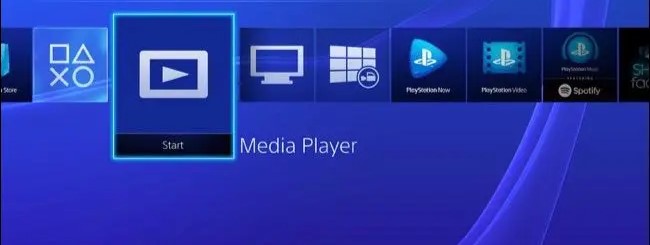
Paso 6. En tu PS4 En la pantalla de inicio, navegue hasta la aplicación "Reproductor multimedia" y selecciónela.
Paso 7. Desde la aplicación Reproductor multimedia, selecciona la unidad flash USB que has insertado.
Paso 8. Navegue hasta la carpeta "Música" en la unidad flash USB y selecciónela.
Paso 9. Selecciona las canciones que quieras transferir y pulsa el botón X de tu mando para empezar a reproducirlas.
Paso 10. Una vez que las canciones estén sonando, presione el botón Opciones en su controlador y seleccione "Copiar a PS4."
Paso 11.Siga las instrucciones en pantalla para seleccionar el destino en su PS4 donde quieras copiar las canciones y completar la transferencia.
Parte 4. Conclusión
En conclusión, Spotify es un popular servicio de transmisión de música que está disponible en una variedad de dispositivos, incluyendo el PS4Sin embargo, los usuarios pueden encontrar problemas con el Spotify La aplicación no funciona en su PS4 por varias razones. En este artículo, hemos explorado algunas de las razones comunes por las que Spotify puede que no esté funcionando en su PS4 y proporcionó soluciones para solucionar el problema.
Estas soluciones incluyen ajustar la configuración de DNS y actualizar su PS4 software, borrar la caché del sistema y comprobar el estado de los servicios de PlayStation Network. Siguiendo estos pasos, podrá solucionar problemas y corregirlos. Spotify aplicación en tu PS4 y continúa disfrutando de tu música favorita en tu consola.
Si ninguna de estas soluciones funciona para resolver el “Spotify on PS4 no funciona” problema, puede valer la pena comprobarlo TuneSolo Spotify Music ConverterEsta herramienta te ayudará a obtener todas las pistas de Spotify para que puedas transferirlos a tu PS4/PS5 para reproducción sin conexión. Con un poco de esfuerzo y paciencia, puedes asegurarte de que Spotify funciona sin problemas en su PS4 y disfruta de la transmisión de música sin interrupciones.

