

Los 4 mejores métodos para reproducir Spotify en Steam Deck mientras juegas
En un mundo donde los videojuegos y la música son formas de entretenimiento muy apreciadas, la convergencia del 2 es un sueño hecho realidad. Presentamos el Steam Deck, un revolucionario dispositivo portátil que ha conquistado a la comunidad gamer. Pero la emoción no termina ahí. Gracias a la posibilidad de instalar el Spotify en el Steam Deck , los usuarios ahora pueden disfrutar de su música favorita mientras se sumergen en sus aventuras de juego.
En este artículo, profundizamos en la extraordinaria fusión de Spotify y Steam Deck, explorando el potencial que ofrece para una experiencia de entretenimiento portátil sin igual. Acompáñanos mientras exploramos la perfecta integración, los beneficios y las increíbles maneras de descargar canciones de Spotify con un plan gratuito de Spotify.
Contenido del artículo Parte 1. Instala y escucha Spotify en Steam Deck.Parte 2. Juega a Spotify Music en Steam Deck a través de Bluetooth.Parte 3. Transmite Spotify Music en Steam Deck con el navegador integrado.Parte 4. ¿Cómo disfrutar de las canciones de Spotify sin conexión en Steam Deck?Parte 5. Conclusión
Parte 1. Instala y escucha Spotify en Steam Deck.
El Steam Deck ha revolucionado los juegos portátiles con su potente hardware y su extensa biblioteca de juegos. Pero, ¿sabías que también puedes mejorar tu experiencia de juego instalando Spotify en el Steam Deck y disfrutar de tu música favorita mientras juegas?
Ahora te guiaremos a través del proceso de instalación de Spotify en el Steam Deck y te mostraremos cómo integrar la música sin problemas en tus sesiones de juego.
Cómo instalar Spotify en Steam Deck
Instalar el Spotify en el Steam Deck es un proceso sencillo. Aquí tienes una guía paso a paso:
- Acceda a la biblioteca de aplicaciones de Steam Deck: Comience navegando a la Biblioteca de aplicaciones en su Steam Deck. Aquí es donde puede encontrar e instalar varias aplicaciones.
- Abra la configuración de SteamOS: En la biblioteca de aplicaciones, localice el “SteamOS Settings” Descarga la aplicación y ejecútala. Esta aplicación te permite configurar los ajustes del sistema en tu Steam Deck.
- Habilitar repositorio APT: Dentro de la configuración de SteamOS, seleccione “Enable the SteamOS APT repository.” Este paso es crucial ya que le otorga acceso a paquetes de software adicionales, incluyendo Spotify.
- Instalar el paquete SpotifyUna vez que hayas habilitado el repositorio APT, regresa a la Biblioteca de aplicaciones y busca el paquete Spotify. Instálalo en tu Steam Deck siguiendo las instrucciones en pantalla.
- Lanzamiento de Spotify en Steam DeckUna vez finalizada la instalación, encontrará la aplicación Spotify en su biblioteca de aplicaciones de Steam Deck. Inicie la aplicación para comenzar a usar Spotify en su dispositivo.
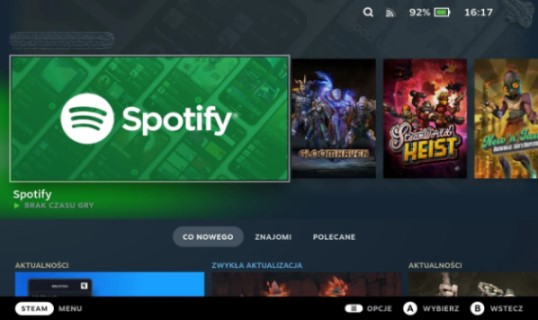
Cómo escuchar Spotify en Steam Deck mientras juegas
Ahora que tienes instalado Spotify en tu Steam Deck, vamos a explorar cómo reproducir música mientras juegas:
- Iniciar un juego: Comience lanzando un juego de su elección en Steam Deck. Puede seleccionar entre una amplia colección de juegos disponibles en la plataforma Steam.
- Abrir Spotify en Steam DeckMientras el juego esté en ejecución, presione el botón de Steam ubicado en el centro de su Steam Deck para acceder a la superposición de Steam. Desde allí, navegue a la Biblioteca de aplicaciones e inicie la aplicación Spotify.
- Controlar la reproducción de músicaCon Spotify abierto, puedes controlar la reproducción de música mediante los controles integrados del Steam Deck. Estos controles te permiten reproducir, pausar, saltar pistas, ajustar el volumen y crear listas de reproducción sin interrumpir tu experiencia de juego.
- Personalizar la configuración del SpotifyEl reproductor Spotify de Steam Deck ofrece diversas opciones de personalización. Puedes ajustar la calidad del audio, activar la transición entre canciones y explorar listas de reproducción personalizadas que se adapten a tu estado de ánimo durante el juego.
Al integrar sin problemas el Spotify en tus sesiones de juego en Steam Deck, puedes crear una banda sonora personalizada para acompañar tus partidas. Tanto si prefieres ritmos enérgicos para mejorar tus reflejos como melodías relajantes para sumergirte en una experiencia de juego tranquila, el Spotify en Steam Deck te abre un mundo de posibilidades de entretenimiento.
Parte 2. Juega a Spotify Music en Steam Deck a través de Bluetooth.
Además de instalar la aplicación Spotify, existen varias maneras de usar el Steam Deck Spotify en tu teléfono mediante Bluetooth. Pero primero debes asegurarte de que tu dispositivo Bluetooth esté en modo de emparejamiento. Aquí te mostramos los pasos específicos.
Paso 1. En Steam, ve a "Steam" > "Configuración" > opción "Bluetooth" y busca tu dispositivo en la lista.
Paso 2. Seleccione su dispositivo a través de la pantalla táctil o pulse el botón de menú.
Paso 3. Una vez que veas la opción de emparejamiento, selecciona la canción Spotify que deseas reproducir en tu dispositivo.
Parte 3. Transmite Spotify Music en Steam Deck con el navegador integrado.
Si bien instalar la aplicación Spotify en Steam Deck ofrece una experiencia musical fluida, existe otro método para escuchar Spotify mediante el navegador integrado del dispositivo. En esta sección, te guiaremos a través del proceso para acceder a Spotify mediante el navegador de Steam Deck y disfrutar de tu música favorita mientras juegas.
Aquí te explicamos cómo puedes escuchar Spotify en Steam Deck usando el navegador integrado:
- Inicie el navegador de Steam Deck: Comience navegando a la Biblioteca de aplicaciones en su Steam Deck e inicie el navegador integrado. Puede acceder al navegador seleccionando el icono correspondiente.
- Visite el sitio web de Spotify: Una vez abierto el navegador, ingrese "www.spotify.com" En la barra de direcciones, escribe y pulsa Enter. Esto te llevará al sitio web oficial de Spotify.
- Inicia sesión o crea una cuentaSi ya tienes una cuenta Spotify, inicia sesión con tus credenciales. Si eres nuevo en Spotify, puedes crear una nueva cuenta siguiendo las instrucciones en pantalla. Al iniciar sesión o crear una cuenta, tendrás acceso a tus listas de reproducción personalizadas y a tu biblioteca musical.
- Explorar SpotifyUna vez que hayas iniciado sesión, podrás explorar el extenso catálogo musical de Spotify, descubrir nuevos artistas y géneros, y acceder a tus listas de reproducción guardadas y canciones favoritas.
- Reproducir música y minimizar el navegadorSelecciona la canción, el álbum o la lista de reproducción que quieras escuchar y pulsa el botón de reproducción. Puedes controlar la reproducción mediante los controles que ofrece el reproductor web Spotify.
- Minimiza el navegador y lanza un juego: Para continuar reproduciendo música mientras juega, minimice el navegador presionando el botón Steam en su Steam Deck. Esto abrirá la Superposición de Steam. Desde allí, navegue a la biblioteca de aplicaciones e inicie el juego deseado.
- Ajustar el volumen de la músicaMientras juegas, puedes usar los controles integrados del Steam Deck para ajustar el volumen de la música que se reproduce en segundo plano. Esto te permite encontrar el equilibrio perfecto entre el audio del juego y tu lista de reproducción Spotify.

Gracias al navegador integrado en Steam Deck , puedes disfrutar de Spotify sin necesidad de una aplicación específica. Este método ofrece flexibilidad y comodidad, permitiéndote acceder a la extensa biblioteca musical de Spotify mientras disfrutas de tus sesiones de juego.
Ten en cuenta que usar Spotify a través del navegador puede tener algunas limitaciones en comparación con la aplicación dedicada. Por ejemplo, podrías experimentar interrupciones ocasionales debido a problemas de conexión a la red o limitaciones en la funcionalidad del navegador. Sin embargo, sigue siendo una opción viable para disfrutar de tu música favorita mientras juegas en Steam Deck.
Parte 4. ¿Cómo disfrutar de las canciones de Spotify sin conexión en Steam Deck?
Además de usar la aplicación Spotify o el navegador integrado en Steam Deck, hay otro método para mejorar tu experiencia musical: usar TuneSolo Spotify Music Converter . TuneSolo Spotify Music Converter es un software especializado diseñado para convertir Spotify Music a formatos de audio populares como MP3, FLAC, WAV, y más. Te permite descargar canciones de Spotify para escucharlas sin conexión sin ninguna limitación. Puedes escuchar las canciones mientras juegas en PS4 , Steam, Xbox, PS5, etc.
Pruébalo gratis Pruébalo gratis
Aquí se explica cómo utilizar la herramienta:
- Instálelo gratis y ejecute el convertidor.Comience descargando e instalando TuneSolo Spotify Music Converter en su computadora. Una vez instalado, inicie el software. Haga clic "Open The Spotify Web Player".
- Elige las canciones Spotify para descargar.: Seleccione las canciones o listas de reproducción que desea descargar agregándolas a la cola de conversión.

- Personalizar la configuración de salidaEl TuneSolo Spotify Music Converter ofrece varios formatos de salida y ajustes de calidad. Puede elegir el formato deseado (por ejemplo, MP3) y ajustar otros parámetros como la tasa de bits, la frecuencia de muestreo y más, según sus preferencias.
- Comienza su Proceso de Conversión: Haga clic en el botón "Convertir" para iniciar el proceso de conversión.

Ahora que has descargado tus canciones favoritas usando TuneSolo Spotify Music Converter, pasemos a la siguiente parte, donde exploraremos cómo transferir estas canciones descargadas al Steam Deck.
Para disfrutar de las canciones que ha descargado en su Steam Deck, deberá transferirlas al dispositivo. Aquí hay una guía paso a paso sobre cómo hacerlo:
- Conecta el Steam Deck a tu computadora: Utilice un cable USB para conectar su Steam Deck a su ordenador. Asegúrese de que su Steam Deck esté en “Mass Storage” modo que permite que aparezca como un dispositivo de almacenamiento externo en su ordenador.
- Localiza las canciones descargadasEn tu ordenador, navega hasta la carpeta donde TuneSolo Spotify Music Converter guardó las canciones descargadas. Normalmente, se trata de una carpeta predeterminada especificada en la configuración del software o una carpeta que hayas seleccionado manualmente.
- Copia y pega las cancionesEn la carpeta TuneSolo, selecciona las canciones descargadas que deseas transferir al Steam Deck. Haz clic derecho y elige "Copiar" o usa el atajo Ctrl+C. Luego, ve a la carpeta de almacenamiento externo del Steam Deck, que debería aparecer como un dispositivo extraíble en tu computadora. Haz clic derecho y elige "Pegar" o usa el atajo Ctrl+V para transferir las canciones al Steam Deck.
- Expulsar con seguridad la plataforma de vapor: Una vez que las canciones hayan terminado de transferirse, asegúrese de que el proceso de copia se haya completado y luego expulse de manera segura el Steam Deck de su computadora. Esto garantiza que todos los archivos se guarden correctamente y evita que se dañen los datos.
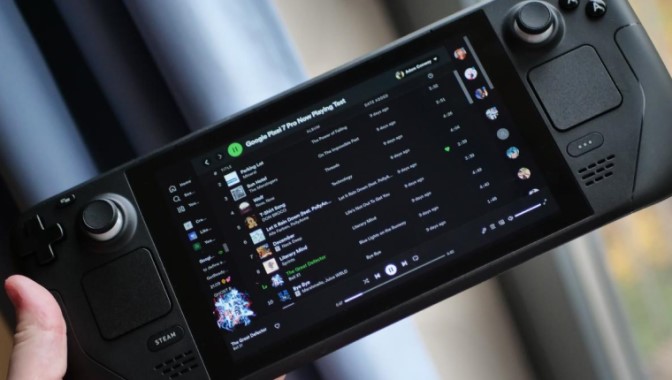
- Acceda a las canciones de Spotify en Steam Deck: Desconecte el Steam Deck de su computadora y enciéndalo. Navegue hasta el almacenamiento externo o la carpeta de música en Steam Deck, donde transfirió las canciones descargadas. Ahora debería poder acceder
Parte 5. Conclusión
En conclusión, la combinación de Spotify y Steam Deck abre un mundo de posibilidades para una experiencia de entretenimiento portátil inmersiva. Ya sea que elijas instalar la aplicación Spotify, usar el navegador integrado o aprovechar el potente TuneSolo Spotify Music Converter, puedes mejorar tu experiencia musical mientras juegas en Steam Deck.
TuneSolo Spotify Music Converter ofrece una solución única que le permite descargar y convertir canciones , listas de reproducción y álbumes de Spotify a varios formatos compatibles con Steam Deck.
Este potente software te permite disfrutar de tus canciones favoritas sin conexión a internet, sin limitaciones. Con TuneSolo, tienes control total sobre tu biblioteca musical, lo que te da la libertad de escuchar tus canciones favoritas en cualquier momento y lugar, incluso sin conexión a internet.

