

[RESUELTO] ¿Se puede jugar a Spotify en PS4 mientras se juega a otro juego?
¿Estás cansado de escuchar la misma música del juego una y otra vez mientras juegas en tu PS4? ¿Te gustaría poder escuchar tu lista de reproducción favorita en Spotify? Entonces, ¿ puedes jugar Spotify en PS4 mientras juegas ? ¡Pues la buena noticia es que sí! A pesar de no tener una aplicación integrada en Spotify, todavía hay maneras de jugar Spotify en tu PS4 o PS5 mientras juegas.
En este artículo, te mostraremos los diferentes métodos que puedes usar para escuchar Spotify en tu PS4, ya sea que estés jugando tu RPG favorito o luchando en un juego de disparos multijugador. También cubriremos algunos consejos para obtener Spotify Music sin conexión gratis y trucos para ayudarte a sacar el máximo provecho de tu Spotify y tu experiencia de juego en PS4. ¡Así que, comencemos!
Contenido del artículo Parte 1. ¿Es Spotify gratuito en PS4 o PS3?Parte 2. ¿Puedes jugar a Spotify en PS4 mientras juegas a un juego?Parte 3. ¿Qué hacer cuando Spotify no funciona en PS4?
Parte 1. ¿Es Spotify gratuito en PS4 o PS3?
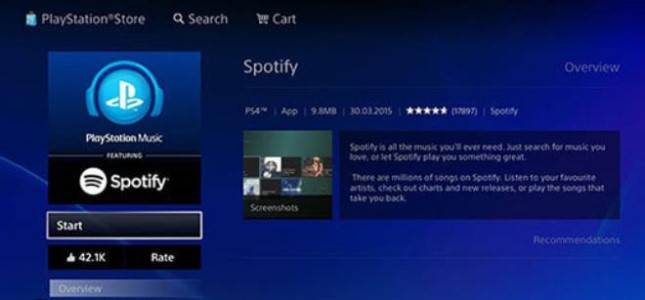
La aplicación Spotify está disponible gratis en PlayStation Store para PS4. Sin embargo, necesitarás una cuenta Spotify para usar la aplicación. Hay dos tipos de cuentas Spotify: Gratuita y Premium.
Con una cuenta gratuita, puedes usar la aplicación en tu PS4 para escuchar música, pero oirás anuncios ocasionales y no podrás reproducir canciones específicas a pedido. En su lugar, tendrás acceso a listas de reproducción aleatorias basadas en tus preferencias.
Si tienes una cuenta Premium Spotify, puedes usar la aplicación en tu PS4 para reproducir canciones específicas, saltar pistas y escuchar música sin anuncios. Sin embargo, tendrás que pagar una suscripción a Premium Spotify, que cuesta $9.99 al mes.

En cuanto a PS3, no hay una aplicación oficial disponible para Spotify. Sin embargo, aún puedes usar la función Connect o PlayStation Music de Spotify para reproducir música desde tu cuenta de Spotify mientras juegas en PS3. Si bien la aplicación Spotify estuvo disponible en PS3 en el pasado, se ha descontinuado y ya no está disponible para descargar en PlayStation Store.
Como alternativa, aún puedes usar la función Connect o PlayStation Music para reproducir música desde tu cuenta mientras juegas en PS3, como mencioné anteriormente. Sin embargo, ten en cuenta que estas opciones no ofrecen todas las funciones de la aplicación Spotify y necesitarás una cuenta Premium Spotify para usarlas.
Parte 2. ¿Puedes jugar a Spotify en PS4 mientras juegas a un juego?
Sí, puedes jugar a Spotify en tu PS4 mientras juegas. De hecho, esta es una de las principales ventajas de usar la aplicación Spotify en PS4.
Para reproducir Spotify en PS4 mientras juegas , tendrás que abrir la aplicación Spotify y empezar a reproducir música. Después, vuelve a tu juego y continúa jugando. La música seguirá sonando en segundo plano mientras juegas.
También puedes usar la aplicación Spotify para crear listas de reproducción personalizadas diseñadas específicamente para videojuegos. Muchos jugadores descubren que escuchar música mientras juegan les ayuda a concentrarse y a mejorar su experiencia de juego.
Vale la pena señalar que es posible que deba ajustar el volumen de la música dentro de la configuración del juego para asegurarse de que pueda escuchar tanto el audio del juego como la música. Además, es posible que algunos juegos no le permitan reproducir música de fondo, así que asegúrese de verificar la configuración del juego para ver si esta es una opción.
Aquí están los pasos para jugar Spotify en tu PS4 mientras juegas un juego:
- Asegúrate de que la aplicación Spotify esté instalada en tu PS4. Si aún no lo has hecho, puedes descargarla gratis desde PlayStation Store.
- Abra la aplicación Spotify en su PS4 e inicie sesión en su cuenta Spotify. Si no tiene una cuenta Spotify, primero deberá crear una cuenta 1.
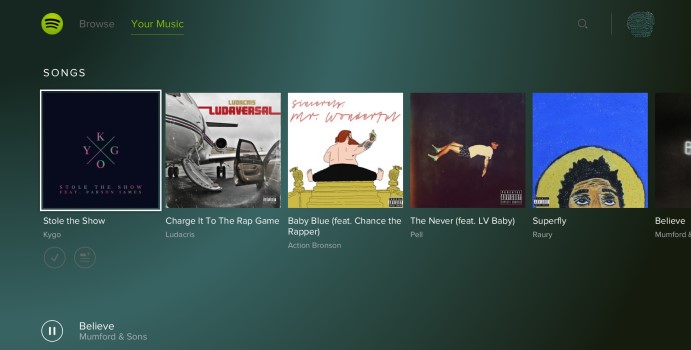
- Seleccione la música que desea reproducir. Puede elegir una lista de reproducción, un álbum o canciones individuales.
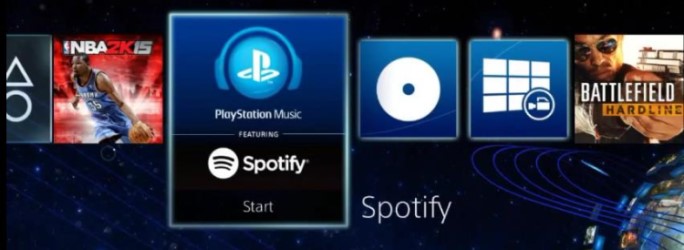
- Una vez que se reproduzca la música, presione el botón PS en su controlador para volver a la pantalla de inicio.
- Abre el juego que quieras jugar y comienza a jugar.
- Mientras juegas, mantén presionado el botón PS en tu controlador para que aparezca el menú rápido.
- Desde el menú rápido, seleccione “Música” y luego seleccione “Spotify”.
- Ahora puedes usar la aplicación Spotify para pausar, saltar o cambiar el volumen de la música mientras juegas.
¡Eso es todo! Con estos pasos, deberías poder jugar a Spotify en tu PS4 mientras juegas y disfrutas de tus canciones favoritas mientras juegas.
Parte 3. ¿Qué hacer cuando Spotify no funciona en PS4?
Razones comunes por las que Spotify no funciona en PS4
Estas son algunas de las razones más comunes por las que el Spotify podría no estar funcionando en su PS4 :
- Problemas de conexión a InternetUna de las razones más comunes por las que Spotify podría no funcionar en tu PS4 se debe a problemas con tu conexión a internet. Si tu conexión a internet es lenta o inestable, puede provocar que la aplicación se bloquee o deje de funcionar por completo.
- Actualizaciones del sistemaEn ocasiones, las actualizaciones del sistema para el PS4 pueden causar problemas con la aplicación Spotify. Si actualizó recientemente su PS4, es posible que la actualización haya causado un problema de compatibilidad con la aplicación.
- Datos o caché dañadosLos datos o la caché dañados en la aplicación Spotify también pueden provocar que deje de funcionar. Esto puede ocurrir si la aplicación no se instaló o actualizó correctamente, o si hubo algún problema durante el proceso de instalación.
- Problemas de suscripciónSi tienes una cuenta gratuita Spotify, podrías experimentar problemas con la aplicación si has alcanzado tu límite mensual de escucha o si hay problemas con tu suscripción. Si tienes una cuenta Premium, los problemas con tu suscripción podrían impedirte usar la aplicación.
- Problemas del servidorEn ocasiones, los problemas con el servidor Spotify pueden provocar que la aplicación deje de funcionar. Esto puede ocurrir si hay problemas con el propio servidor o si existen problemas de red que impiden que su dispositivo PS4 se conecte al servidor.
- Aplicación obsoleta: Si tiene una versión desactualizada de la aplicación Spotify, es posible que no sea compatible con su PS4 y que cause problemas cuando intente usarla.
Principales soluciones si Spotify no funciona en PS4 o PS5
Buscar actualizaciones del sistema
Una de las posibles razones por las que el Spotify podría no funcionar en su PS4 se debe a las actualizaciones del sistema. El PS4 requiere actualizaciones periódicas para garantizar su correcto funcionamiento y corregir cualquier problema o error que pueda afectar al sistema.
Si sospecha que su PS4 no tiene instalada la última actualización del sistema, puede buscar actualizaciones manualmente para comprobar si ese es el problema. A continuación, se indican los pasos para buscar actualizaciones del sistema en su PS4 :
- Enciende tu PS4 e inicia sesión en tu cuenta.
- Vaya al menú "Configuración" en la pantalla de inicio.
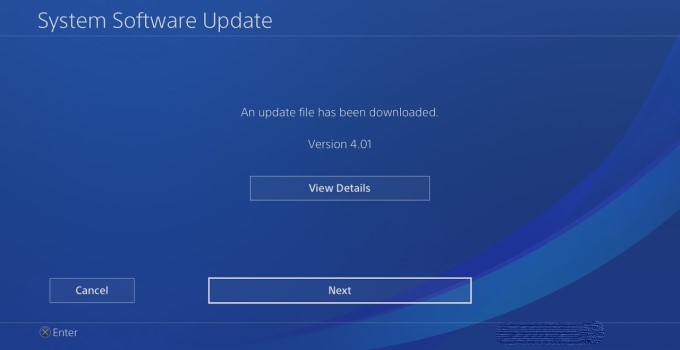
- Seleccionar “System Software Update” en el menú.
- Tu PS4 buscará automáticamente actualizaciones disponibles. Si hay alguna actualización disponible, se te pedirá que la descargues y la instales.
- Siga las instrucciones en pantalla para descargar y luego instalar la actualización.
Una vez completada la actualización, reinicie su PS4 e intente usar Spotify nuevamente. Si el problema se debía a las actualizaciones del sistema, actualizar su PS4 debería haberlo solucionado y permitirle usar la aplicación sin problemas.
Cabe destacar que, si tiene las actualizaciones automáticas activadas, su PS4 debería actualizarse automáticamente cuando haya una nueva actualización del sistema disponible. Sin embargo, siempre es recomendable comprobar manualmente si hay actualizaciones periódicamente para asegurarse de que está utilizando la última versión del software del sistema.
Borra la caché y las cookies de la aplicación Spotify.
Otra posible solución que puedes probar si Spotify no funciona en tu PS4 es borrar la caché y las cookies de la aplicación Spotify. Esto puede ayudar a resolver problemas con datos o caché dañados que podrían estar impidiendo que la aplicación funcione correctamente.
Aquí están los pasos para borrar la caché y las cookies de la aplicación Spotify en su PS4:
- Enciende tu PS4 e inicia sesión en tu cuenta. Navega al menú "Configuración" en la pantalla de inicio.
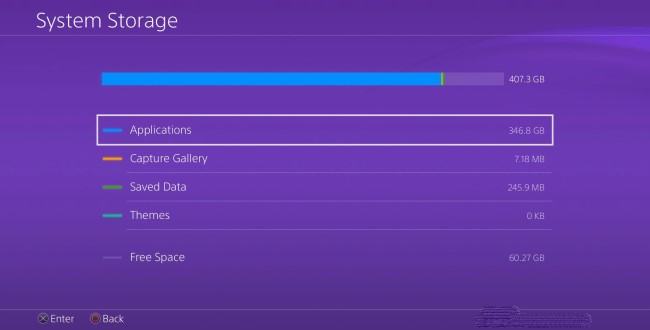
- Seleccione "Almacenamiento" en el menú. Seleccione "Almacenamiento del sistema" de la lista de opciones de almacenamiento disponibles.
- Desplácese hacia abajo y seleccione "Aplicaciones" de la lista de opciones. Busque y seleccione la aplicación Spotify de la lista de aplicaciones.
- Selecciona “Eliminar” para quitar la aplicación de tu PS4. Una vez eliminada la aplicación, ve a PlayStation Store y descarga la última versión de la aplicación Spotify.
- Una vez que la aplicación esté instalada, ejecútela e inicie sesión en su cuenta. Una vez que haya iniciado sesión, mantenga presionado el botón PlayStation en su controlador para acceder al menú rápido.
- Seleccione “Cerrar aplicación” para cerrar la aplicación Spotify. Vuelva al menú “Ajustes” y seleccione “Almacenamiento” de nuevo.
- Seleccione “Almacenamiento del sistema” y luego seleccione “Aplicaciones”. Busque y seleccione la aplicación Spotify de la lista de aplicaciones.
- Seleccione “Opciones” y luego seleccione “Eliminar”. Una vez eliminada la aplicación, reinicie su PS4.
- Una vez que tu PS4 se haya reiniciado, vuelve a PlayStation Store y descarga de nuevo la aplicación Spotify.
Al borrar la caché y las cookies de la aplicación Spotify, puede eliminar cualquier dato dañado que pueda estar causando problemas con la aplicación y comenzar con una instalación limpia. Esto suele solucionar los problemas con la aplicación y le permite usar Spotify en su PS4 sin problemas.
Utilice TuneSolo Spotify Music Converter para escuchar música sin conexión.
Utilizando el programa TuneSolo Spotify Music Converter , puedes descargar y convertir Spotify Music a MP3,, FLAC, y otros formatos. Tus pistas, álbumes y listas de reproducción favoritas de Spotify se pueden descargar y transferir a tu PS4 para que puedas escucharlas mientras juegas videojuegos.
Pruébalo gratis Pruébalo gratis
Para descargar y transferir Spotify Music a su PS4, siga estas instrucciones usando TuneSolo Spotify Music Converter:
- Descargue e instale el convertidor en su computadora.
- Inicie el programa y haga clic "Open Spotify Web Player".
- Busque y seleccione las canciones, los álbumes o las listas de reproducción que desea descargar.

- Elija el formato de salida y la calidad de las pistas descargadas.
- Haga clic en el botón "Convertir" para iniciar el proceso de conversión.
Usar TuneSolo Spotify Music Converter es una excelente manera de descargar y transferir tus pistas favoritas de Spotify a tu PS4 o incluso a PS3 y PS5, y disfrutarlas mientras juegas. Es un proceso simple y fácil que se puede realizar en solo unos pocos pasos.

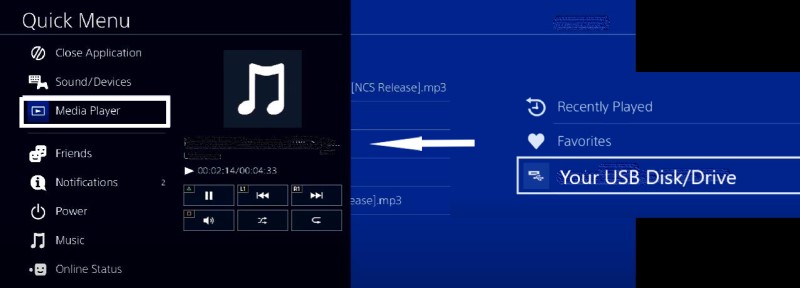
Cuando finalice el proceso de conversión, transfiera las pistas descargadas a una unidad USB o disco duro externo.
- Conecte la unidad USB o el disco duro externo a su PS4.
- Navegue a <font dir="auto" style="vertical-align: inherit;">las </font> "Media Player" aplicación en su PS4.
- Seleccione la unidad USB o el disco duro externo como fuente de su música.
- Explora y reproduce las pistas descargadas en tu PS4 mientras juegas.
Conclusión
En conclusión, Spotify no solo está disponible en PS4, sino que también se puede usar durante los juegos. Sin embargo, si experimenta problemas con Spotify en su PS4, existen varias soluciones que puede probar.
Esto incluye comprobar si hay actualizaciones del sistema, borrar la caché y las cookies de la aplicación Spotify y usar TuneSolo Spotify Music Converter para descargar y transferir Spotify Music a tu PS4. Siguiendo estos pasos, podrás disfrutar de tus pistas favoritas de Spotify mientras juegas en tu PS4.

