

Cómo solucionar el problema de que Spotify Premium no funcione [Guía completa 2025]
A partir de este momento, Spotify es considerada una de las principales plataformas de transmisión de música en el mercado. Siempre ha brindado a los usuarios las mejores funciones y servicios que podría brindar. A través de estas características, muchos fanáticos de la música han estado considerando obtener oficialmente un Spotify Premium suscripción. Sin embargo, a pesar de que es una plataforma muy bien establecida, es común encontrar algunos problemas en el uso de la aplicación dada su amplia base de usuarios, su gran catálogo de música y la cantidad total de dispositivos que admite.
En este artículo, abordaremos los más comunes. Spotify Errores premium que no funcionan y los pasos simples sobre cómo solucionarlos convenientemente. Incluirá también una discusión sobre la herramienta que puede utilizar para disfrutar Spotify Premium sin aprovechar 1.
Contenido del artículo Parte 1. ¿Por qué es mi Spotify ¿Premium no funciona?Parte 2. 6 Maneras de arreglarlo Spotify Premium no funciona sin conexiónParte 3. La mejor manera de solucionarlo Spotify Premium no funciona sin conexiónParte 4. Preguntas frecuentes sobre Spotify Premium no funciona sin conexiónParte 4. Resumen
Parte 1. ¿Por qué es mi Spotify ¿Premium no funciona?
Si utilizas conexiones Spotify Premium para actualizar listas de reproducción personalizadas y descargar Spotify canciones, y de repente se interrumpe, imagina si te molestarás. Para muchos Spotify usuarios premium, es un hecho común que Spotify Premium no puede funcionar sin conexión. Pero puede haber muchas razones por las que Spotify Premium no puede funcionar sin conexión. Si se encuentra con un problema de este tipo, primero intente descubrir la razón por la que no puede escuchar Spotify sin conexión usando Premium. Aquí hay algunas razones comunes.
Razón 1. Vencimiento de la prima
Cuando Spotify La funcionalidad premium sin conexión no está disponible. Primero verifique el estado de su cuenta para ver si su suscripción ha caducado. Si es así, perderá todas las funciones avanzadas, incluido el modo fuera de línea.
Razón 2. Conexión de red inestable
Cuando descargas Spotify Music bajo una conexión a Internet inestable, es posible que todo el proceso de descarga de la canción no se complete correctamente y, por lo tanto, Spotify La aplicación no puede sincronizar tus listas de reproducción sin conexión.
Razón 3. Espacio de almacenamiento insuficiente
Si no tiene suficiente espacio de almacenamiento en su dispositivo móvil o computadora para almacenar Spotify pistas descargadas, puede causar Spotify La reproducción sin conexión no funciona correctamente.
Razón 4. Límite de descarga
Spotify Los usuarios premium pueden descargar hasta 10,000 Spotify canciones. Si se excede el número máximo de dispositivos permitidos para la reproducción sin conexión, Spotify La música sin conexión no funcionará correctamente.
Razón 5. Spotify Servidores o la aplicación corruptos
Spotify Es posible que Premium tampoco funcione sin conexión si el Spotify la aplicación está corrupta.
Parte 2. 6 Maneras de arreglarlo Spotify Premium no funciona sin conexión
Al leer el primer párrafo, ya has entendido las razones por las que Spotify Premium no puede funcionar sin conexión. Echemos un vistazo a cómo solucionamos este problema.
Método 1. Revisar su Spotify Suscripción Premium
El primer paso y el más importante es que puedes comprobar si tu cuenta sigue siendo una suscripción premium activa. Si cancela accidentalmente la renovación automática o no se suscribe exitosamente a Premium debido a problemas de pago, el estado Premium dejará de ser válido. Estos son los pasos específicos para verificar Spotify Suscripción premium.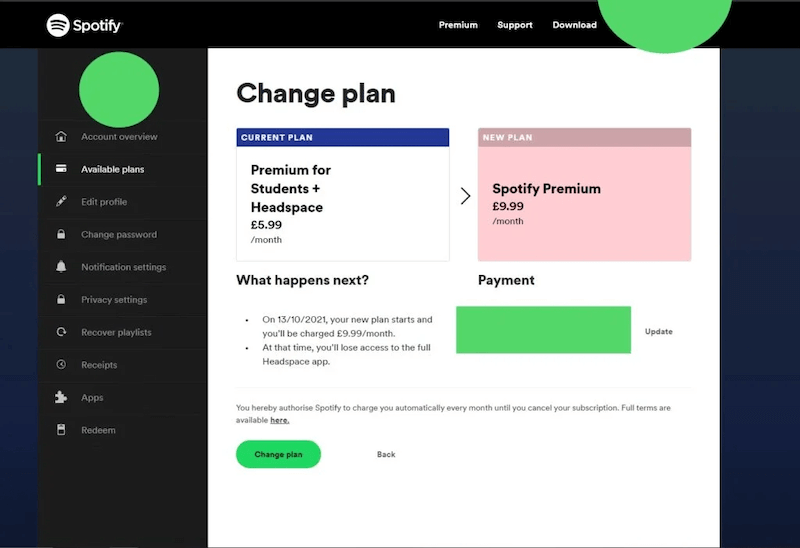
Paso 1: Habilite el Spotify aplicación e inicie sesión en su cuenta personal.
Paso 2: Haz clic en tu perfil y haz clic en "Ver cuenta" para comprobar si tu Spotify La suscripción premium ha caducado.
Paso 3: Si descubres que ya no eres un Spotify usuario premium, elija volver a suscribirse al plan Premium para reiniciar Spotify Premium
Método 2. Vuelva a iniciar sesión en su cuenta. Spotify Cuenta
Si descubres que todavía estás en el Spotify estado de suscripción premium, intente iniciar sesión en su Spotify cuenta nuevamente. Porque a veces has iniciado sesión normalmente, pero el Spotify Las funciones avanzadas no se han cargado, por lo que debe cerrar sesión y luego iniciar sesión de nuevo a tu Spotify cuenta.
Método 3. Actualizar el Spotify Aplicaciones
Comprueba tu dispositivo o Spotify aplicación para cualquier actualización pendiente. Si la aplicación no se actualiza, es posible que algunas funciones correspondientes no funcionen correctamente.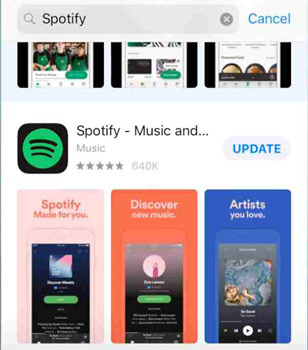
Método 4. Espacio de almacenamiento libre
Si has descargado muchas canciones usando Spotify Premium, asegúrese de verificar el espacio de almacenamiento de su dispositivo y limpiar Spotify cache. El espacio de almacenamiento insuficiente del dispositivo también puede causar Spotify La descarga premium sin conexión fallará.
Método 5. Reinicie su dispositivo
Cuando el sistema de su dispositivo se ejecuta durante mucho tiempo y se ejecutan varios programas al mismo tiempo, diferentes aplicaciones pueden entrar en conflicto, lo que provoca que muchos programas no se ejecuten correctamente. Por lo tanto, cuando el Spotify Aparece el error Premium que no funciona sin conexión, se recomienda que intente reiniciar su dispositivo.
Método 6. Compruebe la conexión de red
A veces, cuando se usa Spotify premium para descargar canciones, la red no es particularmente estable y las canciones descargadas no se pueden reproducir sin conexión, así que asegúrese de que la condición de la red esté en buenas condiciones cuando la use Spotify premium para descargar canciones. Además, asegúrese de desconectarse de la VPN cuando utilice Spotify, ya que Spotify Premium no funcionará correctamente cuando se utilice una conexión de red virtual.
Parte 3. La mejor manera de solucionarlo Spotify Premium no funciona sin conexión
Cuando ninguna de las soluciones anteriores puede resolver el problema por usted, o le preocupa el hecho de que Spotify Las canciones descargadas no se pueden volver a reproducir sin conexión por varios motivos. Tal vez puedas probar un método eficaz para solucionar el problema de Spotify no jugar sin conexión en iPhone, Android, Mac y Windows. eso es para usar TuneSolo Spotify Music Converter para evitar Spotify Problema de Premium que no funciona sin conexión. Lo mejor de usar esta aplicación es que no enfrentarás ninguna Spotify Error de Premium que no funciona porque ya no es necesario suscribirse a Premium.
Pruébalo gratis Pruébalo gratis
Ahora, analicemos primero las características estrella de TuneSolo Spotify Music ConverterY justo después, se explicarán los pasos a seguir para utilizar este notable convertidor de música.
Características clave de TuneSolo Spotify Music Converter
Descarga de Spotify canciones
Una de las características clave de TuneSolo Spotify Music Converter es su capacidad de descarga Spotify canciones y listas de reproducción incluso sin necesidad de suscribirse a Spotify De primera calidad. Como todos saben, los usuarios Premium son los únicos autorizados a utilizar esta función. Pero con la ayuda de TuneSolo Spotify Music ConverterLos usuarios gratuitos de la aplicación también pueden utilizar esta misma función.
Convertir canciones a otro formato de audio
El seleccionado Spotify todas las canciones pueden ser convertido a un formato de audio que es común y accesible en casi todos los dispositivos. Los formatos de salida disponibles incluyen: MP3, WAV, AAC, y FLAC Formato de salida. Puede elegir cualquiera de los formatos mencionados y guardarlos posteriormente en su dispositivo.
Escucha sin conexión
Por supuesto, una vez elegido Spotify las canciones se convierten a otro formato de audio, ahora puede guardarlas en su dispositivo de forma permanente. Entonces, puedes reproducir todas estas canciones incluso sin conexión a Internet y sin la necesidad de buscar una señal estable. Puede transmitir las canciones sin conexión en cualquier momento que desee y en cualquier lugar en el que se encuentre.
Reproduzca las canciones convertidas en cualquier dispositivo
Una vez que las canciones se conviertan a otro formato de audio, ahora podrá reproducirlas en tantos dispositivos como prefiera usar. Como se mencionó hace un tiempo, estos formatos de audio eran accesibles en casi todos los dispositivos a su alrededor. Por lo tanto, no pensarás en ningún problema ni limitación a la hora de disfrutar de tu música.
Velocidad de conversión rápida
Es bueno saberlo TuneSolo Spotify Music Converter es capaz de terminar el trabajo en tan solo un par de minutos. TuneSolo Puede acelerar el proceso hasta cinco veces. Esto es mucho más rápido que cualquier velocidad de conversión normal. Gracias a esta función, ahorrarás muchísimo tiempo. Imagina: en tan solo unos minutos, podrás tener docenas de canciones convertidas y descargadas en tu dispositivo.
Conserva la identificación3 Etiquetas e información de metadatos
1 gran característica de TuneSolo Spotify Music Converter es su capacidad de conservar todos los detalles importantes de las canciones convertidas. Sí, TuneSolo puede preservar y conservar la identificación3 etiquetas de las canciones y también la información de metadatos.
Organice su propia biblioteca musical
TuneSolo Spotify Music Converter También te permite organizar tu propia biblioteca musical. Eres libre de decidir qué categorías usar y qué tipo de organización prefieres. Simplemente usa el método que mejor y más rápido te funcione. Puedes organizarlas por álbumes, artistas, géneros o incluso por el año de lanzamiento de las canciones. Con esta función, también puedes ahorrar mucho tiempo, ya que en lugar de navegar por tu biblioteca musical... 1 by 1Puedes simplemente hacer clic en una categoría determinada y localizar el archivo de la canción que buscas.
Actualizaciones gratuitas y soporte técnico ilimitado
Todos los usuarios de TuneSolo Spotify Music Converter tenían derecho a actualizaciones gratuitas siempre que hubiera 1 Disponible. Además, si surge algún problema técnico durante el proceso, siempre puede solicitar la ayuda del equipo de soporte técnico. Están siempre dispuestos a ayudar a quienes lo necesiten.
Pasos a seguir sobre cómo utilizar TuneSolo Spotify Music Converter
En esta sección, tendremos una discusión sobre los pasos para usar TuneSolo Spotify Music Converter correctamente. Con la ayuda de este notable convertidor de música, no tendrá que preocuparse por encontrar ningún problema. Spotify Premium no funciona error.
Paso 1. Descargar y ejecutar TuneSolo Spotify Music Converter
Lo primero que tienes que hacer es descargar TuneSolo Spotify Music ConverterPara ello, puede acceder a la tienda de aplicaciones del dispositivo que esté utilizando. Otra forma de descargar la aplicación es a través del sitio web oficial de TuneSolo. Puedes descargar la aplicación desde allí. Inmediatamente después del proceso de descarga, ahora puede comenzar a instalar la aplicación y luego iniciarla en su dispositivo.
Pruébalo gratis Pruébalo gratis
Paso 2. Subir el Spotify canciones en TuneSolo Spotify Music Converter
Ahora, una vez TuneSolo Spotify Music Converter Se ha iniciado correctamente en su dispositivo, tiene que esperar unos minutos hasta que lea o reconozca su Spotify Music Una vez reconocidas las canciones, puedes empezar a subir los archivos. Para ello, copia el enlace de la canción y pégalo en el conversor de música. Otra opción es arrastrar los archivos desde tu biblioteca y soltarlos en el espacio reservado para ello.

Paso 3. Elige el formato de salida de las canciones que deseas convertir y selecciona una carpeta de destino para las canciones convertidas.
Después de la carga exitosa de Spotify canciones en el convertidor de música, ahora puede comenzar a seleccionar el formato de salida de las canciones que se convertirán. Puede elegir entre los formatos de audio mencionados hace un momento. Estos formatos incluyen el MP3 formato, WAV, AAC, y FLAC formato de salida. También deberá elegir una carpeta donde se guardarán las canciones convertidas una vez finalizado el proceso de conversión.

Paso 4. Haga clic en el botón "Convertir todo"
Después de la selección del formato de salida y la carga completa de las canciones, ahora puede hacer clic en el botón "Convertir todo" para finalmente iniciar el proceso de conversión.

Paso 5. Consiga la conversión exitosa Spotify canciones
Una vez que se realizó el proceso de conversión, ahora puede verificar y revisar las canciones convertidas a través de la sección "Ver archivo de salida". Aquí también es donde puede obtener las canciones y guardarlas en su dispositivo.
Después de seguir todos los pasos discutidos anteriormente, ahora puede indirectamente tener Spotify Prima sin pagar cantidad alguna. Puede experimentar las mismas características que disfruta un usuario Premium. Además, estás a salvo de encontrarte Spotify Premium no funciona error.
Parte 4. Preguntas frecuentes sobre Spotify Premium no funciona sin conexión
Q1: Lo hace Spotify ¿Trabajar Premium sin conexión?
A1: Por supuesto, Spotify Premium admite escuchar sin conexión. Necesitas descargar Spotify Music por adelantado y habilitar SpotifyLa función sin conexión de para escuchar sin conexión en su dispositivo.
Q2¿Puedo obtenerlo? Spotify Premium gratis?
A2: Sin duda, por supuesto, solo necesitas usar TuneSolo Spotify Music Converter. Con él, puedes descargar y guardar. Spotify canciones a tu computadora sin usar Premium. Entonces podrás disfrutar Spotify Music Sin conexión a internet y gratis, sin necesidad de un plan premium.
Parte 4. Resumen
Había una gran cantidad de Spotify Premium no funciona errores y algunos de ellos se discutieron en las secciones anteriores. Si sucede que se encuentra con uno de los mencionados, puede usar el procedimiento abordado sobre cómo solucionar el problema enfrentado. Por otro lado, si no planea hacer uso de una suscripción Premium, puede hacer uso de TuneSolo Spotify Music Converter para obtener y experimentar Spotify Premium sin sacar ninguna cantidad de tu bolsillo.

