

[Resuelto] Problema: No se puede iniciar la emisora de radio Spotify
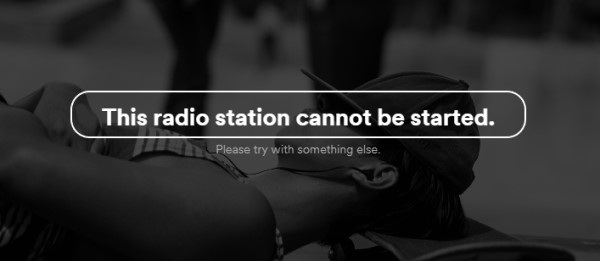
¿Qué ocurre cuando ves un mensaje como " Lo sentimos, esta emisora de radio no se puede iniciar "?
Intentar escuchar las estaciones de radio Spotify es bastante efectivo, especialmente si tu objetivo es aprender más canciones que aún no has escuchado mientras usas Spotify o cualquier otra aplicación de música. En Spotify, incluso puedes crear tu propia estación de radio para reproducirla cuando quieras. Pero en realidad, esto puede no ser tan fluido todo el tiempo. Hubo ocasiones en las que encontraste algunos errores como el problema de que la estación de radio Spotify no se puede iniciar.
¿Por qué a veces el Spotify no funciona correctamente ? Si desea solucionar o evitar el error que impide iniciar la estación de radio Spotify, en esta sección compartiremos los aspectos y métodos importantes que debe tener en cuenta.
Contenido del artículo Parte 1. Cómo solucionar el problema de que la estación de radio Spotify no se puede iniciar.Parte 2. Qué hacer si quieres escuchar sin conexión y sin errores Spotify
Parte 1. Cómo solucionar el problema de que la estación de radio Spotify no se puede iniciar.
Muchos usuarios de Spotify han estado preguntando sobre el procedimiento para solucionar el problema de que la estación de radio Spotify no se inicia. Para facilitar la búsqueda, a continuación he preparado los pasos a seguir para solucionar el problema de la manera más sencilla posible (borrar la caché de Spotify y reinstalar la aplicación ).
- El primer paso es abrir su cuenta Spotify y proporcionar todos los datos necesarios para acceder a la aplicación. Estos incluyen su contraseña registrada y su dirección de correo electrónico. Después de eso, pulse en “Remove all devices”.
- Una vez hecho esto, proceda a la Configuración de su cuenta Spotify y luego busque la opción Almacenamiento para poder Borrar datos y archivos de caché Spotify.
- Desde la pantalla de inicio de su dispositivo, toque la aplicación Configuración que se puede ver en un ícono similar a un engranaje. Desde allí, toque la opción de Aplicaciones.
- Al hacerlo, verás la lista de todas las aplicaciones instaladas en tu dispositivo. Busca la aplicación Spotify y haz clic en ella una vez que la encuentres.
- Dentro de la ventana de la aplicación, busque el botón destinado a borrar los datos del caché. Seleccione el botón después de finalmente ubicarlo.
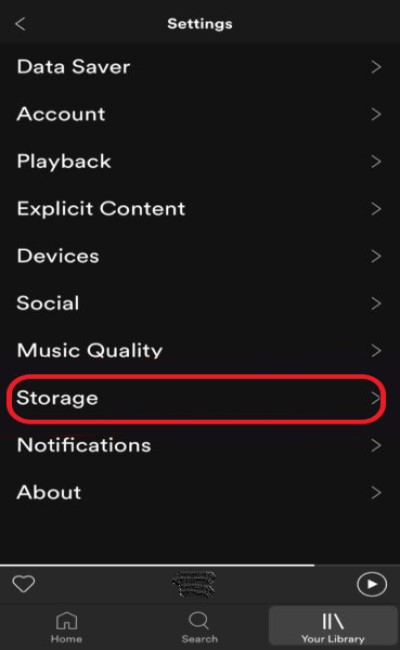
- Si ya ha terminado con él, ahora puede continuar con desinstalar la aplicación y volver a instalarla. Para hacer esto, toque el botón "Desinstalar". Creo que puede encontrar fácilmente el botón designado.
- Después de hacerlo, intente apagar su dispositivo y luego espere unos minutos después de que su dispositivo finalmente se apague. Después de su tiempo asignado para esperar, ábralo una vez más.
- Ahora, toca tu Play Store o google Store Luego, intenta buscar la aplicación nuevamente. Busca Spotify y descárgala. Una vez completada la descarga, finaliza la instalación en tu dispositivo.
- Abra Spotify y complete los datos necesarios, en particular su dirección de correo electrónico y contraseña.
- A continuación, vuelva a guardar el contenido que ha guardado hasta ahora y luego intente si aún experimenta el problema de que la estación de radio Spotify no se puede iniciar.
Parte 2. Qué hacer si quieres escuchar sin conexión y sin errores Spotify
Los pasos descritos anteriormente consisten simplemente en reinstalar la aplicación Spotify. Este método por sí solo puede ser de gran ayuda para solucionar el problema de que la emisora de radio Spotify no se inicie. De hecho, esta es una de las soluciones más comunes que se aplican inicialmente si surge este problema durante el uso de la aplicación.
Dado que tu experiencia con Spotify no siempre será fluida, es mejor evitar problemas, ¿verdad? La mejor opción es reproducir tus canciones y otros contenidos favoritos sin conexión, descargándolos permanentemente en tu dispositivo. Ten en cuenta que al descargar los archivos, accederás a ellos fuera de Spotify. De esta forma, será mucho más fácil y probablemente no encontrarás ningún problema, ya que no tendrás que abrir la aplicación.
La solución anterior es la más efectiva, sin embargo, el problema radica en cómo implementarla. ¿Es posible descargar los archivos? En general, nadie tiene permiso para descargarlos y no existe forma de guardarlos permanentemente en ningún dispositivo, a menos que se utilice una herramienta profesional capaz de descargar las pistas Spotify Music y eliminar la protección anticopia DRM de los archivos.
La herramienta perfecta para este tipo de aplicación no es otra que TuneSolo Spotify Music Converter . Como se mencionó, es muy hábil para eliminar DRM de los archivos Spotify Music y convertirlos a otro formato de salida. El conjunto de formatos disponibles en TuneSolo incluye MP3,, WAV,, M4A, y FLAC.
Pruébalo gratis Pruébalo gratis
El proceso solo tardará unos instantes, ya que puede ser hasta 5 veces más rápido. Tras la conversión, podrás descargar los archivos a tu dispositivo y transferirlos del reproductor de música 1 a otro. Además, podrás acceder a los archivos sin conexión cuando quieras. Y lo mejor de todo, te garantizamos una calidad de audio sin pérdidas incluso después de la conversión.

Estos son los pasos que puede seguir para usar TuneSolo Spotify Music Converter.
- Toma tu dispositivo, conéctalo a internet y luego abre tu navegador para buscar el sitio web oficial de TuneSolo. Después, selecciona Spotify Music Converter y haz clic en el botón Descargar para guardar la aplicación en tu dispositivo. A continuación, se instalará y se ejecutará.
- Ahora, proceda a cargar las canciones seleccionadas en el convertidor de música. Para ello, simplemente arrastre las canciones desde el reproductor web integrado Spotify y suéltelas en la lista de conversión.
- Una vez que ya esté configurado con las canciones, elija el formato de salida.
- Después de todos los pasos anteriores, haga clic en el botón "Convertir todo" para iniciar la descarga
- Ahora, para ver todos los archivos convertidos correctamente, toque en el “View Output File” sección y luego descárguelos.

El uso de TuneSolo Spotify Music Converter también resulta útil para evitar problemas como el error " La emisora de radio Spotify no se puede iniciar ". Si desea aprovechar al máximo Spotify, pruebe con TuneSolo. Sin duda, le será de gran ayuda.

