

Cómo jugar a Spotify en Tesla con o sin Premium
Como propietario de un Tesla, probablemente ya sepa que el reproductor de música integrado ofrece una selección limitada de servicios de música en streaming, como TuneIn y Slacker Radio. Sin embargo, si utiliza el modelo Spotify, es posible que se pregunte si puede escuchar sus canciones favoritas en su Tesla. O quizás se pregunte: ¿Puedo usar el modelo Spotify en un Tesla?
La buena noticia es que existen varias maneras de reproducir Spotify Music en Tesla , tanto de forma directa como indirecta. En este artículo, exploraremos los diferentes métodos que puedes usar para escuchar Spotify en tu Tesla, incluyendo la opción gratuita y sin conexión, para que puedas disfrutar de tu música favorita dondequiera que estés.
Contenido del artículo Parte 1. ¿Cómo escuchar Spotify Music en un Tesla con Premium?Parte 2. ¿Cómo escuchar Spotify Music en un Tesla sin Premium?Parte 3. ¿Qué puedo hacer si el Spotify no funciona en Tesla?Parte 4. ¿Preguntas frecuentes sobre cómo jugar a Spotify en Tesla?Parte 5. Conclusión
Parte 1. ¿Cómo escuchar Spotify Music en un Tesla con Premium?
Si el software de su automóvil Tesla se ha actualizado a la última versión, puede usar directamente Spotify, Huhu, YouTube, Netflix, etc. Además, si se suscribe a Spotify Premium, puede reproducir música en su serie Tesla, como el Tesla Model 3, Model X y Model S a través de los siguientes métodos 3.
Inicia sesión para ver Spotify en tu Tesla.
Reproducir Spotify directamente en el navegador de tu Tesla es una de las formas más fáciles de reproducir Spotify en tu Tesla mientras conduces si tienes una membresía Spotify. Además, si actualizas el software del Tesla a la versión 10,, también puedes descargar y usar la aplicación Spotify en tu Tesla, para que puedas escuchar canciones Spotify en tu Tesla.
Aquí están los pasos detallados:
Paso 1. Enciende tu Tesla y conéctalo a internet.
Paso 2. Abra el navegador de Tesla y navegue hasta el reproductor web Spotify.
Paso 3. Inicia sesión en tu cuenta Spotify o crea una nueva cuenta 1 si aún no lo has hecho.
Paso 4. Elige la lista de reproducción, el álbum o la canción que quieras escuchar y pulsa reproducir.
Paso 5. Una vez que empiece a sonar la música, podrá controlar la reproducción mediante los controles de reproducción del navegador o los controles del volante del Tesla.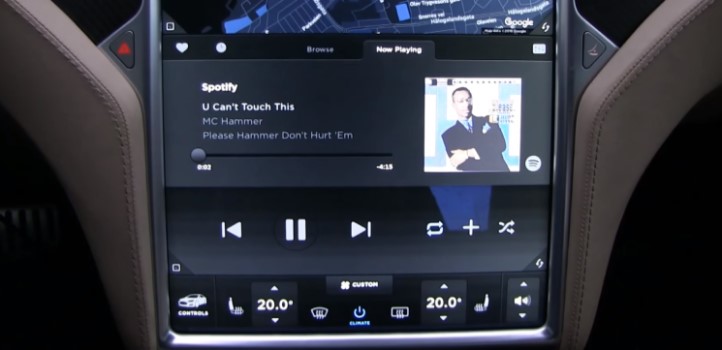
Ten en cuenta que el navegador de Tesla podría no ser capaz de gestionar las funciones más exigentes del reproductor web Spotify, como la búsqueda de música o la creación de listas de reproducción, con la misma fluidez que otros dispositivos. Además, usar el navegador para reproducir música en streaming podría consumir muchos datos, así que asegúrate de tener un plan de datos adecuado antes de hacerlo.
Cabe destacar que la calidad de sonido al reproducir directamente Spotify en el navegador de Tesla podría no ser tan buena como con otros métodos, como la transmisión desde el teléfono. Esto se debe a que la salida de audio del navegador podría no estar optimizada para un sonido de alta calidad. Por lo tanto, a continuación, aprenderá otras formas de reproducir Spotify Music en Tesla con Spotify Premium.
Transmite Spotify en tu Tesla a través de Bluetooth.
También puedes probar el segundo método, que consiste en conectar tu teléfono al Tesla mediante Bluetooth para reproducir Spotify en el coche, pero este método también tiene una desventaja. Cada vez que cambies de canción o busques una, tendrás que coger el teléfono y realizar la operación. Además, asegúrate de que tanto la función Bluetooth de tu teléfono como la del Tesla funcionan correctamente para poder reproducir Spotify Music en el coche.
Estos son los pasos a seguir:
Paso 1. Activa el Bluetooth en tu teléfono y, al mismo tiempo, pulsa el icono de Bluetooth en la pantalla de control de Tesla.
Paso 2. En la pantalla táctil, pulsa añadir nuevo dispositivo > iniciar búsqueda.
Paso 3. Selecciona tu smartphone de la lista de todos los dispositivos Bluetooth disponibles para emparejar.
Paso 4. Ahora, reproduce tus canciones favoritas de Spotify en tu teléfono y se transferirán automáticamente a tu Tesla.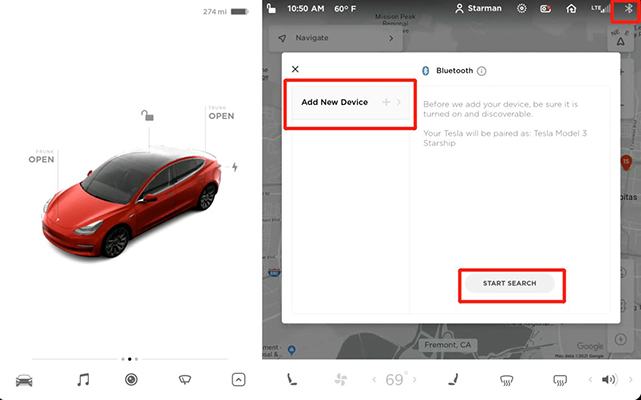
Transmite Spotify en tu Tesla a través de Spotify Connect.
Spotify Connect es una función del servicio de streaming Spotify Music que te permite reproducir música en varios dispositivos usando la misma cuenta Spotify. Con Spotify Connect, puedes cambiar fácilmente entre dispositivos sin interrumpir la reproducción y controlar la reproducción de música desde cualquier dispositivo. Oficialmente, gracias a esta función, puedes comenzar a reproducir música en tu teléfono y luego cambiar la reproducción al sistema de sonido de tu Tesla usando Spotify Connect. También puedes controlar la reproducción desde tu teléfono mientras la música se reproduce en tu Tesla, como saltar pistas, ajustar el volumen o crear listas de reproducción.
Aquí está cómo hacerlo:
Paso 1. Asegúrate de que tu Tesla y tu teléfono estén conectados a la misma red wifi.
Paso 2. Abre la aplicación Spotify en tu teléfono y empieza a reproducir música.
Paso 3. Haz clic en el icono "dispositivos disponibles" que se encuentra en la parte inferior de la pantalla de reproducción.
Paso 4. Selecciona tu Tesla de la lista de dispositivos disponibles.
Paso 5. Ahora debería empezar a sonar música en el sistema de sonido de tu Tesla, y puedes controlar la reproducción mediante la aplicación Spotify en tu teléfono o con los controles del volante de tu Tesla.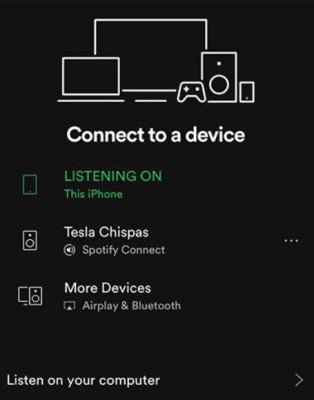
Utilizar Spotify Connect para transmitir música a tu Tesla ofrece varias ventajas, como una mejor calidad de sonido que la transmisión a través del navegador, la posibilidad de usar todas las funciones de la aplicación Spotify y la comodidad de controlar la reproducción desde tu teléfono. Sin embargo, este método podría consumir más batería y datos en tu teléfono que otros, y es posible que tengas que mantener la pantalla encendida para evitar interrupciones.
Parte 2. ¿Cómo escuchar Spotify Music en un Tesla sin Premium?
Si no te suscribes a Spotify Premium, no podrás descargar canciones ni reproducirlas en otros dispositivos. Dado que todos los archivos de música en Spotify están protegidos por DRM, si quieres reproducir canciones de Spotify en Tesla, primero puedes descargar las canciones. descarga las canciones y transferirlos mediante una unidad USB o reproducir Spotify Music en su Tesla.
Para descargar Spotify Music, puede intentar usar TuneSolo Spotify Music Converter. TuneSolo Spotify Music Converter es una herramienta de conversión profesional. Utiliza tecnología de descifrado avanzada para descargar y convertir por lotes canciones, álbumes, listas de reproducción y podcasts de Spotify a una variedad de formatos de audio populares a la velocidad de 5X, y los archivos de música convertidos pueden conservar 100% de la calidad de sonido original y ID3 etiquetas, como título, artista, número de pista, etc. Después de descargar Spotify Music, puede transferirlos usando una unidad USB o reproducir Spotify Music en Tesla.
Estos son los pasos a seguir:
Paso 1. Instala y descarga TuneSolo visitando el sitio web oficial o simplemente haz clic en el botón seguro que aparece a continuación.
Pruébalo gratis Pruébalo gratis
Paso 2. Inicie TuneSolo y haga clic. "Open Spotify Web Player".
Paso 3. Selecciona las canciones, álbumes o listas de reproducción que quieras escuchar en tu Tesla.
Paso 4. Seleccione el formato y la calidad de salida, y configure la carpeta de salida.
Paso 5. Haz clic en el botón "Convertir" para iniciar el proceso de conversión.
Paso 6. Una vez finalizada la conversión, transfiera los archivos de música convertidos a la unidad USB de su Tesla o a cualquier otro dispositivo de almacenamiento compatible con su reproductor de música Tesla.
Paso 7. En tu Tesla, selecciona la unidad USB o el dispositivo de almacenamiento como fuente de música y reproduce la canción Spotify descargada.
Parte 3. ¿Qué puedo hacer si el Spotify no funciona en Tesla?
Vale la pena señalar que algunos propietarios de Tesla dijeron ¿por qué mi Spotify no funciona en mi Tesla? y han informado problemas con la aplicación Spotify en sus autos, incluyendo que Tesla Spotify no puede iniciar sesión, Tesla Spotify no funciona, Tesla Spotify no se actualiza.
Tesla ha reconocido estos problemas y ha lanzado actualizaciones de software para solucionarlos, pero aún pueden ocurrir ocasionalmente. Si tiene estos problemas, es posible que deba esperar una actualización de software o ponerse en contacto con el soporte de Tesla para obtener más ayuda.
Si tienes problemas para que el Spotify funcione en tu Tesla, aquí tienes algunos consejos para solucionar el problema:
Comprueba tu conexión a Internet:
Asegúrese de que su Tesla esté conectado a Internet y que la conexión sea lo suficientemente fuerte para transmitir música. También puedes intentar restablecer la configuración de red de Tesla para solucionar cualquier problema de conectividad.
Borra la caché del navegador :
Si estás reproduciendo Spotify a través del navegador de Tesla, borrar la caché del navegador podría ayudar a solucionar cualquier problema de reproducción.
Verifique su cuenta Spotify :
Asegúrese de que su cuenta Spotify funcione correctamente y que su suscripción esté activa. También puede intentar cerrar sesión y volver a iniciarla para restablecer la conexión.
Prueba con un método diferente :
Si Spotify sigue sin funcionar en tu Tesla, prueba con un método diferente, como la transmisión a través de tu teléfono o el uso de una aplicación de terceros.
Actualiza el software de tu Tesla :
Asegúrese de que el software de su Tesla esté actualizado, ya que las versiones anteriores podrían no ser compatibles con Spotify o tener errores conocidos que podrían afectar la reproducción.
Reinicie el sistema de infoentretenimiento :
Otra cosa que puedes intentar es reiniciar el sistema de infoentretenimiento de tu Tesla. Esto puede ayudar a solucionar cualquier fallo temporal que pueda estar afectando a la aplicación Spotify.
Restablecimiento de la configuración de fábrica de Tesla :
Si el problema persiste, también puedes intentar restablecer la configuración de fábrica de Tesla para restaurar el sistema de información y entretenimiento a su configuración predeterminada. Sin embargo, tenga en cuenta que esto borrará todas las personalizaciones y configuraciones, y deberá configurar su Tesla nuevamente desde cero.
Parte 4. ¿Preguntas frecuentes sobre cómo jugar a Spotify en Tesla?
Q1: ¿Necesita Spotify Premium para Tesla?
Dado que las canciones Spotify están protegidas por DRM, para reproducir Spotify Music en Tesla, es posible que necesite suscribirse a Spotify Premium. Pero también puede usar TuneSolo para descargar las canciones Spotify según el método descrito en este artículo y luego transferirlas a Tesla a través de USB para su reproducción.
Q2: ¿Tesla Premium Connectivity incluye Spotify?
No, la conectividad premium de Tesla no viene incluida con el servicio de streaming del Spotify. Necesitas una conexión premium de Tesla para acceder a la música y el contenido multimedia en streaming en tu Tesla. La función de conectividad premium de Tesla solo te permite usar la conexión de datos de tu coche para servicios de streaming.
Q3: ¿Cómo cerrar sesión en Spotify en Tesla?
Para cerrar sesión en Spotify en tu Tesla, ve a tu lista de reproducción Spotify y desplázate hasta el final. Allí encontrarás el botón "Salir"; haz clic en él.
Q4: ¿Qué otras aplicaciones de música admite Tesla?
Después de que Tesla se actualice a la última versión, Tesla también admitirá Slacker, TIDAL y TuneIn para escuchar música.
Parte 5. Conclusión
En conclusión, usar Spotify en tu Tesla puede ser una excelente manera de disfrutar de tu música favorita mientras conduces. Ya sea que prefieras reproducir directamente Spotify en tu Tesla, descargar y escuchar Spotify Music sin Premium, o transmitir Spotify desde tu teléfono usando Spotify Connect o Bluetooth, hay varias maneras de hacerlo.
Una herramienta que recomendamos ampliamente es TuneSolo Spotify Music Converter. Este software permite descargar y convertir Spotify Music a formatos compatibles con Tesla sin necesidad de una suscripción Premium. Gracias a su interfaz intuitiva y rápida conversión, TuneSolo es una solución confiable y económica para los propietarios de Tesla que desean disfrutar de su Spotify Music sin restricciones. ¡Haz clic en el botón de abajo y pruébalo gratis ahora!
Pruébalo gratis Pruébalo gratis
Además, si tiene problemas para que el Spotify funcione en su Tesla, puede probar varias soluciones, como verificar su conexión a internet, borrar la caché del navegador, actualizar el software de su Tesla o reiniciar el sistema de infoentretenimiento. Si todo lo demás falla, puede comunicarse con el soporte técnico de Tesla o con el servicio de atención al cliente del Spotify para obtener más ayuda.

