

¿Spotify no se reproduce en segundo plano? Aprende cómo solucionarlo.
Spotify es uno de los servicios de música en streaming más populares del mundo, que permite a los usuarios disfrutar de sus canciones y listas de reproducción favoritas con solo unos toques en sus dispositivos móviles. Sin embargo, algunos usuarios han reportado problemas con Spotify, que no se reproduce en segundo plano , lo cual puede resultar frustrante al intentar realizar varias tareas a la vez mientras se disfruta de la música.
Ya sea que estés intentando escuchar un podcast mientras corres o necesites música de fondo mientras trabajas, no poder reproducir Spotify en segundo plano puede ser una molestia. En este artículo, exploraremos las razones comunes por las que Spotify puede no reproducirse en segundo plano y te proporcionaremos soluciones sencillas para solucionar el problema y evitar el problema de Spotify descargando las canciones gratis y conservándolas para siempre.
Contenido del artículo Parte 1. ¿Por qué mi Spotify no puede reproducir canciones en segundo plano o deja de reproducirlas?Parte 2. Como arreglar el "Spotify Not Playing in Background" ¿Problema?Parte 3. Cómo hacer que Spotify se reproduzca en segundo planoParte 4. Guarda las canciones Spotify en tu dispositivo para evitar problemas adicionales.
Parte 1. ¿Por qué mi Spotify no puede reproducir canciones en segundo plano o deja de reproducirlas?
Puede haber varias razones por las que Spotify no reproduzca o deje de reproducir canciones en segundo plano en su dispositivo.
Una de las razones más comunes es que Es posible que hayas apagado el "Allow App to Run in the Background" opción en la configuración de tu dispositivo, lo que impide que Spotify se reproduzca cuando cambias a otra aplicación o bloqueas la pantalla.
Una posible razón es que el modo de ahorro de batería de tu dispositivo esté activado , lo que limita las actividades en segundo plano de las aplicaciones para conservar la duración de la batería.
Otra posible razón por la que Spotify no se reproduce en segundo plano es una mala conexión a internet . Si tienes una conexión Wi-Fi o de datos móviles débil o inestable, puede causar interrupciones en la reproducción de música o impedir por completo que Spotify se reproduzca en segundo plano.
Además, un software obsoleto o una versión desactualizada de la aplicación Spotify también pueden causar problemas con la reproducción en segundo plano.
Por último, cabe destacar que algunas funciones de Spotify, como ciertos podcasts o audiolibros, podrían no estar disponibles para su reproducción en segundo plano debido a restricciones de licencia . Esto también puede aplicarse a canciones o listas de reproducción específicas, por lo que siempre es recomendable consultar el centro de ayuda de la aplicación Spotify o ponerse en contacto con su servicio de atención al cliente si tiene problemas para reproducir contenido específico en segundo plano.

Parte 2. Como arreglar el "Spotify Not Playing in Background" ¿Problema?
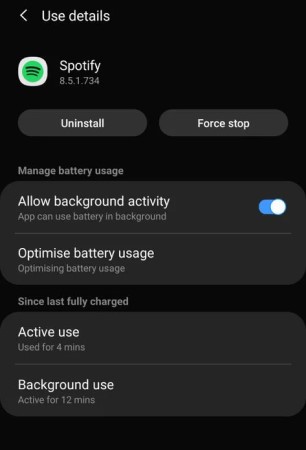
Solución 01. Compruebe la configuración de su dispositivo y active el "Allow App to Run in the Background" .
Habilitando el "Allow App to Run in the Background" Esta opción garantiza que el Spotify pueda seguir reproduciendo música incluso cuando estés usando otra aplicación o cuando tu dispositivo esté bloqueado.
Por defecto, algunos dispositivos pueden limitar la actividad en segundo plano para ahorrar batería, lo que puede provocar que Spotify deje de reproducirse en segundo plano. Por lo tanto, es fundamental asegurarse de que Spotify tenga permiso para ejecutarse en segundo plano y así evitar interrupciones en la reproducción de música.
Para encender el "Allow App to Run in the Background" Opción, siga estos pasos:
- Vaya a la aplicación Configuración de su dispositivo.
- Desplácese hacia abajo y seleccione "Aplicaciones" o "Application Manager" .
- Busca la aplicación Spotify en la lista de aplicaciones instaladas y tócala.
- Busque la "Batería" o "Battery optimization" opción y tóquela.
- Seleccionar "Don't optimize" or "Battery usage" y luego en "All apps" para ver la lista de aplicaciones.
- Busque Spotify y selecciónelo, luego elija "Don't optimize" or "Allow in the background."
- Finalmente, reinicia tu dispositivo y abre la aplicación Spotify para ver si el problema se ha resuelto.
Solución 02. Desactive el modo de ahorro de batería o excluya Spotify de la configuración de optimización de la batería.
El modo de ahorro de batería y las funciones de ahorro de energía pueden limitar las actividades en segundo plano de las aplicaciones, incluida Spotify, para prolongar la duración de la batería. Deshabilitar estas funciones o excluir Spotify de su configuración garantiza que la aplicación pueda seguir reproduciendo música en segundo plano.
Tenga en cuenta que la ubicación y el nombre de estos ajustes de optimización de la batería pueden variar según el dispositivo y su fabricante.
Para desactivar el modo de ahorro de batería o excluir el modelo Spotify de la configuración de optimización de la batería, siga estos pasos:
- Vaya a la aplicación Configuración de su dispositivo.
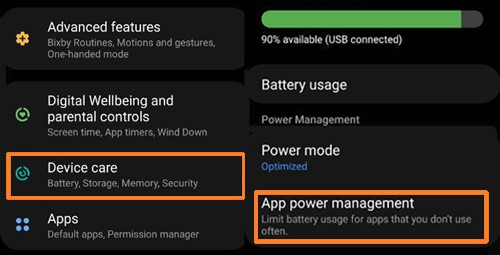
- Desplácese hacia abajo y seleccione "Batería" o "Battery and device care" .
- Busque el elemento "Battery saver" or "Power Saving" Seleccione la opción y desactívela si está activada.
- Si su dispositivo tiene un "Adaptive battery" opción, desactívela o excluya Spotify de su configuración.
- Si su dispositivo tiene un "App power management" Opción, selecciónela y busque Spotify en la lista de aplicaciones.
- Seleccione Spotify y luego desactive cualquier función de ahorro de energía como "Put app to sleep" or "Optimize battery usage."
- Reinicia tu dispositivo y abre la aplicación Spotify para ver si se resuelve el problema.
Solución 03. Borre la caché y los datos de la aplicación Spotify o reinstale la aplicación.
Si tienes problemas con Spotify y no se ejecuta en segundo plano, borrar la caché y los datos de la aplicación o reinstalarla puede ayudar a solucionar el problema. Aquí te explicamos cómo:
Borrando la caché y los datos de la aplicación Spotify:
- Vaya a la aplicación Configuración de su dispositivo.
- Seleccione "Aplicaciones" o "App Management."
- Busca la aplicación Spotify en la lista de aplicaciones y tócala.
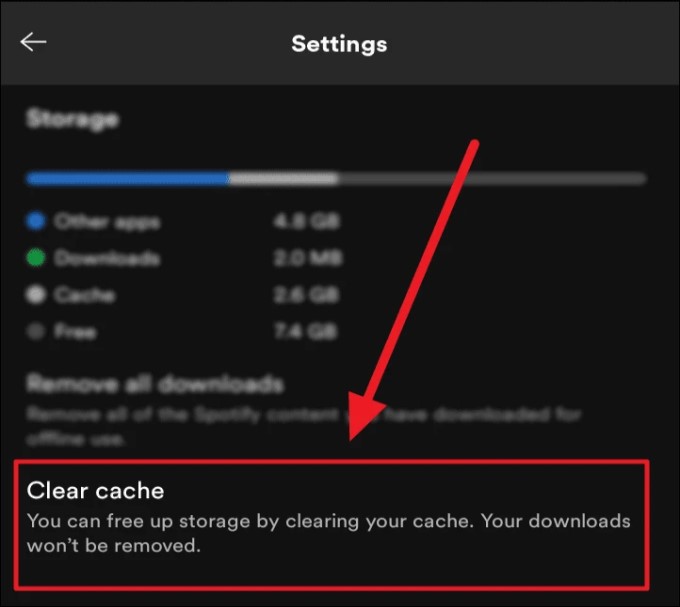
- Seleccione "Almacenamiento" o "Storage & cache."
- Toque en "Clear cache" para eliminar los archivos temporales y los datos almacenados por la aplicación.
- Reinicia tu dispositivo y abre la aplicación Spotify para ver si se resuelve el problema.
Borrar los datos de la aplicación Spotify puede cerrar la sesión de tu cuenta y eliminar la configuración de la aplicación, por lo que tendrás que volver a iniciar sesión y ajustar la configuración después de borrar los datos.
Reinstalando la aplicación Spotify:
- Vaya a la tienda de aplicaciones o Play Store de su dispositivo.
- Busque la aplicación Spotify y selecciónela de la lista de resultados.
- Toque "Desinstalar" o "Eliminar" para eliminar la aplicación de su dispositivo.
- Reinicie su dispositivo y vuelva a la tienda de aplicaciones o Play Store.
- Busque la aplicación Spotify y reinstálela.
- Inicie la aplicación Spotify e inicie sesión en su cuenta para comprobar si el problema se ha resuelto.
Al borrar la caché y los datos de la aplicación Spotify o reinstalarla, puedes eliminar archivos y configuraciones dañados o desactualizados que puedan estar causando problemas con la aplicación. Esto puede ayudar a garantizar que Spotify se ejecute en segundo plano sin interrupciones.
Solución 04. Actualice el software de su dispositivo y la aplicación Spotify a la última versión.
Actualizar el software de tu dispositivo y la aplicación Spotify a la última versión también puede ayudar a solucionar problemas con Spotify que no se reproduce en segundo plano. Aquí te explicamos cómo hacerlo:
Actualización del software de su dispositivo:
- Vaya a la aplicación Configuración de su dispositivo.
- Seleccione "Sistema" o "General Management."
- Busque el elemento "Software update" opción y tóquela.
- Si hay una actualización disponible, pulse en "Download and install" para iniciar el proceso de actualización.
- Espere a que se complete la actualización y reinicie su dispositivo si se le solicita.
Actualizar la aplicación Spotify desde la tienda de aplicaciones en sus teléfonos móviles:
- Ve a la de tu dispositivo Tienda de aplicaciones o Google Play Store.
- Busque la aplicación Spotify y selecciónela de la lista de resultados.
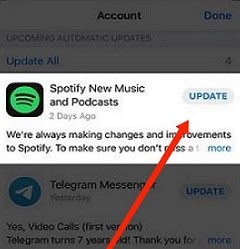
- Si hay una actualización disponible, toque "Actualizar" para instalar la última versión de la aplicación.
- Espere a que finalice la actualización e inicie la aplicación Spotify.
Manteniendo actualizado el software de tu dispositivo y la aplicación Spotify, te aseguras de tener acceso a las últimas funciones y correcciones de errores que mejoran el rendimiento de la aplicación. Esto puede solucionar problemas como la reproducción en segundo plano de Spotify y garantizar una reproducción de música ininterrumpida.
Parte 3. Cómo hacer que Spotify se reproduzca en segundo plano
Spotify es uno de los servicios de música en streaming más populares, pero a veces puede resultar frustrante cuando deja de reproducir música en segundo plano. Por suerte, existen algunos trucos que puedes probar para que Spotify vuelva a reproducir música en segundo plano. Aquí te mostramos algunos métodos que pueden ayudarte:
- Utilice el temporizador de apagado automático integrado del Spotify.: Si estás usando Spotify para ayudarte a conciliar el sueño, puedes usar el temporizador de suspensión integrado de la aplicación Para reproducir música durante un tiempo determinado antes de que se detenga automáticamente, simplemente inicia la reproducción de una canción o lista de reproducción, pulsa los puntos 3 en la esquina superior derecha y selecciona "Temporizador de apagado". A continuación, elige la duración de la reproducción.
- Pponer música de una fuente diferenteSi tienes problemas para reproducir Spotify en segundo plano, intenta reproducir música desde otra fuente, como YouTube Music o Apple Music. Esto puede ayudarte a determinar si el problema es específico de la aplicación Spotify o si se trata de un problema con tu dispositivo.
- Usar una aplicación de terceros: Hay algunas aplicaciones de terceros disponibles que pueden ayudarte a reproducir Spotify en segundo plano, como por ejemplo: "Spotify Background Play" or "Floating Player for Spotify." Estas aplicaciones te permiten escuchar música de Spotify mientras usas otras aplicaciones en tu dispositivo.
- Actualiza a Spotify PremiumSi utilizas la versión gratuita de Spotify, es posible que experimentes interrupciones en la reproducción al usar otras aplicaciones o cuando tu dispositivo entra en modo de suspensión. Al actualizar a Spotify Premium, podrás disfrutar de una reproducción de música ininterrumpida incluso al usar otras aplicaciones o cuando tu dispositivo esté bloqueado.
Al utilizar estos métodos, puede ayudar a garantizar que Spotify continúe reproduciéndose en segundo plano, para que pueda disfrutar de una reproducción de música ininterrumpida mientras usa su dispositivo.
Parte 4. Guarda las canciones Spotify en tu dispositivo para evitar problemas adicionales.
Si eres usuario de Spotify, es posible que hayas experimentado problemas con la aplicación, como que no reproduce música en segundo plano o cuando el dispositivo está bloqueado. 1 Para evitar estos problemas, guarda tus canciones favoritas de Spotify en tu dispositivo para reproducirlas sin conexión. De esta forma, podrás escuchar tu música favorita sin preocuparte por la conexión a internet ni por interrupciones en la reproducción.
Una herramienta que puede ayudarte a guardar canciones Spotify en tu dispositivo es TuneSolo Spotify Music Converter . Este software te permite descargar y convertir Spotify Music a formatos de audio populares , como MP3,, FLAC, y WAV, para que puedas escuchar tus canciones favoritas sin conexión en cualquier dispositivo.
Pruébalo gratis Pruébalo gratis
TuneSolo Spotify Music Converter es fácil de usar y puede convertir rápidamente listas de reproducción completas o canciones individuales con una salida de alta calidad. Al usar esta herramienta para guardar tus canciones favoritas de Spotify en tu dispositivo, podrás disfrutar de una reproducción de música ininterrumpida sin problemas ni interrupciones.


