

¿Cómo evitar que Spotify se inicie automáticamente?
En esta guía descubrirás cómo evitar que el Spotify se inicie automáticamente en Android. Para obtener más información, sigue leyendo a continuación.
¿Estás cansado de que Spotify secuestre tu dispositivo Android cada vez que lo enciendes? No estás solo. Muchos usuarios encuentran frustrante que aplicaciones como Spotify se inicien automáticamente sin su consentimiento. ¡Afortunadamente, hay una solución! En este artículo, te guiaremos para que dejes de usar Spotify automáticamente en Android . Te daremos una guía detallada, explorando diferentes métodos y configuraciones para desactivar el inicio automático de Spotify . Siguiendo esta guía, podrás reducir las interrupciones no deseadas, conservar los recursos del sistema y disfrutar de una experiencia Android más personalizada. ¡Vamos a empezar y recuperar el control del inicio de tu dispositivo!
Contenido del artículo Parte 1. Cómo evitar que Spotify se inicie automáticamente en AndroidParte 2. Cómo desactivar el inicio automático de Spotify en Windows/Mac/iPhoneConsejos adicionales: Cómo descargar y transferir canciones de Spotify a Android para reproducirlas sin conexión.
Parte 1. Cómo evitar que Spotify se inicie automáticamente en Android
"Stop Spotify from starting automatically" Se refiere al proceso de evitar que la aplicación Spotify se inicie automáticamente al encender o reiniciar su dispositivo Android. Por defecto, algunas aplicaciones, incluida Spotify, tienen la capacidad de iniciarse automáticamente en segundo plano al arrancar el dispositivo, lo que puede resultar intrusivo y consumir recursos del sistema. Para evitar que Spotify se inicie automáticamente en Android, puede seguir estos pasos:
Paso 1: deshabilitar el inicio automático dentro de la aplicación Spotify
- Desbloquea tu dispositivo Android y localiza la aplicación Spotify en tu pantalla de inicio o cajón de aplicaciones.
- Pulsa el icono de la aplicación Spotify para iniciar la aplicación.
- Una vez abierta la aplicación Spotify, verá varias pestañas en la parte inferior de la pantalla. Busque la pestaña "Inicio", que suele ser la primera 1 a la izquierda, o localice el icono de "Biblioteca", que se asemeja a una pila de libros y que normalmente se encuentra en la parte inferior central de la pantalla. Pulse la pestaña "Inicio" o el icono de "Biblioteca".
- En la esquina superior derecha de la aplicación Spotify, verá un icono de engranaje que representa la configuración. Pulse el icono de engranaje para abrir la interfaz de configuración.
- Ahora, verá el menú de configuración del Spotify. Desplácese hacia abajo por las opciones hasta encontrar la sección "Reproducción automática".
- En la sección "Reproducción automática", verá un interruptor junto a la opción "Reproducción automática". Por defecto, está activado. Para evitar que Spotify se inicie automáticamente, simplemente pulse el interruptor para desactivarlo. El interruptor ya no debería aparecer en azul, lo que indica que la reproducción automática está desactivada.
- Después de desactivar la opción "Reproducción automática", puede salir del menú de configuración tocando el botón Atrás o usando los gestos de navegación de su dispositivo Android.
Siguiendo estos pasos, podrá desactivar correctamente la función de reproducción automática en la aplicación Spotify en su dispositivo Android, garantizando que Spotify ya no se inicie automáticamente al abrir la aplicación.
Paso 2: administrar los permisos de las aplicaciones en la configuración de Android
- Para comenzar, debe abrir su dispositivo Android y navegar a la pantalla de inicio.
- Busque la aplicación "Configuración", que generalmente está representada por un ícono de engranaje o rueda dentada, y toque para abrirla.
- Una vez que esté en el menú Configuración, desplácese hacia abajo para encontrar la sección etiquetada como "Aplicaciones" o "Aplicaciones" y tóquela.
- Ahora verás una lista de todas las aplicaciones instaladas en tu dispositivo Android. Desplázate por la lista hasta encontrar "Spotify" y tócala para acceder a su configuración.
- Dentro de la configuración de Spotify, busque una opción llamada "Permisos" o "App permissions" y tocarlo.
- En el menú de permisos, encontrará una lista de los distintos permisos a los que tiene acceso Spotify. Busque el permiso específico relacionado con "Auto-Launch" or "Auto-Start" y tocarlo.
- Para desactivar el permiso, pulsa el interruptor o botón correspondiente. Esto impedirá que Spotify se inicie automáticamente al encender tu dispositivo Android.
- Una vez que haya deshabilitado el "Auto-Launch" or "Auto-Start" Para obtener el permiso, puede salir de la aplicación Ajustes y se aplicarán los cambios.
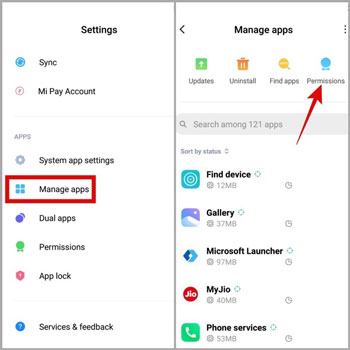
Paso 3: restringir la actividad en segundo plano en la configuración de Android
- Inicie la aplicación "Configuración" en el dispositivo Android que está utilizando.
- La "Batería" o "Battery & performance" La opción debe seleccionarse en el menú después de desplazarse hacia abajo.
- Para optimizar la duración de la batería, seleccione "Uso de la batería" o "Battery optimization."
- Haz clic en el icono con los puntos 3 o en el icono de menú y luego selecciona "All apps" or "Show all apps." Localiza la opción etiquetada como "Spotify" y haz clic en ella.
- Desactive la optimización para Spotify seleccionando "Don't optimize" or "Optimize battery usage" directamente en ese menú desplegable.
Siguiendo estos métodos, puede evitar eficazmente que Spotify se inicie automáticamente en su dispositivo Android, lo que le brinda un mayor control sobre cuándo y cómo utiliza la aplicación.
Parte 2. Cómo desactivar el inicio automático de Spotify en Windows/Mac/iPhone
Deshabilitar el inicio automático de Spotify en distintos dispositivos te ayudará a recuperar el control sobre cuándo se inicia la aplicación y evitará que se inicie automáticamente. Tanto si usas Windows, Mac o iPhone, sigue los sencillos pasos que se indican a continuación para deshabilitar el inicio automático de Spotify en tu dispositivo.
Deshabilitar el inicio automático de Spotify en Windows:
En Windows, Spotify puede estar configurado para iniciarse automáticamente al encender el ordenador. Si prefiere iniciar Spotify manualmente, deberá desactivar esta función de inicio automático. A continuación, le indicamos cómo:
- Abra el menú Inicio presionando la tecla de Windows en su teclado o haciendo clic en el ícono de Windows en la barra de tareas.
- Directamente desde la barra de búsqueda, escriba "Spotify" y cuando la aplicación Spotify aparezca en los resultados de la búsqueda, haga clic con el botón derecho sobre ella.
- En el menú contextual que aparece, seleccione "Más" y luego elija "Open file location." Esta acción abrirá la carpeta donde está instalado Spotify en su ordenador.
- Dentro de la carpeta de ubicación del archivo, localice el acceso directo Spotify.
- Haz clic con el botón derecho en el acceso directo Spotify y, en el menú contextual, selecciona "Propiedades".
- En la ventana Propiedades, vaya a la pestaña "Compatibilidad".
- En la sección "Configuración", localice y marque la casilla junto a "Run this program as an administrator."
- Haga clic en "Aplicar" y luego en "Aceptar" para guardar los cambios realizados.
- A partir de ahora, Spotify ya no se iniciará automáticamente cada vez que encienda su ordenador con Windows.
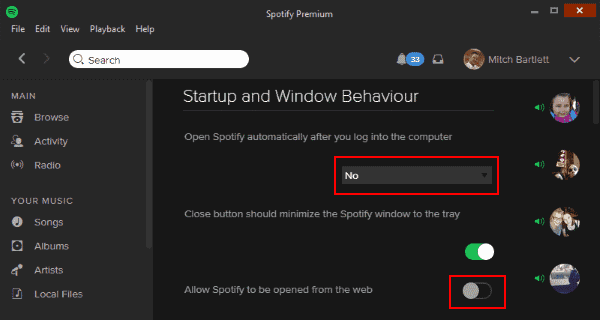
Deshabilitar el inicio automático de Spotify en Mac:
Tienes la opción de evitar que Spotify se inicie automáticamente en tu Mac si comienza a reproducirse cada vez que inicias sesión en el ordenador. Cómo hacerlo:
- Inícialo en la aplicación Spotify que está instalada en tu Mac.
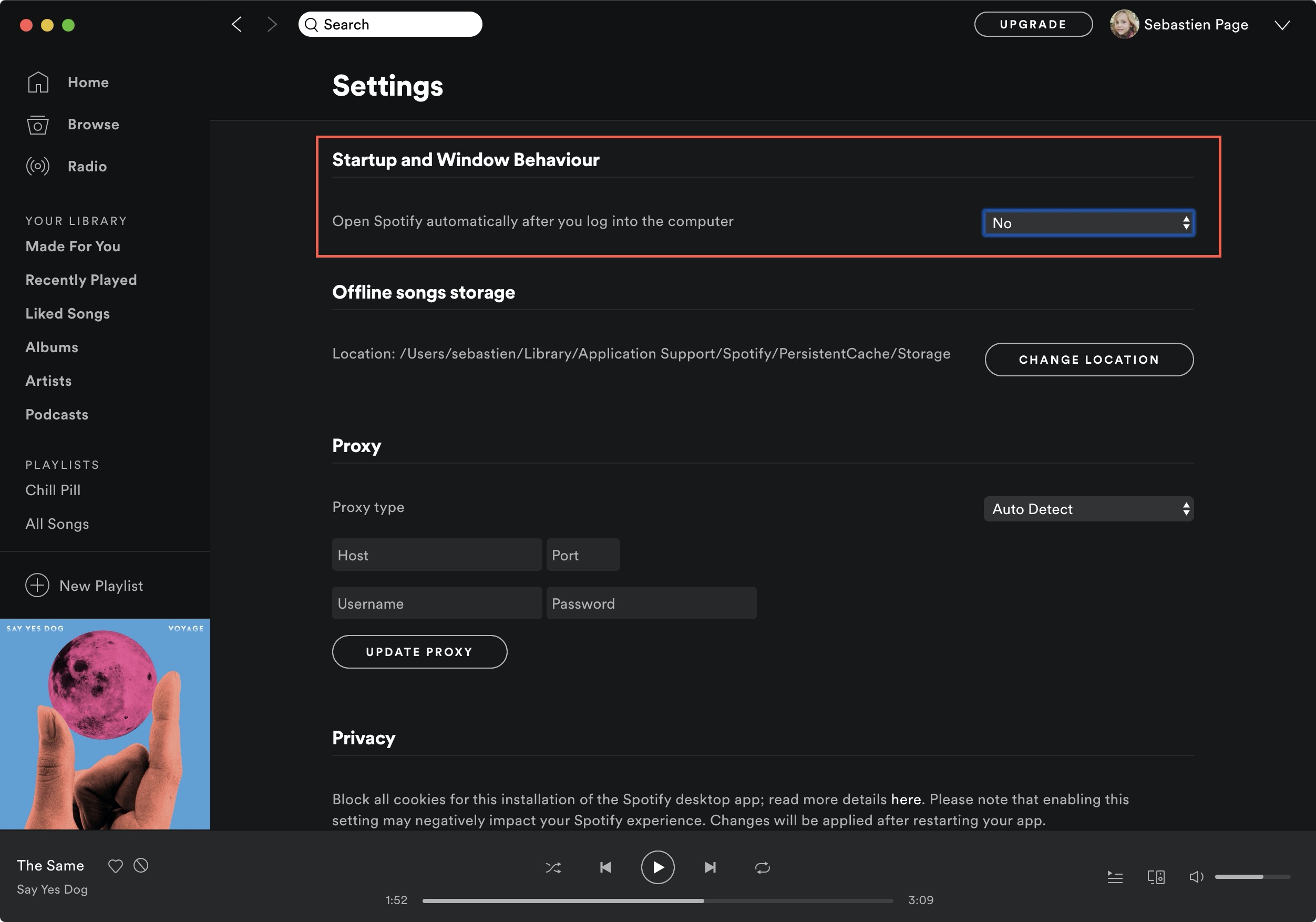
- Navegue hasta la pestaña "Spotify" en la barra de menú superior y luego seleccione "Preferencias" en el menú desplegable.
- En la ventana etiquetada como "Preferencias", navegue hasta la "Startup and Window Behavior" sección desplazándose hacia abajo.
- Localiza la opción que dice "Open Spotify automatically after you log in to the computer," y luego desactive la casilla de verificación que se encuentra al lado.
- Salga de la ventana que muestra sus preferencias.
- Cuando inicies sesión en tu Mac en el futuro, Spotify no se iniciará automáticamente como lo hacía antes.
Deshabilitar el inicio automático de Spotify en iPhone:
Si la aplicación Spotify se abre automáticamente cada vez que desbloqueas tu iPhone, puedes evitarlo realizando un pequeño ajuste en la configuración del dispositivo. Aquí te explicamos cómo:
- Desactive el bloqueo de pantalla de su iPhone y luego navegue a la pantalla de inicio.
- Vaya a la aplicación "Configuración", que se indica con un icono de engranaje, y selecciónela tocándola.
- En la opción de Configuración, desplácese hacia abajo hasta que vea una lista de programas instalados y, a continuación, seleccione "Spotify" de esa lista.
- Para acceder a las opciones específicas de Spotify, pulse el icono "Spotify".
- Busque en la configuración de Spotify una opción llamada "Reproducción automática" o "Inicio automático" y, a continuación, pulse sobre esa opción.
- Apague el interruptor o botón relacionado con "Reproducción automática" o "Inicio automático".
- Sal de la aplicación que controla la configuración.
- Al desbloquear tu iPhone, Spotify ya no se ejecutará inmediatamente; este cambio se ha realizado.
Siguiendo estos pasos, podrá desactivar fácilmente el inicio automático de Spotify en Windows, Mac o iPhone, lo que le permitirá tener más control sobre cuándo desea utilizar la aplicación.
Consejos adicionales: Cómo descargar y transferir canciones de Spotify a Android para reproducirlas sin conexión.
TuneSolo Spotify Music Converter era, en efecto, un software especializado diseñado para ayudar a los usuarios a convertir Spotify Music a diversos formatos de audio populares. Ofrece una solución para quienes desean disfrutar de sus pistas Spotify en diferentes dispositivos o plataformas sin limitaciones.
Al usar este TuneSolo Spotify Music Converter, los usuarios pueden convertir canciones, listas de reproducción o álbumes Spotify a otros formatos. El proceso de conversión elimina la protección DRM, lo que permite a los usuarios disfrutar de sus pistas favoritas Spotify sin conexión en cualquier dispositivo o reproductor multimedia de su elección.
Además, TuneSolo Spotify Music Converter conserva la calidad de audio original durante el proceso de conversión, asegurando que los archivos convertidos mantengan el mismo nivel de claridad y fidelidad que las pistas originales Spotify. De esta forma, el software admite la conversión por lotes, lo que permite a los usuarios convertir varias canciones simultáneamente, ahorrando tiempo y esfuerzo.
El TuneSolo Spotify Music Converter ofrece una interfaz más sencilla, lo que facilita la navegación y el manejo del software tanto para principiantes como para usuarios avanzados. Es compatible con las plataformas Windows y macOS, lo que garantiza su compatibilidad con una amplia gama de dispositivos.

