

Metodi semplici per godersi Apple Music senza perdita di dati su PC
Apple Music è ancora uno dei principali servizi di streaming musicale di tutti i tempi. È molto noto per l'alta qualità della musica che offre ai suoi utenti, insieme a Spotify e altre piattaforme di streaming. Tuttavia, non tutti i suoi utenti sono ben informati sul suo formato. Quindi, nella discussione di oggi, ci concentreremo sulla sua composizione e anche se è consentito avere Apple Music senza perdita di qualità su PC.
Se desideri conoscere la risposta giusta a questa domanda, perché probabilmente non hai trovato una risposta chiara su internet, continua a leggere questo post, in quanto tratterà i metodi più semplici per ascoltare Apple Music senza perdita di qualità sul PC e scaricare facilmente i brani sui tuoi dispositivi PC.
Contenuto dell'articolo Parte 1. Qual è il formato delle tracce Apple Music?Parte 2. Il modello Apple Music lossless funziona su PC?Parte 3. Come convertire e scaricare i brani lossless Apple Music sul PC?
Parte 1. Qual è il formato delle tracce Apple Music?
Tutti i file Apple Music sono codificati nel formato AAC , ovvero Advanced Audio Coding. Come si può notare, tutti i file musicali hanno l'estensione .m4p nel nome del file. Questo indica che le tracce Apple Music sono file protetti.
Tutte le tracce Apple Music potrebbero essere ascoltate con un bitrate codificato di 256 kbps, che è quasi lo stesso del servizio iTunes Match, se lo conoscete. D'altra parte, per quanto riguarda la qualità del suono, i file AAC sono molto probabilmente uguali ai file MP3. In effetti, se ascoltate attentamente, dovreste notare una piccola differenza tra di loro, ma poiché il nostro udito è limitato a ciò che possiamo sentire da soli, non possiamo identificare la differenza tra 2. Per essere più precisi, un suono 256 kbps AAC è quasi identico a un file MP3 codificato a un bitrate di 320 kbps.
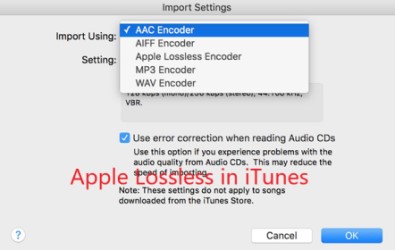
Già da questa spiegazione si può evincere che i file Apple Music non sono effettivamente senza perdita di dati. I formati audio considerati senza perdita di dati includono solo i formati AIFF, FLAC, WAV, APE e ALAC, ovvero Apple Lossless . Come accennato in precedenza, i file Apple Music sono codificati in formato AAC. Da qui, risulta chiaro che il formato audio Apple Music non può essere considerato senza perdita di dati. Inoltre, quando si parla di musica senza perdita di dati, si intende un formato in grado di mantenere la qualità originale del suono.
Parte 2. Il modello Apple Music lossless funziona su PC?
In realtà, Apple Music lossless su PC è possibile solo se Apple Music consentirà a iTunes di supportare l'audio lossless. Dovresti già sapere che l'unico modo per trasmettere in streaming Apple Music su Windows è tramite iTunes che purtroppo al momento non supporta 1. Ma la buona notizia è che potrebbe esserci una soluzione, ovvero tramite applicazioni Android.
Se possiedi un computer Windows 11, sei fortunato perché ti spiegherò come ottenere Apple Music senza perdita di qualità su PC, in particolare su Windows 11,, grazie ai servizi Android. Fortunatamente, Windows 11 consente l'esecuzione di applicazioni Android sul suo sistema.
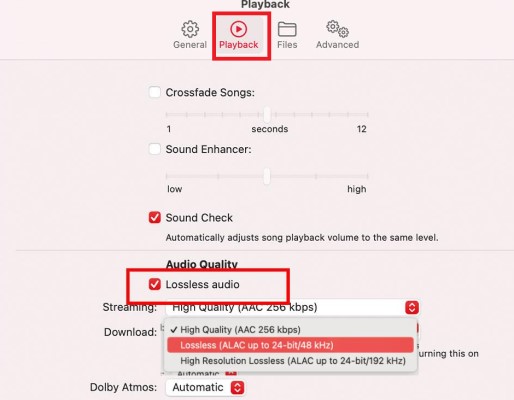
Tra tutti i dispositivi non Apple, l'unico progettato per supportare la funzionalità lossless Apple Music è Android. Quindi, la prima cosa da fare è installare la versione Android di Apple Music sul tuo Windows 11 e potrai goderti Apple Music lossless su PC utilizzando un emulatore Android.
Per essere più precisi, è necessario installare la versione APK Apple Music, disponibile online da fonti affidabili. Se l'applicazione è già installata e avviata sul tuo sistema Windows, segui i passaggi seguenti per poter utilizzare Apple Music senza perdita di qualità sul tuo PC.
- Fai clic sul menu Start del tuo Windows 11 e quindi trova l'app Android Apple Music che hai appena installato.
- Nell'applicazione, accedi utilizzando il tuo account esistente Apple Music.
- Dopo aver avviato l'applicazione, vai alla tua libreria e cerca i punti 3 che indicano la libreria.
- Da lì, cerca l'opzione Impostazioni e poi trova Qualità audio.
- Dalla sezione menzionata, cerca Lossless Audio e quindi selezionalo. È necessario spostare il pulsante di attivazione/disattivazione accanto ad esso in modo opposto per abilitarlo.
- Se l'avevi già abilitato, probabilmente noterai che sono state attivate anche alcune altre opzioni sotto di esso.
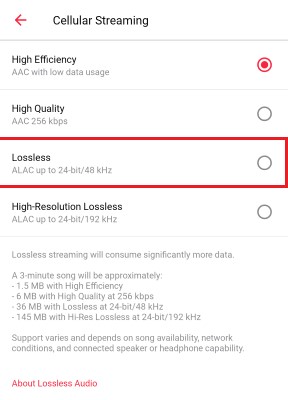
- Ora scegli uno tra Streaming Wi-Fi, Download o Streaming dati mobile. Devi selezionarne uno.
- E infine, scegli tra Lossless o Hi-Res Lossless.
Se hai attivato correttamente l'audio lossless, lo noterai grazie all'etichetta "Lossless" presente in ogni brano riprodotto. Dopo aver seguito tutti i passaggi sopra descritti, potrai finalmente ascoltare liberamente Apple Music in formato lossless sul tuo PC.
Parte 3. Come convertire e scaricare i brani lossless Apple Music sul PC?
Oltre all'aiuto dell'applicazione Android di Apple Music, esiste un altro modo per avere Apple Music senza perdita di qualità su PC. Questo è possibile grazie all'aiuto di TuneSolo Apple Music Converter.
Questo strumento può convertire facilmente i file Apple Music in un formato senza perdita di dati e rimuovere la protezione dalla copia DRM dai file Apple Music . Convertirli significa anche rimuoverne la protezione. Quindi, questo sarà sicuramente di grande aiuto.
Per aiutarti a saperne di più su TuneSolo Apple Music Converter, questo è uno strumento in grado di convertire i file Apple Music in formati di output tra cui FLAC,, WAV,, M4A, e MP3. Tutti questi formati sono facilmente accessibili non solo sul tuo PC, ma anche in altri lettori musicali . Può funzionare fino a 16 volte più velocemente e può persino fornire un suono di buona qualità.

Ecco i passaggi da seguire per utilizzare TuneSolo Apple Music Converter.
- L'applicazione è stata scaricata sul tuo computer? Basta visitare il suo sito Web ufficiale e potrai vedere l'applicazione lì.
- Dopodiché, seleziona i brani dal lettore web Apple integrato nel TuneSolo.
- Dopo averlo fatto, scegli il formato di output e la cartella di output.
- Infine, fai clic sul pulsante Converti.
- Entro pochi minuti sarai in grado di vedere i brani convertiti.
Per poter godere di Apple Music senza perdita di qualità su PC, puoi sempre chiedere aiuto a TuneSolo Apple Music Converter.


