

Come trasmettere in streaming Apple Music su Xbox One?
"Esiste un modo per trasmettere in streaming Apple Music su Xbox 1 ?"
Per gli abbonati Apple Music e allo stesso tempo per gli utenti Xbox 1, questa domanda - come trasmettere in streaming Apple Music su Xbox 1 - sarebbe sicuramente un problema.
Nel corso di questo articolo, ci concentreremo su queste importanti domande: come riprodurre Apple Music su Xbox 1 senza AirServer e come riprodurre musica su Xbox 1 dal telefono.
Tecnicamente, possiamo rispondere immediatamente alla domanda principale (È possibile Apple Music su Xbox 1 2020?) con un "Sì", ma per fornirti ulteriori dettagli di cui avrai sicuramente bisogno, ti consigliamo di leggere l'intero articolo. Qui potrai apprendere i metodi 2 per trasmettere in streaming con successo Apple Music su Xbox One. Se sei curioso di saperne di più, inizia a leggere la prima parte di questo articolo.
Contenuto dell'articolo Parte 1. Posso trasmettere in streaming Apple Music su Xbox One?Parte 2. Come trasmettere in streaming Apple Music su Xbox One?Parte 3. Sintesi
Parte 1. Posso trasmettere in streaming Apple Music su Xbox One?
Andremo a cercare la risposta a questa domanda – “can I stream Apple Music to Xbox One?” in questa prima parte dell'articolo. Ma, prima di arrivare a questo, vogliamo prima fornire alcuni dettagli sul gadget Xbox 1.
Xbox 1 è una console per videogiochi creata, sviluppata e resa popolare da Microsoft. È nota per essere una delle console più utilizzate e famose al mondo ed è il modello di terza generazione, successivo ai precedenti Xbox e Xbox 360.. Grazie alle funzionalità avanzate integrate nella console Xbox 1, gli utenti possono ora ascoltare i loro brani preferiti tramite diverse piattaforme (come menzionato anche nell'introduzione) e persino riprodurre video da Netflix, Amazon Video, YouTube e altri.
Xbox 1 può consentire lo streaming di brani da altri servizi di streaming musicale oltre all'app Apple Music, il che significa che le persone possono riprodurre in streaming Apple Music su Xbox One. E la domanda successiva sarebbe: come far sì che Apple Music venga riprodotto su Xbox One?
Sì, 1 può ascoltare i brani Apple Music mentre gioca con Xbox 1, ma questo può essere fatto solo tramite AirServer o la conversione dei brani Apple Music. Riprodurre i brani Apple Music direttamente su Xbox 1 non è possibile. Il motivo è che questi file sono protetti dalla protezione DRM che impedisce agli utenti di scaricare e conservare i brani o persino di riprodurli su dispositivi non autorizzati.
Mentre leggi la seconda parte di questo articolo, oltre a sapere come riprodurre musica su Xbox 1 dal telefono usando AirServer e AirPlay, condivideremo con te uno strumento in grado di rimuovere la protezione DRM dai file Apple Music per poterli riprodurre facilmente sulla tua Xbox 1 – un metodo che ti insegnerà come riprodurre Apple Music su Xbox 1 senza AirServer. E se hai bisogno di modificare un video in modo professionale, possiamo darti dei consigli per riprodurre Apple Music su iMovie.
Parte 2. Come trasmettere in streaming Apple Music su Xbox One?
Gli utenti possono riprodurre in streaming Apple Music su Xbox 1, ma la protezione DRM dei file Apple Music impedisce agli utenti di scaricare i brani per riprodurli facilmente su qualsiasi dispositivo. Questo è il motivo 1 per cui gli utenti devono conoscere la necessità di un metodo che rimuova questa protezione. Prima di procedere, condivideremo prima informazioni su come riprodurre musica su Xbox 1 dal telefono tramite AirServer e AirPlay.
Metodo 1. Trasmetti in streaming Apple Music su Xbox 1 tramite AirServer
In questa sezione, imparerai come riprodurre musica su Xbox 1 dal tuo telefono tramite AirServer. Per farlo correttamente, le istruzioni saranno suddivise in 3 parti: configurazione di AirServer su Xbox 1, configurazione di AirServer Connect sul tuo dispositivo iOS e, infine, riproduzione di Apple Music brani su Xbox 1 utilizzando AirServer.
Come configurare AirServer su Xbox 1
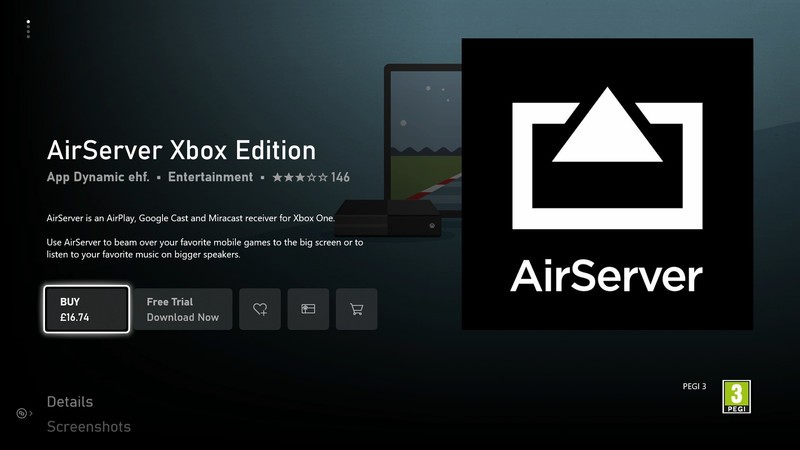
La procedura di configurazione di AirServer sulla tua Xbox 1 è semplice. Non sono necessarie credenziali come nome utente e password per procedere. Devi solo installare l'applicazione e sei pronto. L'unico inconveniente è la necessità di pagare 20 USD tramite il Microsoft Store per poter procedere. Se vuoi provarlo, non c'è problema, puoi anche utilizzare la versione di prova (che ti aiuterà a verificare se vale la pena pagare).
Ecco il processo.
Passaggio n. 1. Vai al Microsoft Store
Vai a Microsoft Store usando la tua Xbox One.
Passaggio #2. Scegli AirServer
Utilizzando l'opzione "Cerca", digitare "AirServer". Puoi utilizzare la tastiera che vedrai sullo schermo per procedere.
Passaggio #3. Selezionare AirServer Xbox Edition
Scegli l'opzione “AirServer Xbox Edition”.
Passaggio #4. Seleziona la versione di prova gratuita o la versione a pagamento
Puoi scegliere tra “Free Trial” versione o quella a pagamento.
Passaggio #5. Apri AirServer
Fare clic sul menu "Avvia" per aprire AirServer su Xbox One.
Passaggio #6. Premere Destra
Sul pad, premi il pulsante destro.
Passaggio n. 7. Premere il pulsante “A”
È necessario premere il pulsante "A" per vedere il codice QR.
Ora, dopo il completamento, vai alla seconda parte: configurazione di AirServer Connect sul tuo dispositivo iOS.
Come configurare AirServer Connect sul tuo dispositivo iOS
Se utilizzi un dispositivo iOS da molto tempo, sei sicuramente a conoscenza della funzione AirPlay integrata su ogni gadget iOS: iPhone, iPad, ecc. AirServer sta sfruttando molto questa funzione.
Di seguito è la procedura che deve essere eseguita.
Passaggio #1. Vai all'App Store
Vai all'App Store del tuo dispositivo iOS.
Passaggio #2. Cerca AirServer Connect
Utilizzando l'opzione "Cerca", digita “AirServer Connect”.
Passaggio #3. Installa AirServer Connect
Procedi con l'installazione di questa app.
Passaggio #4. Apri AirServer Connect
Una volta fatto, apri "AirServer Connect" sul tuo dispositivo.
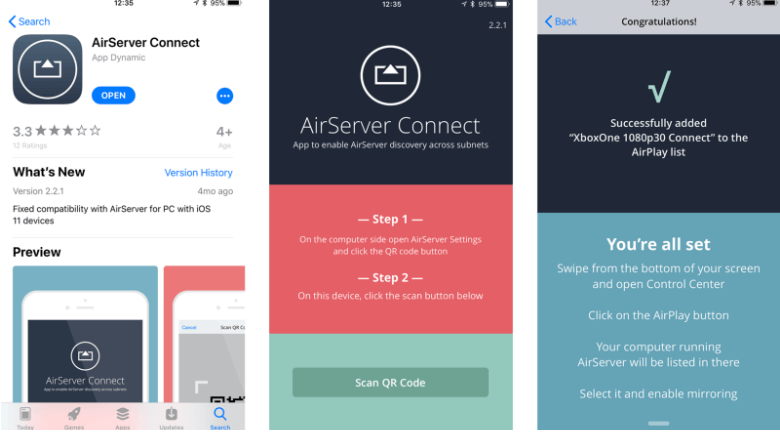
Passaggio n. 5. Scansiona un codice QR
Scegliere il “Scan a QR Code” opzione.
Passaggio n. 6. Consenti l'accesso alla fotocamera
Ti verrà chiesto di consentire l'accesso alla fotocamera. Assicurati di confermare questo.
Passaggio #7. Completa l'associazione
Esegui la scansione utilizzando il codice QR generato sulla tua Xbox One. In questo modo, l'associazione sarà completata poiché la tua Xbox 1 verrà ora riconosciuta come dispositivo AirPlay.
Una volta completato l'abbinamento, la tua Xbox 1 sarà in grado di ricevere qualsiasi contenuto audio o video dal dispositivo iOS utilizzato.
Come trasmettere in streaming Apple Music su Xbox 1 tramite AirServer
Il passaggio successivo consiste nel riprodurre i tuoi brani preferiti Apple Music su Xbox 1 con AirServer. Una volta completate le prime procedure 2, potrai ascoltare i brani Apple Music come musica di sottofondo mentre giochi con la tua console Xbox 1. Ecco la procedura da seguire.
Passaggio n. 1. Vai all'app "Musica"
Utilizzando il tuo dispositivo iOS, vai all'app "Musica".
Passaggio #2. Seleziona la canzone Apple Music
Seleziona la traccia Apple Music che desideri ascoltare.
Passaggio n. 3. Fare clic sull'icona AirPlay
Nella schermata di riproduzione, vedrai l'icona AirPlay, tocca questa.
Passaggio #4. Scegli “Xbox One 1080p 30”
Scegli “Xbox One 1080p 30” per creare una connessione tra i dispositivi 2. Dopo averlo fatto, dovresti essere in grado di riprodurre in streaming i brani che hai scelto di riprodurre.
Una volta completati i passaggi precedenti, è possibile controllare la riproduzione, regolare il volume e selezionare i brani da riprodurre in streaming utilizzando il dispositivo iOS. Le funzioni di pausa, salto traccia e regolazione del volume saranno accessibili tramite i controlli audio della Xbox 1. Se non si ha familiarità con il funzionamento, è possibile consultare il menu "Guida" della Xbox One.
L'utilizzo di AirServer e AirPlay per accedere ai brani Apple Music sulla tua Xbox 1 è un'ottima soluzione, soprattutto se fai parte dell'ecosistema Apple e se paghi un abbonamento mensile. Tuttavia, se desideri un metodo più economico ed efficace per riprodurre in streaming i brani Apple Music sulla tua Xbox 1, puoi provare il metodo successivo.
Metodo 2. Trasmetti in streaming Apple Music su Xbox 1
Come trasmettere in streaming Apple Music su Xbox 1 senza AirServer?
La risposta alla domanda precedente consiste nel convertire le tracce Apple Music e, allo stesso tempo, rimuovere la protezione DRM. La domanda successiva sarebbe sicuramente: esiste un programma che posso usare per fare ciò?
Certo, ci sono numerosi strumenti tra cui scegliere. Infatti, basta guardare sul web per trovare molti consigli. E qui vogliamo condividere con te le caratteristiche (e le procedure su come questo può essere utilizzato per la conversione) dello straordinario strumento 1, affidabile e noto per la sua affidabilità. TuneSolo Apple Music Converter, quando si tratta di conversione e download delle tracce Apple Music.
- La rimozione di DRM è possibile.
- È possibile elaborare numerose tracce Apple Music, nonché audiolibri.
- Output / risultati di alta qualità
- Alta velocità quando si tratta di conversione e download
- Un'interfaccia semplice che può essere controllata anche dai principianti
- Poche cose da completare per poter procedere con l'installazione
- Semplici passaggi di conversione.
Come si può effettuare la conversione delle tracce Apple Music utilizzando questo TuneSolo Apple Music Converter?
Nota: assicurati di tenere chiuse entrambe le app Apple Music e iTunes mentre utilizzi TuneSolo Apple Music Converter. Ciò garantirà la corretta conversione tramite TuneSolo Apple Music Converter.
Il processo è semplice. Ecco una panoramica.
- Installa il file TuneSolo Apple Music Converter sul tuo PC.
- Importa tutte le tracce Apple Music che desideri convertire.
- Premi il pulsante "Converti" per avviare il processo di conversione.
Abbiamo qui anche i dettagli per ogni passaggio che fungono da guida.
Passaggio #1. Installa TuneSolo Apple Music Converter sul tuo PC
Per procedere, è necessario completare tutti i requisiti di installazione. Si tratta di passaggi semplici e veloci. Per un elenco completo e dettagliato, è possibile visitare il sito web ufficiale di TuneSolo. Una volta installato, è sufficiente avviare il programma.
Passaggio #2. Importa tutte le tracce Apple Music che desideri convertire
Il passo successivo consiste nell'aggiungere tutte le tracce Apple Music che si desidera convertire. È possibile aggiungerne quante se ne vogliono e utilizzare la funzione trascina e rilascia per un caricamento più semplice.
Al termine, assicurati di scegliere un formato di output supportato da Xbox One. Puoi anche regolare alcune impostazioni nel caso lo desideri. La definizione di un percorso di output ti aiuterà a individuare facilmente gli output dopo la conversione. Una volta fatto questo, puoi ora procedere al terzo passaggio.

Passaggio #3. Fare clic sul pulsante "Converti" per avviare il processo di conversione
Ora, l'ultima cosa da fare è cliccare sul pulsante "Converti" per avviare finalmente il processo di conversione. Ci vorranno solo pochi minuti, dato che la velocità di conversione del TuneSolo Apple Music Converter è molto elevata. Mentre la conversione è in corso, puoi essere certo che anche il processo di rimozione del DRM verrà eseguito.

Dopo aver convertito i file, puoi trasferirli sulla tua unità USB. Ti basterà trascinare e rilasciare i file nella cartella dell'unità USB. Devi scaricare l'applicazione Simple Background Music Player sulla tua Xbox 1, poiché si tratta di un'app che supporta la riproduzione di musica in background su Xbox One. Una volta installata, inserisci l'unità USB e avvia l'app. A questo punto, tutti i file musicali verranno visualizzati e potrai iniziare lo streaming mentre giochi! (Se desideri ascoltare i brani del tuo Apple Music sul tuo lettore MP3 , possiamo fornirti ulteriori istruzioni!)
Parte 3. Sintesi
Infine, ora sai come trasmettere in streaming Apple Music su Xbox One. In sintesi, puoi scegliere tra le opzioni 2 presentate: utilizzare AirServer o convertire le tracce Apple Music utilizzando TuneSolo Apple Music Converter. Se stai pensando di trasmettere in streaming le tracce Apple Music su Xbox 1, quale delle opzioni 2 pensi che funzionerà meglio?

