

Alexa può riprodurre la libreria di iTunes? [Guida completa]
Nel corso degli anni, Alexa ha guadagnato popolarità tra gli utenti di gadget. Ha anche fatto appello agli utenti Apple. Dopotutto, un assistente virtuale di intelligenza artificiale è sempre il benvenuto. Offre praticità ed è facile da usare. Conosci davvero Alexa? E cosa possiamo chiedere di più?
La cattiva notizia è che molti utenti chiedono: " Alexa può riprodurre la libreria di iTunes ?" e ricevono solo risposte negative. Tuttavia, cambieremo subito le cose.
Questo articolo risponderà alla domanda sulla compatibilità di Alexa con iTunes e Apple Musice ti daremo delle buone notizie così potrai ascoltare iTunes e Apple Music gratuitamente, senza limitazioni imposte dai dispositivi o dal denaro.
Contenuto dell'articolo Parte 1. Alexa può riprodurre la libreria di iTunes?Parte 2. Come collegare iTunes ad Alexa?Parte 3. Come si riproduce iTunes?Apple Music Biblioteca su Alexa?Parte 4. Come riprodurre la mia musica iTunes su Alexa senza iTunes?Parte 5. Domande frequenti sulla riproduzione di iTunes su AlexaParte 6. Conclusione
Parte 1. Alexa può riprodurre la libreria di iTunes?
Alexa può riprodurre la libreria di iTunes? Questa è una domanda frequente. Prima di rispondere alla tua domanda, devi prima capire alcune cose su Alexa e perché questa domanda viene spesso posta da utenti come te.
Cos'è Alexa?
Amazon Alexa , meglio conosciuta semplicemente come Alexa, è un assistente virtuale basato sull'intelligenza artificiale sviluppato da Amazon. Inizialmente veniva utilizzata sugli altoparlanti intelligenti Amazon Echo , anch'essi sviluppati da Amazon. Tuttavia, ora è disponibile su molti dispositivi e gadget.
Alexa viene attivato principalmente utilizzando una parola di attivazione. Questa è una parola chiave che gli utenti diranno e dopo averla ascoltata, Alexa attiverà le sue funzioni. Può anche disattivarsi attraverso lo stesso processo.
Cosa può fare Alexa?
Amazon Alexa è in grado di interagire con gli utenti attraverso la voce, creare note, impostare allarmi, indicare l'ora, riprodurre audiolibri e, soprattutto, riprodurre e registrare musica. Se sei un membro Prime, puoi persino ordinare da Amazon utilizzando Alexa.
Alexa ha anche accesso al cloud, quindi puoi accedere facilmente ai tuoi file utilizzando Alexa. Inoltre, Alexa migliora continuamente le proprie capacità imparando dagli altri. Sebbene abbia molte funzioni, Alexa è meglio conosciuto come un ottimo lettore multimediale in quanto è in grado di estrarre musica da diverse fonti, tra cui Spotify, TuneIn e, soprattutto, iTunes.
Poiché Alexa è una tecnologia open source, ci sono diversi sviluppatori di terze parti che migliorano ulteriormente le capacità di Alexa aggiungendo ciò che chiamano abilità. Le abilità sono disponibili gratuitamente, mentre alcune sono a pagamento. Tuttavia, questi sono ottimi modi per goderti ulteriormente Alexa.
Alexa può riprodurre la libreria di iTunes?
Sì, Alexa può riprodurre iTunes e Apple Music La libreria musicale del tuo PC o Mac è proprio come quando la ascolti sul tuo computer. Questa è, infatti, la funzione per cui Alexa è più conosciuta: lo streaming musicale. Tuttavia, ci sono casi in cui Alexa non può accedere a iTunes, principalmente perché Apple ha abbandonato iTunes.
Parte 2. Come collegare iTunes ad Alexa?
Attraverso il contenuto precedente, penso che tu abbia la risposta alla domanda se Alexa può riprodurre la libreria iTunes. Quindi potresti chiedere: iTunes può essere collegato ad Alexa? Non preoccuparti, troverai la risposta nel seguente contenuto.
Per riprodurre la musica di iTunes utilizzando Alexa, devi prima connettere iTunes ad Alexa. Tieni presente che ci sono alcuni requisiti da considerare quando colleghi il tuo dispositivo ad Alexa. Questi includono la configurazione di Amazon Alexa sul tuo telefono o tablet e un abbonamento musicale iTunes attivo.
Per connettere iTunes ad Alexa, segui i passaggi seguenti se soddisfi i requisiti sopra menzionati.
Passo 1Avvia Alexa sul tuo dispositivo e tocca l'icona del menu nell'angolo in alto a sinistra.
Passo 2Scorri verso il basso e seleziona l'opzione Musica e Podcast.
Passo 3: Fai clic sul pulsante "Collega nuovo servizio" e seleziona iTunes/Apple Music.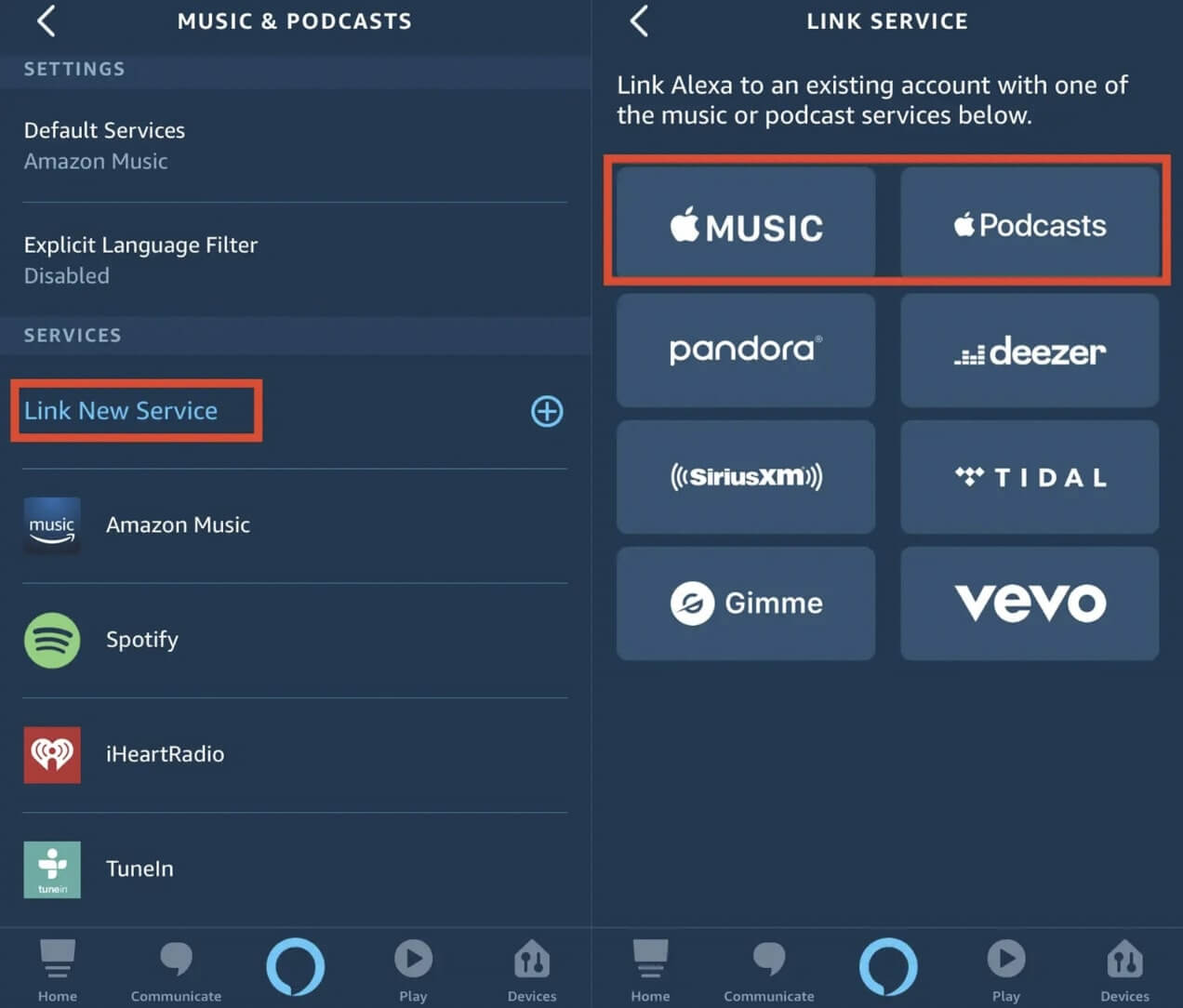
Passo 4Fai clic sul pulsante "Abilita utilizzo" e accedi con il tuo ID Apple per continuare.
Per aggiungere iTunes/Apple Music sul tuo dispositivo, puoi anche andare a Alexa.amazon.comUna volta che il tuo dispositivo è connesso ad Alexa, riprodurre la musica di iTunes è semplice. Continua a leggere per scoprire come far riprodurre la tua musica di iTunes ad Alexa.
Parte 3. Come si riproduce iTunes?Apple Music Biblioteca su Alexa?
Alexa può riprodurre la libreria di iTunes? Potresti conoscere la risposta ora. Ora è il momento di riprodurre iTunes o Apple Music Libreria sui dispositivi Alexa. È di questo che parleremo in questa sezione. Ma prima, è necessario assicurarsi quanto segue:
- Un attivo Apple Music abbonamento o prova gratuita
- Un dispositivo supportato da Alexa
- Un dispositivo Android o iOS configurato con l'app Alexa (opzionale)
Una volta che hai questi 3 Ora che abbiamo finito, puoi procedere imparando come riprodurre la libreria di iTunes su Alexa. Iniziamo con il primo metodo.
Opzione 1. Giocare Apple MusiciTunes con Alexa tramite Bluetooth
È possibile accedere alla tua libreria di iTunes tramite Alexa tramite Bluetooth. Tuttavia, è necessario prima un altoparlante con supporto Bluetooth. Una volta ottenuto questo, dovresti connettere il tuo computer in cui si trova la libreria di iTunes all'altoparlante in cui è installato Alexa.
Ecco come puoi associare l'altoparlante ad Alexa:
Passo 1. Apri l'altoparlante e mettilo in modalità di abbinamento.
Nota: gli altoparlanti sono dotati di manuali che spiegano come impostarli in determinate modalità.
Passo 2. Ora vai al sito web amazon.com sul tuo browser web. Puoi anche aprire l'app Alexa sul tuo Android o iOS
Passo 3. Una volta sul sito web, clicca sull'opzione Impostazioni sul lato sinistro della pagina.
Passo 4. Nella sezione Dispositivi, seleziona il tuo dispositivo.
Passo 5. Ora clicca su Bluetooth.
Passo 6. Seleziona "Associa un nuovo dispositivo".
Passo 7. Nella sezione Altoparlanti disponibili, seleziona il tuo dispositivo. Attendi qualche istante se non viene ancora trovato in questa sezione.
Una volta avviato lo streaming di musica con Alexa, puoi controllarlo dicendo qualcosa all'altoparlante. Dopo aver riconosciuto il comando, Alexa dovrebbe avviarlo. Puoi anche selezionare il pulsante Disconnetti sull'app per interrompere lo streaming di musica.
Opzione 2. Impostare Apple Music come servizio musicale predefinito su Alexa
Se non vuoi configurare ripetutamente Alexa e iTunes insieme, puoi sempre eseguire la configurazione Apple Music essere il servizio musicale predefinito. In questo modo, Alexa sceglierà automaticamente la tua libreria di iTunes da riprodurre. Ecco come lo fai:
Passo 1. Apri l'app Alexa sul tuo dispositivo iOS o Android.
Passo 2. Tocca il menu nell'angolo in alto a sinistra dello schermo.
Passo 3. Seleziona Impostazioni.
Passo 4. Nelle Preferenze, seleziona Musica.
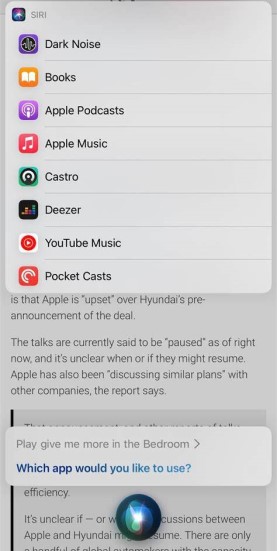
Passo 5. Ora tocca Collega nuovo servizio > Apple Music.
Passo 6. Vai all'opzione Abilita all'uso.
Passo 7. Ora segui i passaggi che appariranno sullo schermo. Potrebbe essere necessario accedere utilizzando il tuo ID Apple per questo passaggio e inserire un 2autenticazione a più passaggi.
Una volta terminato, devi seguire questi passaggi per la seconda fase:
Passo 1. Apri l'app Alexa e poi accedi nuovamente al menu dall'angolo in alto a sinistra dello schermo.
Passo 2. Seleziona Impostazioni e procedi su Musica.
Passo 3. Nella sezione Impostazioni account, seleziona Servizi predefiniti.
Passo 4. Finalmente, tocca Apple Music.
Questo imposterà Apple Music Impostalo come servizio musicale predefinito. In questo modo, Alexa riconoscerà questa impostazione e riprodurrà sempre la tua libreria di iTunes per impostazione predefinita.
Opzione 3. Chiedi ad Alexa di riprodurre la libreria di iTunes
Hai anche la possibilità di parlare semplicemente con Alexa per riprodurre la tua libreria di iTunes. Questo è il metodo più semplice ma ci sono alcune imprecisioni nel nostro discorso, quindi potrebbe portarlo fuori contesto. In breve, non è efficace e impreciso. Tuttavia, se vuoi procedere con questo metodo, è praticabile.
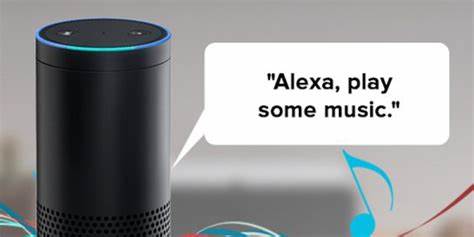
L'unica cosa che devi fare è dire qualcosa per indicare che vuoi riprodurre musica. Può essere qualsiasi cosa, ad esempio "Alexa, riproduci musica su Apple Music" oppure "Alexa, riproduci Wrecking Ball su Apple Music"A condizione che tu includa Apple Music, dovrebbe andare bene. Se vuoi andare oltre, puoi sempre dire iTunes invece di Apple Music.
In ogni caso, se vuoi usare Alexa per riprodurre la tua libreria iTunes, hai 3 Ci sono diverse opzioni tra cui scegliere, quindi dovresti riuscire a farlo senza problemi. Tuttavia, poiché la connessione tra Alexa e iTunes può essere piuttosto instabile, il modo migliore per riprodurre la musica di iTunes è scaricare i brani e riprodurli offline su Alexa. Quindi, come si scarica la musica da iTunes? Te lo spiegheremo nella prossima sezione.
Parte 4. Come riprodurre la mia musica iTunes su Alexa senza iTunes?
Conosci già la risposta alla domanda "Alexa può riprodurre la libreria di iTunes?", quindi cosa fare ora? Ora scoprirai un altro modo per riprodurre la tua libreria di iTunes, ma questa volta non avrai bisogno di Bluetooth, iTunes o Internet. Ti basterà 1 .
TuneSolo Apple Music Converter è uno strumento progettato per aiutarti a estrarre il tuo Apple Music e canzoni di iTunes. Quindi, è lo strumento perfetto per estrarre le canzoni dal tuo iTunes e Apple Music dalla libreria è possibile scaricarli e conservarli per sempre.
Se vuoi scaricare e tieni il tuo Apple Music o canzoni di iTunes per sempre e riprodurli su qualsiasi dispositivo (come Alexa o i tuoi telefoni) o piattaforma senza alcuna limitazione, questo convertitore è un'opzione eccellente. Puoi fare clic sul pulsante di sicurezza qui sotto per provarlo gratuitamente ora.
Caratteristiche principali di TuneSolo Apple Music Converter:
- Vari formati e dispositivi supportati per l'ascolto offline. TuneSolo supporta anche molti formati in modo che tu possa ascoltare i file scaricati senza la limitazione di Internet e del dispositivo. Puoi facilmente riprodurre il Apple Music brani su Alexa, dispositivi iOS, console Xbox, PSP e Zune e smartphone Android.
- Rimozione DRM. Un'altra caratteristica degna di nota di questo software è la sua capacità di rimuovere la protezione DRM. Dopo aver rimosso FairPlay DRM dalla libreria di iTunes, puoi utilizzarlo come preferisci. Puoi persino modificarne il formato, i metadati e altre proprietà.
- Elevata velocità di conversione e download. Questo convertitore ha un tasso di conversione relativamente alto. In particolare, può andare fino a 16 volte più veloce dei comuni convertitori. Inoltre, ha la possibilità di scaricare o convertire più file contemporaneamente.
- Built-in Apple Music Lettore web. Gli utenti possono accedere con il proprio ID Apple TuneSoloil web player di per continuare il processo di ricerca e download della musica. Possono scaricare i brani di Apple Muisc e iTunes dalla loro libreria musicale online.

È chiaro TuneSolo è uno strumento potente. Quindi non perdiamo tempo e introduciamo i passaggi su come TuneSolo funziona per riprodurre la tua libreria iTunes offline su Alexa.
Come ascoltare iTunes/Apple Music Canzoni su Alexa utilizzando TuneSolo
Passo 1. Accedi al lettore web Apple integrato in TuneSolo
Scarica l'ultima versione di prova gratuita di TuneSolo Apple Music Converter sul tuo computer desktop (Mac o PC Windows). Quando apri il convertitore dopo l'installazione, vedrai un semplice tutorial all'avvio. Fai clic sul pulsante "Apri Apple Web Player" e potrai accedere al lettore web Apple integrato.
Passo 2. Scegli cosa iTunes/Apple Music Canzoni dalla tua libreria da convertire
Apri la tua playlist della libreria per selezionare la musica o l'album che desideri convertire dopo aver effettuato l'accesso al tuo account. Apple Music/Account iTunes.
Trascina e rilascia i brani/playlist/album nel fumetto rosso, quindi TuneSolo Apple Music Converter aggiungerà tutte le tracce all'elenco di conversione.
Passo 3. Personalizza le impostazioni di output del download
Nelle finestre di conversione a comparsa, è possibile selezionare un formato di output dal menu "Converti tutti i file in" in alto a destra se si desidera convertire più brani contemporaneamente, oppure è possibile selezionare manualmente il formato di output per ciascun file audio. Sono supportati più formati di output: MP3, M4A, WAV, FLAC, ecc.
Passo 4. Scarica i brani e trasferiscili su Alexa per l'ascolto offline.
Il prossimo passo è fare clic sul pulsante "Converti" nella parte inferiore della finestra. Questo avvierà l'operazione, quindi devi aspettare un po 'che finisca.
Al termine, puoi riprodurre la tua libreria di iTunes dalla memoria offline. Possiamo anche offrirti consigli se vuoi spostare i file con un disco rigido esterno.

Parte 5. Domande frequenti sulla riproduzione di iTunes su Alexa
Q1Come faccio a far riprodurre la mia playlist di iTunes ad Alexa?
Per riprodurre brani iTunes su Alexa, devi trasmettere in streaming la tua libreria iTunes su Alexa tramite un dispositivo Bluetooth. Inoltre, puoi anche usare TuneSolo Apple Music Converter scaricare Apple Music oppure brani di iTunes e poi trasferirli ad Alexa per la riproduzione.
Q2Perché Alexa non riproduce la mia musica di iTunes?
Se Alexa non riproduce i tuoi brani iTunes, potrebbe essere dovuto a uno dei seguenti motivi: una connessione di rete scarsa, il tuo dispositivo Alexa è troppo lontano, l'app Alexa o iTunes non sono aggiornati oppure il tuo account non è impostato correttamente. Tutti i motivi sopra indicati impediranno ad Alexa di riprodurre i tuoi brani iTunes. Quindi, per evitare questo problema, è meglio usare TuneSolo per scaricare brani iTunes e trasferirli su Alexa per la riproduzione.
Parte 6. Conclusione
Alexa è davvero una tecnologia conveniente. Con l'aggiunta delle abilità, puoi davvero farlo brillare. Tuttavia, non è perfetto. Ecco perché molti utenti chiedono: "Alexa può riprodurre la libreria di iTunes?" Fortunatamente, la risposta a questa domanda è sì.
Ora che conosci la risposta a "Alexa può riprodurre la libreria di iTunes", ti starai chiedendo come farlo. Con questa guida, non dovrebbe essere molto difficile da capire. Spero che questo articolo ti abbia aiutato con quello che vuoi fare.

