

Una semplice guida per creare una suoneria su iTunes.
iTunes è sicuramente una piattaforma potente in cui le persone possono acquistare brani, album e playlist con licenza che possono riprodurre in streaming e divertirsi mentre fanno qualsiasi cosa o addirittura viaggiano in luoghi lontani (ufficio, luoghi di viaggio, scuola, ecc.). La maggior parte degli utenti di iTunes è sicuramente consapevole dei numerosi vantaggi che possono essere ottenuti utilizzando l'applicazione iTunes. E uno di questi è essere in grado di utilizzare buoni brani come suonerie!
Mentre andiamo avanti con questo post, tratteremo questo argomento: "come fare? crea suoneria in iTunes?". Sicuramente, quegli utenti che amano davvero la musica di iTunes sono entusiasti di trovare modi su come utilizzare quei brani come suonerie e ascoltare quei brani ogni volta che i loro telefoni squillano o vengono visualizzate le notifiche.
Contenuto dell'articolo Parte 1. Dove si trovano le mie suonerie in iTunes?Parte 2. Come creare una suonata gratuita su iTunes?Parte 3. Bonus: Salva la suonata per sempre sul tuo dispositivoParte 4. Il riassunto
Parte 1. Dove si trovano le mie suonerie in iTunes?
1 La cosa positiva dell'applicazione iTunes è che permette ai suoi utenti di gestire o creare suonerie personalizzate per i propri iPhone. Sfortunatamente, con l'evoluzione dell'app, questa funzionalità è stata rimossa. Ecco perché non potrai verificarlo se stai utilizzando iTunes 12.7 versione. Quindi, 1 Non è più possibile gestire le proprie suonerie tramite l'applicazione iTunes.
Quindi, se stai utilizzando un'app iTunes in una versione inferiore (inferiore alla 12.7 Nella prima parte di questo articolo, vi forniremo una semplice guida su come trovare le suonerie in iTunes. Questa sezione non tratterà di come creare suonerie in iTunes, ma di come trovarle nel caso in cui si utilizzi una versione precedente.
Quindi, ecco cosa devi fare. I passaggi variano a seconda del computer che stai utilizzando. Tuttavia, abbiamo le procedure disponibili qui per gli utenti di computer Mac e Windows, quindi non c'è nulla di cui preoccuparsi.
Dove sono le mie suonerie in iTunes sul personal computer Windows?
Per scoprirlo, ecco 3 Semplici passaggi da seguire.
Passo #1. Avvia Esplora file
Avvia il tuo file explorer e vai immediatamente all'opzione "Computer".
Passo #2. Vai su “Disco locale”
Vedrai alcune posizioni di archiviazione. Devi assicurarti di andare all'opzione "Disco locale", seguito da "Utenti", "Il nome che stai utilizzando", "Musica", quindi "iTunes" e infine "iTunes Media".
Passo #3. Vai alla cartella “iTunes Media”.
Ora vedrai tutte quelle suonerie di iTunes qui, nella cartella "iTunes Media".
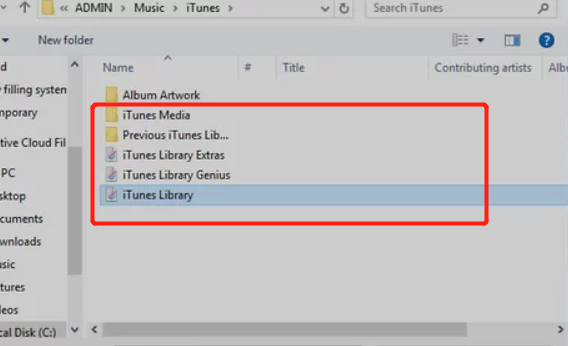
Dove sono le mie suonerie in iTunes sul personal computer Mac?
Se stai utilizzando un personal computer Mac, ecco come puoi trovare le tue suonerie in iTunes.
Passo #1. Apri la finestra del Finder
Apri la finestra del Finder e premi il pulsante "Vai", quindi seleziona l'opzione "Home".
Passo #2. Doppio clic sul pulsante "Musica"
Fai doppio clic sul pulsante "Musica" per vedere tutta la musica memorizzata sul tuo computer Mac.
Passo #3. Apri la cartella “iTunes”
Infine, assicurati di aprire la cartella "iTunes" accanto per vedere tutti quei file iTunes che hai.
Mancia: C'è un'altra facile opzione che puoi fare usando il tuo iPhone. Devi solo aprire semplicemente l'app iTunes, assicurarti che l'iPhone che intendi utilizzare sia connesso e iniziare a fare clic sul menu a discesa nella parte sinistra della pagina dell'app iTunes. Così facendo, vedrai immediatamente tutte le suonerie di iTunes. Tuttavia, questo non funzionerà nel caso in cui la tua agenda includa lo spostamento delle suonerie o dei file di iTunes dalla libreria o addirittura crei file di backup.
Cosa succede se stai usando il 12.7 o una versione successiva dell'app iTunes? Quale sarebbe quindi la risposta a questa domanda: come creare una suonata in iTunes? Esiste ancora un modo per creare una suonata in iTunes per evitare di utilizzare le solite e noiose suonerie predefinite dell'iPhone?
Certo, ti abbiamo preso! Per rispondere alle domande precedenti, continua a leggere la seconda parte di questo articolo.
Parte 2. Come creare una suonata gratuita su iTunes?
La procedura per creare una suoneria in iTunes è estremamente facile e semplice. Seguendo attentamente la guida qui sotto, potrai sicuramente goderti le suonerie create al termine del processo. Spiegheremo il procedimento suddividendo questa parte in: 2: crea la suonata in iTunes e assicurati che sia stata impostata correttamente sul tuo iPhone.
Allora, cos'altro stai aspettando? Inizia facendo il primo passaggio nella prima parte.
Crea suoneria in iTunes
Passo #1. Apri e avvia l'app iTunes
Ovviamente, la prima cosa che devi fare è aprire e avviare la tua applicazione iTunes. Se è necessario eseguire l'aggiornamento dell'app, fallo semplicemente andando all'app store.
Passo #2. Aggiungi file musicali
Devi assicurarti che il brano che desideri utilizzare come suoneria sia già sulla tua app iTunes. Nel caso in cui non disponi ancora del file, puoi aggiungere la traccia utilizzando l'opzione "Aggiungi file alla libreria".
Passo #3. Tagliare la canzone
Ora, scegli la sezione o la porzione del brano di iTunes che desideri utilizzare. Puoi tagliare il brano fino a 40 secondi. La lunghezza massima che puoi utilizzare è fino a 40 secondi.
Passo #4. Apri il menu Informazioni
Una volta finito Passo 3Per visualizzare le informazioni del brano, apri il menu informativa. Clicca sul brano, fai clic sul pulsante "Modifica" (per computer Windows) o sull'opzione "File" (se usi un Mac) e seleziona la scheda "Informazioni brano" (per Windows) o "Ottieni informazioni" (per Mac). Dopodiché, si aprirà una nuova finestra.
Passo #5. Vai su “Opzioni”
Premi il pulsante "Opzioni".
Passo #6. Seleziona “Avvia” e “Arresta”
Assicurati di spuntare le caselle di controllo per "Start" e "Stop" di ogni traccia.
Passo #7. Inserisci gli orari specifici di inizio e fine
Ricorda l'ora di inizio e di fine della porzione che hai scelto in Passo 3. In questa fase, è necessario inserire gli orari specifici sia per l'inizio che per la fine.
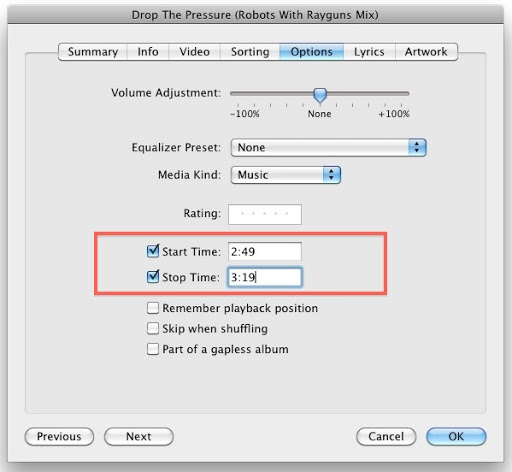
Passo #8. Salva le modifiche
Ora, devi spuntare il pulsante "OK" che si trova nella parte inferiore della pagina. In questo modo le modifiche apportate verranno salvate e si uscirà quindi dal menu delle informazioni.
Passo #9. Converti il brano di iTunes in AAC
Devi cambiare la canzone di iTunes nel formato di file AAC. Puoi farlo creando una versione AAC del file.
Passo #10. Vai alla posizione del file
Ora che hai completato il 9th passaggio, devi andare alla posizione del file per scegliere la versione AAC della traccia di iTunes.
Passo #11. Convertire il AAC File a M4R
Infine, è necessario cambiare il AAC file a M4Formato R. La procedura sarà diversa se si utilizza un computer Mac o Windows. (E se si desidera trasferisci il tuo AAC i file MP3 direttamente, puoi ottenere maggiori dettagli da noi.)
Ora che sai come creare una suoneria in iTunes, puoi procedere a posizionare la suoneria creata sul tuo iPhone. Possiamo darti istruzioni se vuoi Inserisci la tua Apple Music canzoni su una scheda SD direttamente.
Il processo di posizionamento della suoneria sul tuo iPhone
Passo #1. Collega l'iPhone al computer
La prima cosa che devi eseguire è assicurarti che il tuo iPhone sia collegato al computer. Puoi usare un cavo USB per farlo.
Passo #2. Cerca l'icona dell'iPhone
Nella tua applicazione iTunes, cerca l'icona del tuo iPhone. Lo troverai nella pagina sinistra dello schermo.
Passo #3. Vai su “Sul mio dispositivo”
Fare clic sul pulsante "Toni". Questo è un pulsante che vedrai sotto l'opzione "Sul mio dispositivo".
Passo #4. Trascina la M4Versione R nella piattaforma
Questo è quando aggiungerai il ringtone creato in precedenza. Puoi farlo trascinando la M4Integrare la versione R nella piattaforma.
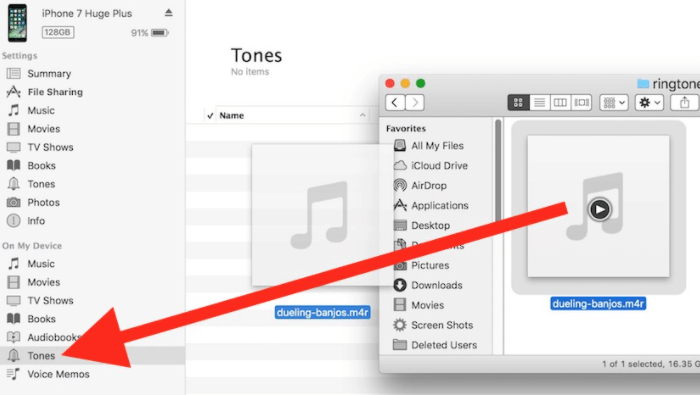
Passo #5. Sincronizza il file
Una volta che hai già visto il file, assicurati di fare clic sul pulsante "Sincronizza". Questo richiederà solo un po' di tempo. Dopo il completamento, ora puoi rimuovere il tuo iPhone.
Infine, per impostare la suoneria, vai semplicemente al pulsante "Impostazioni" e cerca il menu "Suoni". Sotto la voce "Suoni e Haptics", tocca l'opzione "Suoneria" e scegli la canzone che hai creato in precedenza. Puoi anche utilizzare una suoneria specifica per ogni contatto che hai, se lo desideri.
Oltre a saperlo, abbiamo un'altra informazione bonus per te che puoi controllare nella terza parte di questo post.
Parte 3. Bonus: Salva la suonata per sempre sul tuo dispositivo
Hai un altro modo semplice per creare suonerie in iTunes e posizionare la suoneria sul tuo telefono. E questo è usando uno strumento: il TuneSolo Apple Music Converter. Poiché i file di iTunes sono file protetti (protetti da DRM), è abbastanza difficile conservare le tracce per sempre. Quindi, hai bisogno dell'aiuto di un'applicazione in grado di rimuovere questa protezione e allo stesso tempo di aiutarti a salvare i brani di iTunes come suonerie sul tuo iPhone per sempre, il che significa che anche se l'abbonamento è terminato, puoi comunque utilizzare le tracce.
Ecco le cose che puoi divertirti usando l'applicazione iTunes.
- La rimozione della protezione DRM dei file iTunes.
- È possibile effettuare la conversione di iTunes o Apple Music canzoni o persino audiolibri utilizzando questo strumento.
- Puoi essere certo che anche dopo il processo di conversione, gli output sono di alta qualità.
- Sia i processi di conversione che di download sono veloci.
- Questo strumento può ospitare l'elaborazione multipla dei file.
- Ci sono solo alcune cose che devi completare prima dell'installazione.
- I passaggi necessari per completare il processo di conversione sono troppo facili da eseguire e da seguire.
Se desideri provare questa funzionalità, devi solo tenere presente che mantenendo sia iTunes che Apple Music Chiudere le app garantirà il successo del processo di conversione utilizzando questa app.
Ecco una panoramica dei passaggi che è necessario eseguire.
- Aprire il TuneSolo Apple Music Converter e iniziare.
- Importa o carica i brani iTunes scelti come suonerie per il tuo iPhone.
- Infine, seleziona il pulsante "Converti" in basso.
Sebbene quanto sopra 3 I passaggi sono semplici, ma i dettagli sono comunque disponibili qui per vostra consultazione, qualora ne aveste bisogno.
Passo #1. Aprire il TuneSolo Apple Music Converter e iniziare
Devi prima installare il TuneSolo Apple Music Converter sul tuo PC. Questo è supportato da entrambi Windows and Mac computer. Devi solo assicurarti che tutti questi requisiti siano completati e soddisfatti e sarai in grado di procedere facilmente con l'installazione. Se desideri conoscere maggiori informazioni sul processo di installazione, puoi andare immediatamente al sito Web principale di questa applicazione.
Passo #2. Importa o carica i brani di iTunes che hai scelto come suonerie per il tuo iPhone.
Una volta che sei nella pagina principale, ora puoi aggiungere e caricare i brani di iTunes che desideri utilizzare come suonerie sul tuo iPhone. Se vuoi elaborare più tracce, puoi farlo.
Al momento del caricamento, scegli semplicemente il formato di output adatto al tuo iPhone e imposta le impostazioni desiderate quando si tratta di bit rate, frequenza di campionamento e altro. Inoltre, si consiglia di impostare un percorso di output definito per garantire l'accesso immediato ai file convertiti una volta terminato il processo.

Passo #3. Infine, fai clic sul pulsante "Converti" in basso.
Quando Passo 2 Una volta completata la conversione, puoi cliccare sul pulsante "Converti" che vedi in fondo alla pagina. Durante il processo di conversione, verrà rimossa anche la protezione DRM. Tra qualche minuto, vedrai i file convertiti e potrai utilizzarli come suonerie. Per trasferire i brani sul tuo iPhone, puoi seguire la procedura descritta nella seconda parte di questo articolo.

Parte 4. Il riassunto
È semplice creare una suonata in iTunes. Hai 2 Opzioni che puoi utilizzare. Puoi usare questo articolo come guida se desideri procedere con il processo. Se conosci altri processi, ci piacerebbe conoscere i tuoi commenti nella sezione sottostante!

