

Come eliminare un brano dalla playlist Apple Music?
Attualmente, Apple Music è ancora una delle migliori applicazioni di streaming musicale, offrendoci un'ampia selezione di brani di diversi generi e tipologie. Una delle caratteristiche principali dell'app è la possibilità di creare playlist personalizzate contenenti tutti i brani preferiti. Questo significa che è possibile salvare un numero illimitato di brani sul proprio account, evitando così la necessità di eliminarne alcuni.
In tal caso, lascia che ti spieghi la semplice procedura per eliminare un brano dalla playlist Apple Music che hai creato. Inoltre, ti forniremo il miglior strumento per salvare localmente i tuoi brani Apple Music per la riproduzione offline.
Contenuto dell'articolo Parte 1. Come eliminare un brano dalla playlist Apple Music?Parte 2. Suggerimenti per salvare i brani dalla libreria Apple Music in localeParte 3. Conclusione
Parte 1. Come eliminare un brano dalla playlist Apple Music?
Apple Music è noto per la sua vasta libreria musicale. Ciò significa che gli utenti hanno a disposizione un'ampia scelta di brani per creare le proprie playlist. È possibile organizzare le playlist aggiungendo e rimuovendo singoli brani a piacimento.
Per ora, ci concentreremo su come eliminare un brano dalla playlist Apple Music, nel caso in cui vi siate stancati di ascoltare sempre gli stessi brani. Poiché i brani possono essere aggiunti singolarmente, è possibile eliminarli singolarmente senza influire sui brani rimanenti nella lista.
Scopri i passaggi per eliminare correttamente i brani dalla playlist Apple Music su diversi dispositivi.
Come eliminare un brano dalla playlist Apple Music su iPhone e iPad
Prima di procedere con i passaggi, tieni presente che il tuo iPhone deve avere un sistema operativo 8.4 o la versione più recente. In caso contrario, puoi aggiornarlo prima per poter utilizzare Apple Music.
- Sul tuo dispositivo, cerca l'icona dell'app Musica rappresentata da una nota. Selezionalo una volta trovato.
- Nella parte inferiore dell'interfaccia principale, vedrai diverse schede. Tra queste, fai clic su "La mia musica". Si trova nell'angolo in basso a destra dello schermo.
- Nella schermata successiva, vedrai 2 diverse schede, ovvero Libreria e Playlist. Fai clic sulla scheda Playlist.
- Dopo averlo fatto, tutte le playlist create verranno visualizzate sullo schermo. Tocca la playlist contenente la traccia che desideri rimuovere da essa.
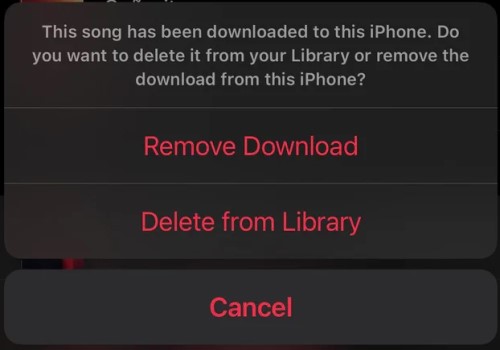
- Dopo aver cliccato sulla playlist di destinazione, scorri verso il basso finché non vedi il brano che desideri rimuovere. Accanto al titolo del brano c'è un pulsante con tre puntini su cui devi cliccare per vedere la serie di opzioni successive contenenti il “Remove from playlist” opzione.
Dopo aver eseguito tutti i passaggi precedenti, non puoi più riprodurre in streaming la traccia specifica all'interno della playlist che hai appena gestito. Verrà quindi rimosso automaticamente dopo aver fatto clic sul pulsante Rimuovi. Se la traccia è stata aggiunta anche ad alcune delle tue playlist, devi eseguire nuovamente gli stessi identici passaggi sulle altre playlist.
Come eliminare un brano dalla playlist Apple Music su PC Mac/Windows
La procedura per eliminare un brano dalla playlist Apple Music su computer Mac o Windows è praticamente la stessa descritta sopra. Imparare a usarla sarebbe più semplice.
- Prendi il tuo Mac e accendilo. Una volta aperto, tocca l'app Musica/iTunes nella schermata iniziale.
- Dopo averlo fatto, procedi con la sezione brani e album e cerca la playlist specifica contenente il brano che desideri eliminare.
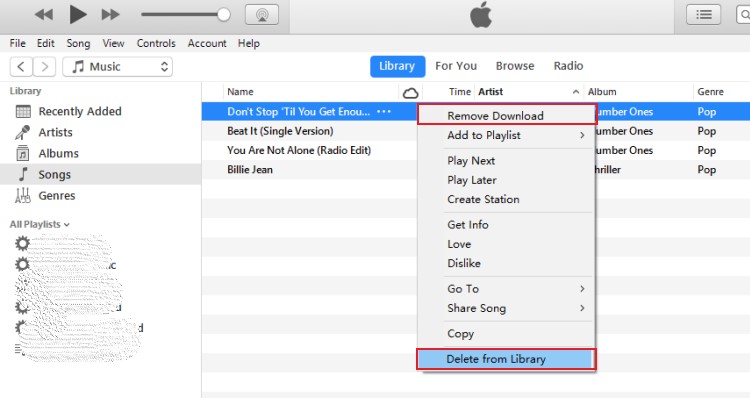
- Oltre al titolo del brano è presente un pulsante a tre punti su cui è necessario fare clic per visualizzare il menu "Altro".
- Dalle opzioni visualizzate, toccare una qualsiasi tra "Rimuovi", "Rimuovi download" e “Delete from Library”.
- Una volta terminato, conferma la rimozione del brano dalla playlist selezionata.
Come eliminare un brano dalla playlist Apple Music tramite l'app Impostazioni sui dispositivi iOS
Di seguito trovi i passaggi per eliminare un brano dalla playlist Apple Music tramite l' app Impostazioni sul tuo iPhone , iPod touch e iPad.
- Prepara il tuo dispositivo iOS e quindi fai clic sull'icona Impostazioni per aprirlo.
- Dalle opzioni visualizzate, tocca Generale. Subito dopo, fai clic su Archiviazione iPhone o Archiviazione iPad, quindi fai clic sul pulsante Musica successivo.
- Nella finestra Musica potrai vedere tutti i brani che sono stati aggiunti alla tua playlist. Sul brano specifico che intendi eliminare, scorri verso sinistra per visualizzare il pulsante Elimina.
- Se desideri eliminare tutti i brani dalla playlist, nota il pulsante Tutti i brani nella parte superiore. Basta scorrere verso sinistra anche su di esso e quindi toccare il pulsante Elimina.
Parte 2. Suggerimenti per salvare i brani dalla libreria Apple Music in locale
Diciamo che hai già rimosso i brani dalla tua libreria e poi all'improvviso hai pensato che avresti dovuto fare una copia di backup prima di eliminarli, qual è lo strumento perfetto per questo tipo di processo?
Nella discussione precedente su come eliminare un brano dalla playlist Apple Music, hai appreso la procedura di base per rimuovere alcuni brani indesiderati dalla tua playlist. Ma sarebbe comunque molto meglio se ne avessi un'altra copia, giusto? Tuttavia, i brani Apple Music non possono essere scaricati facilmente perché sono protetti da DRM. Quindi, devi utilizzare uno strumento in grado di rimuovere DRM.
In questo tipo di procedura, puoi utilizzare TuneSolo Apple Music Converter . Può convertire i brani Apple Music in formati compatibili come MP3,, WAV,, FLAC, e M4A. Dopo il processo di conversione, ti aiuterà a salvarli in modo permanente sul tuo dispositivo.
Una volta salvati i brani, potrai averne una copia personale e trasferirli dal dispositivo 1 a un altro. Tutti i brani convertiti sono garantiti di ottima qualità.

Parte 3. Conclusione
La procedura per eliminare un brano dalla playlist Apple Music varia a seconda del dispositivo utilizzato. La spiegazione precedente è particolarmente utile per dispositivi iOS e computer Mac. In alternativa, se si desidera creare una copia di backup dei brani prima di eliminarli, è possibile utilizzare TuneSolo Apple Music Converter per scaricarli.

