

Come recuperare le tue canzoni su Apple Music
Forse è a causa di un'emergenza, ma è comune per un file Apple Music all'utente di dimenticare la data di fatturazione. Poiché Apple è nota per le sue regole rigide, un atto del genere può farti perdere le tue playlist. E quando ciò accade, la prima cosa che devi fare è sapere come rimettere le tue canzoni su Apple Music, ma non sarà facile.
Mentre rinnovi il tuo Apple Music L'abbonamento è semplice, il problema principale sta nel fatto se riavrai le tue canzoni o playlist o no. Anche quando la mia musica è scomparsa da libreria di iTunesHo passato molto tempo a raccogliere tutte le mie canzoni preferite e ho ricominciato da zero.
Questo articolo si concentrerà su come rimettere le tue canzoni online Apple Music dopo il rinnovo e ti spiegherò i dettagli su cosa significa andare avanti per alcuni mesi senza un Apple Music abbonamento. Iniziamo.
Contenuto dell'articolo Parte 1. Posso riavere la mia musica? Apple Music?Parte 2. Come recuperare le tue canzoni su Apple Music?Parte 3. Bonus: Scarica Apple Music per l'ascolto offlineParte 4. Sintesi
Parte 1. Posso riavere la mia musica? Apple Music?
Ci sono diverse risposte alla tua domanda. Puoi tornare alla Apple Music piattaforma? Sì. Puoi recuperare tutte le canzoni che hai raccolto finora? Dipende. Gli utenti hanno esperienze diverse con una situazione del genere. Alcuni potrebbero avere la loro Apple Music la libreria è stata completamente cancellata, mentre ad altri mancheranno solo alcune canzoni. In entrambi i casi, inizierai a capire una volta che avrai imparato di più su Apple Music.
Introduzione alla Apple Music
Apple Music è presente su internet da quando 2015, ed è attualmente uno dei servizi di streaming musicale più popolari sul mercato. Questa piattaforma è particolarmente nota per la sua interfaccia interattiva e l'algoritmo avanzato. Per dirla in parole semplici, se YouTube è lo standard per una piattaforma di streaming video avanzata, quindi Apple Music sarebbe la sua controparte musicale.

FairPlay DRM
Mentre c'è il problema di perdere le tue canzoni a causa dell'annullamento dell'abbonamento o del dimenticarti di pagare, devi anche preoccuparti di FairPlay DRM.
FairPlay DRM è una politica che è incorporata in tutti Apple Music canzoni. Impedisce agli utenti di distribuire illegalmente i propri contenuti per massimizzare i profitti e tutela anche i creatori/artisti di contenuti.
Una politica del genere rende anche difficile per noi utenti condividere le nostre canzoni preferite con i nostri amici o salvarle su altre unità di archiviazione per tenerle al sicuro. Poiché non sei in grado di proteggere le canzoni, è normale che non avrai altro modo per recuperarle se non imparando a recuperarle Apple Music playlist dopo l'annullamento.

Rinnovo Apple Music Sottoscrivi
Come detto in precedenza, rinnovando Apple Music L'iscrizione è abbastanza semplice. Tuttavia, se hai perso tutte le tue playlist a causa di Apple Music la libreria non si sincronizza, poi spariscono per sempre. Certo, puoi provare a rifare tutto da capo aggiungendo di nuovo le canzoni alla tua playlist, ma questo sarebbe possibile solo se sei un Apple Music abbonato.
Parte 2. Come recuperare le tue canzoni su Apple Music?
Se vuoi sapere come recuperare le tue canzoni su Apple Music dopo un mancato pagamento, hai un totale di 4 opzioni, l'ultima 1 essere un bonus.
Ecco una panoramica delle istruzioni su come rimettere le tue canzoni Apple Music:
- Abilita la libreria musicale iCloud
- Riconfigurazione Apple Music Impostazioni profilo
- Accedi a Your Apple Music Account di nuovo
Soluzione 1. Abilita la libreria musicale iCloud
iCloud Music Library è una certa funzione sui computer desktop che consente fondamentalmente agli utenti di sincronizzare i propri Apple Music libreria sui loro computer. Pertanto, è fondamentale abilitare la Libreria musicale di iCloud se si utilizza principalmente un computer desktop. I passaggi differiscono a seconda che si utilizzi un PC macOS o Windows, quindi inizieremo con macOS.
macOS
La differenza tra macOS e PC Windows è che macOS ha l'app integrata, Apple MusicPertanto, se utilizzi macOS, la procedura è semplice. Ecco i passaggi da seguire:
- Avviare il Apple Music app.
- Sulla barra dei menu, fai clic su Musica e seleziona Preferenze.
- Ora vai alla scheda Generale e assicurati che Sincronizza libreria sia selezionata.
- Fare clic su OK.
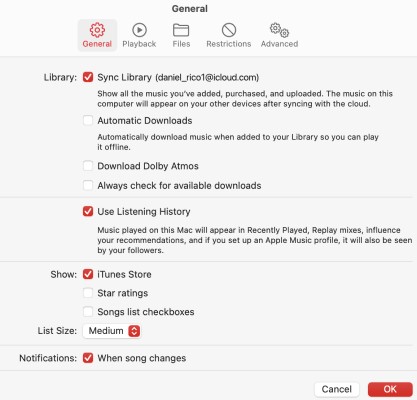
Anche se dice solo "Sync Library", questo corrisponde alla libreria musicale di iCloud. Su iTunes, tuttavia, sarebbe più evidente.
PC Windows
Gli utenti non possono installare Apple Music Su PC Windows, è possibile installare iTunes, che sarà il programma da utilizzare per questo metodo. Segui i passaggi seguenti per continuare:
- Apri l'app di iTunes.
- Fare clic sulla scheda Modifica dalla barra dei menu e selezionare Preferenze.
- Vai alla scheda Generale come hai fatto prima, ma questa volta, attiva l'opzione Libreria musicale di iCloud.
- Fare clic su OK.
Ci vorrà un po' di tempo per sincronizzare le tue canzoni. Ora hai imparato 1 metodo su come rimettere le tue canzoni su Apple Music.
Soluzione 2. Riconfigurazione Apple Music Impostazioni profilo
Il secondo metodo prevede la modifica delle impostazioni di Apple MusicNormalmente, questo non influirà minimamente sulla tua playlist, ma poiché il problema che stiamo riscontrando è insolito, non c'è nulla di male nel provare. Ecco i passaggi da seguire:
- Sul tuo dispositivo, vai su Impostazioni.
- Vai alla sezione Musica.
- Ora attiva l'opzione Sincronizza libreria.
- Torna alla pagina Impostazioni e questa volta procedi ad Abbonamenti.
- Seleziona Apple Music.
- Modificare le impostazioni che si desidera modificare qui oppure è possibile ripristinare le impostazioni predefinite.
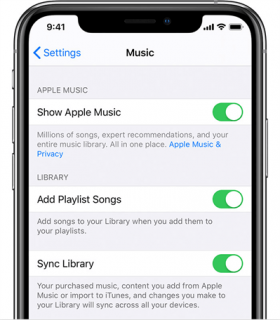
Così facendo, annulli praticamente qualsiasi errore che potresti aver commesso durante la configurazione del tuo Apple Music impostazioni. Si spera che questo sia sufficiente a risolvere il problema, altrimenti procedi alla soluzione successiva.
Soluzione 3. Accedi a Your Apple Music Account di nuovo
Ovviamente, non potrai vedere il tuo Apple Music playlist o brani musicali se non hai effettuato l'accesso all'account corretto. Tuttavia, ciò non significa che, se hai effettuato l'accesso, non riscontrerai problemi.
La cosa migliore da fare di fronte a un problema come il tuo è disconnettersi e accedere nuovamente alla piattaforma per una buona misura. Esistono diversi passaggi per dispositivi mobili e computer desktop. Cominciamo con i dispositivi iOS:
Dispositivi iOS
- Apri le Impostazioni sul tuo dispositivo iOS.
- Tocca il pulsante Accedi.
- Inserisci le tue credenziali inclusi ID e password.
PC MacOS / Windows
- Avvia iTunes/Apple Music.
- Vai al menu e accedi alla finestra Preferenze come hai fatto nella Soluzione 1.
- Ora fai clic sul pulsante Accedi.
- Inserisci le credenziali del tuo account Apple.

Parte 3. Bonus: Scarica Apple Music per l'ascolto offline
Normalmente, dovrai ricompilare le tue canzoni preferite quando dimentichi di rinnovare il tuo Apple Music abbonamento. Tuttavia, non devi affrontare questa seccatura se puoi provare TuneSolo Apple Music Converter per scaricare le tue canzoni preferite da Apple Music.
TuneSolo Apple Music Converter è uno strumento che consente agli utenti di scaricare canzoni da Apple Music piattaforma. In questo modo, puoi scaricare canzoni per conservarle, così non perderai i tuoi file anche dopo che si verificano problemi come dimenticare di pagare l'abbonamento. Quindi non devi preoccuparti che le tue canzoni vadano perse e recuperarle su Apple Music. Puoi fare clic sul pulsante in basso e provarlo gratuitamente ora!
Di seguito sono riportate alcune caratteristiche principali di questo software:
- Ascolto offline. Tutti i brani scaricati tramite TuneSolo accessibile agli utenti senza Internet. Tale funzionalità è disponibile su vari dispositivi tra cui iOS, Android, Xbox, Zune, PSP e altri
- Rimozione DRM. È possibile rimuovere la protezione DRM sui brani con TuneSolo. Ciò consente agli utenti di fare tutto ciò che vogliono fare con le canzoni
- 16Velocità x. Puoi convertire e scaricare più file contemporaneamente utilizzando questo software. TuneSolo dispone anche di una velocità 16 volte più veloce rispetto ai comuni convertitori
- Formati supportati. Gli utenti possono convertire file in diversi formati. Particolarmente, TuneSolo supporta MP4, MP3, WAV, FLAC, M4Si, M.4V, AAC, e molti altri ancora. I file convertiti ereditano la qualità del file originale.

Segui i passaggi seguenti se vuoi imparare come recuperare le tue canzoni su Apple Music:
Passo 1. Scegli canzoni
Aprire il TuneSolo software sul desktop. Assicurati che iTunes sia attualmente installato su quel computer. Vedrai quindi un elenco di titoli. Seleziona semplicemente i brani che desideri scaricare.

Passo 2. Modifica le impostazioni di output
In fondo al software, vedrai le Impostazioni di output. Quello che devi fare è modificare ciò che desideri, che si tratti del formato, della qualità, del codec e simili. Ti suggerisco di selezionare MP3 per il formato.

Passo 3. Scaricare Apple Music
Dopo aver modificato le impostazioni, fare clic sul pulsante Converti in basso. Questo avvierà il processo di conversione, quindi suggerisco di aspettare un po 'fino al termine del processo.
Suggerimento: Per favore assicurati che Apple MusiciTunes è chiuso prima dell'apertura Apple Music Converter. E durante la conversione del brano, per favore non eseguire alcuna operazione su Apple MusiciTunes.

Parte 4. Sintesi
Recuperare i privilegi quando hai appena interrotto l'abbonamento è possibile, ma non è lo stesso per le canzoni. Potresti dover fare molto di più che rinnovare l'abbonamento e, come puoi vedere, ci sono casi di Apple Music La playlist scompare dopo l'abbonamento, che è a tempo indeterminato.
Fortunatamente, con questa guida, dovresti essere in grado di imparare non solo come rimettere le tue canzoni su Apple Music, ma anche per proteggere tutte le tue canzoni preferite con uno strumento di terze parti. Questo dovrebbe aiutarti anche in altre questioni oltre a risolvere il problema che stai attualmente affrontando.

