

Come ripristinare la libreria Apple Music? [Guida completa]
Se sei un accanito Apple Music Utente, sai bene quanto sia importante la tua libreria musicale. È la tua collezione personalizzata di brani, playlist e album che hai creato con cura nel tempo. Ma cosa succede se cancelli accidentalmente la tua libreria o se scompare misteriosamente? Come ripristinare Apple Music libreria che manca?
Il pensiero di perdere tutta la tua collezione musicale può essere scoraggiante, ma non temere: c'è una soluzione. In questo articolo, ti guideremo passo passo nel processo di ripristino della tua collezione musicale. Apple Music libreria così potrai tornare ad ascoltare i tuoi brani preferiti in pochissimo tempo.
Conoscerai anche i modi per tieni il tuo Apple Music canzoni per sempre per evitare il problema mancante. Che tu stia utilizzando un iPhone, un iPad o un Mac, ci pensiamo noi. Quindi iniziamo!
Contenuto dell'articolo Parte 1. Perché il mio Apple Music La biblioteca è scomparsa?Parte 2. Come ripristinare Apple Music Libreria su iPhone/iPad/Mac/PC Windows?Parte 3. mantenere Apple Music Per evitare per sempre i problemi di smarrimento dei libri in biblioteca.Parte 4. Conclusione
Parte 1. Perché il mio Apple Music La biblioteca è scomparsa?
Alcuni Apple Music gli utenti spesso chiedono perché il mio Apple Music playlist sparita? Prima di addentrarci in come ripristinare la Apple Music biblioteca, prendiamoci un momento per capire perché Apple Music La biblioteca potrebbe aver perso la causa fin dall'inizio. Ci potrebbero essere diverse ragioni per questo, tra cui:
- Problemi di sincronizzazione: se hai più dispositivi collegati al tuo ID Apple, la tua libreria musicale potrebbe non essere sincronizzata correttamente su tutti i dispositivi, portando a brani o playlist mancanti.
- Libreria musicale iCloud disattivata: Se hai disattivato la Libreria musicale di iCloud su 1 dispositivo, può comportare la scomparsa dell'intera libreria da tutti gli altri dispositivi.
- Cancellazione accidentale: È facile cancellare accidentalmente l'intera libreria musicale o brani o playlist specifici, soprattutto se si utilizza Apple Music su un dispositivo mobile.
- Aggiornamento software: occasionalmente, un aggiornamento del software sul tuo dispositivo può causare la scomparsa della tua libreria musicale, anche se questo è raro.
Ora che hai una migliore comprensione del perché il tuo Apple Music la biblioteca potrebbe essere scomparsa, passiamo ai passaggi che puoi intraprendere per ottenere il tuo Apple Music retro della biblioteca.
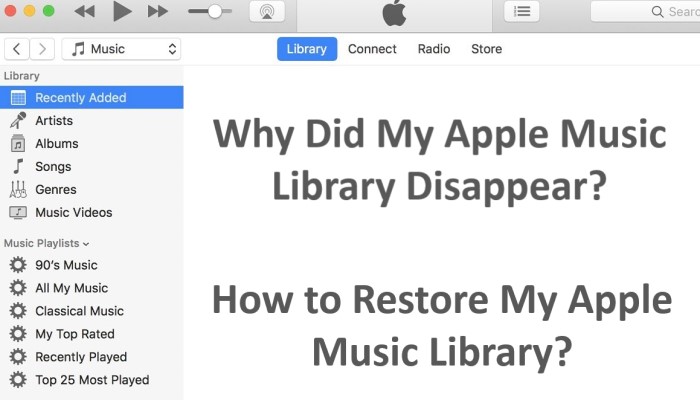
Parte 2. Come ripristinare Apple Music Libreria su iPhone/iPad/Mac/PC Windows?
Soluzione 01. Ripristina dal backup della libreria musicale di iCloud.
Se hai attivato iCloud Music Library, Apple dovrebbe eseguire automaticamente il backup della tua libreria musicale sul cloud. Ciò significa che puoi facilmente ripristinare la tua libreria su qualsiasi dispositivo connesso con il tuo ID Apple. Ecco come farlo:
Passo 1. Apri l'app Impostazioni sul tuo iPhone o iPad oppure l'app Musica sul tuo Mac.
Passo 2. Se utilizzi un iPhone o un iPad, tocca il tuo ID Apple nella parte superiore dello schermo, quindi fai clic su "iCloud". Se utilizzi un Mac, fai clic su "Musica" nella barra dei menu in alto, quindi fai clic su "Preferenze" e seleziona la scheda "Generali".
Passo 3. Assicurati che la "Libreria musicale di iCloud" sia attivata.
Passo 4. Se hai appena attivato Libreria musicale di iCloud, attendi qualche istante affinché la sincronizzazione della tua libreria musicale con il cloud avvenga.
Passo 5. Una volta sincronizzata la libreria musicale, accedi all'app Musica sul dispositivo in cui la libreria è scomparsa.
Passo 6. Accedi al tuo ID Apple e attiva "Libreria musicale di iCloud".
Passo 7.La tua libreria musicale dovrebbe ora iniziare a sincronizzarsi e a ripristinarsi dal cloud.
Note:: Se in precedenza disattivato iCloud Music Library e l'hai riacceso, la tua libreria musicale potrebbe non essere stata salvata nel cloud. In questo caso, dovrai utilizzare una delle altre soluzioni elencate in questo articolo per eliminare accidentalmente Apple Music biblioteca.
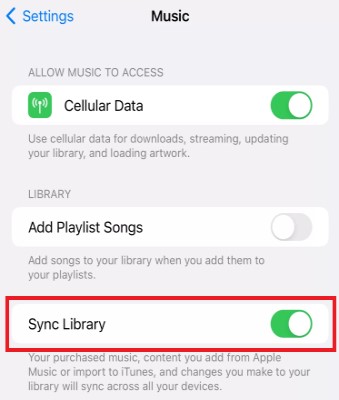
Soluzione 02. Sincronizza la tua libreria musicale utilizzando iTunes su un Mac o un PC Windows.
Come posso ripristinare i miei dati persi? Apple Music su iTunes? Se hai un Mac o un PC Windows e usi iTunes per gestire la tua libreria musicale, puoi facilmente ripristinare la tua libreria sincronizzandola dal tuo computer. Ecco come farlo:
Passo 1. Collega il tuo iPhone o iPad al tuo computer usando un cavo USB.
Passo 2. Apri iTunes sul tuo computer.
Passo 3. Fai clic sull'icona del dispositivo nell'angolo in alto a sinistra della finestra di iTunes.
Passo 4. Fai clic su "Musica" nella barra laterale sinistra.
Passo 5. Seleziona la casella accanto a "Sincronizza musica".
Passo 6. Scegli se sincronizzare l'intera libreria musicale oppure selezionare playlist, artisti, album o generi specifici.
Passo 7. Fai clic sul pulsante "Applica" nell'angolo in basso a destra della finestra di iTunes.
Passo 8. Attendi la sincronizzazione della tua libreria musicale con il dispositivo.
Note:Se in precedenza avevi disattivato la sincronizzazione della tua libreria musicale, potresti non essere in grado di recuperarla con questo metodo. In tal caso, dovrai utilizzare una delle altre soluzioni elencate in questo articolo per ripristinarla. Apple Music biblioteca.

Soluzione 03. Ripristina il Apple Music libreria da un backup di Time Machine su un Mac.
Se utilizzi Time Machine per eseguire il backup della tua libreria musicale e del tuo Mac, puoi ripristinare facilmente la tua libreria musicale da un backup precedente. Ecco come fare:
Passo 1. Collega l'unità di backup di Time Machine al tuo Mac.
Passo 2. Apri l'app Finder sul tuo Mac.
Passo 3. Fai clic su "Vai" nella barra dei menu in alto, quindi fai clic su "Vai alla cartella".
Passo 4. Digita "~/Music" (senza virgolette) nella casella di testo, quindi fai clic su "Vai".
Passo 5. Individua la cartella "iTunes" e trascinala sul desktop.
Passo 6. Apri l'app Time Machine sul tuo Mac.
Passo 7. Utilizza la timeline sul lato destro della finestra di Time Machine per individuare il backup contenente la tua libreria musicale.
Passo 8. Seleziona la cartella "iTunes" sul desktop, quindi fai clic sul pulsante "Ripristina" nella finestra di Time Machine.
Passo 9. Attendi che Time Machine ripristini la cartella di iTunes al suo stato precedente.
Passo 10. Apri l'app Musica sul tuo Mac e verifica se la tua libreria musicale è stata ripristinata.
Note:Se non utilizzi Time Machine per eseguire il backup del tuo Mac, o se non hai eseguito il backup del tuo Mac di recente, potresti non essere in grado di recuperare la tua libreria musicale utilizzando questo metodo. In questo caso, dovrai utilizzare una delle altre soluzioni elencate in questo articolo per recuperare Apple Music biblioteca.
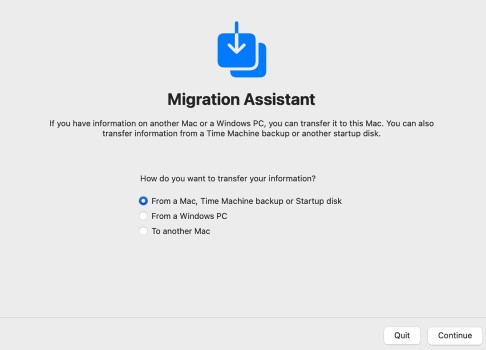
Soluzione 04. Aggiungi nuovamente la tua libreria musicale manualmente utilizzando Apple Music su iPhone o iPad.
Come restaurare vecchi Apple Music biblioteca? Se nessuna delle soluzioni precedenti funziona per te, puoi prova ad aggiungere nuovamente manualmente le tue canzoni per creare una nuova libreria musicale utilizzando il Apple Music app sul tuo iPhone o iPad. Ecco come fare:
Passo 1. Aprire il Apple Music app sul tuo iPhone o iPad.
Passo 2. Cerca i brani, gli album o le playlist che desideri aggiungere nuovamente alla tua libreria.
Passo 3. Tocca il segno più accanto a ciascun elemento per aggiungerlo alla tua libreria.
Passo 4. Ripeti questo processo per tutti gli elementi che desideri aggiungere nuovamente alla tua libreria.
Passo 5. Attendi che la tua libreria venga sincronizzata su tutti i tuoi dispositivi.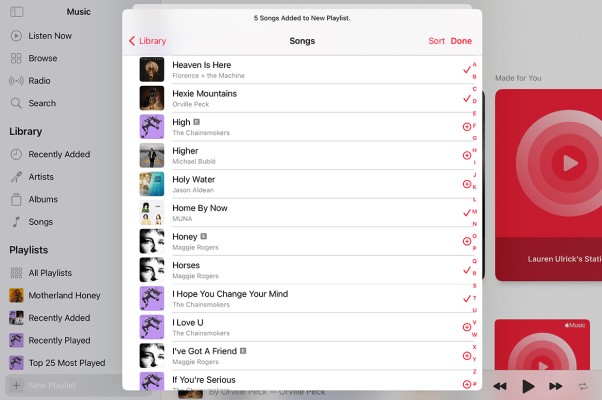
Nota : se disponevi di una libreria musicale di grandi dimensioni, questa procedura potrebbe richiedere molto tempo e risultare poco pratica. Inoltre, se nella tua libreria precedente avevi playlist personalizzate o altre strutture organizzate, dovrai ricrearle manualmente. In questo caso, ti consigliamo di seguire la procedura descritta di seguito.
Parte 3. mantenere Apple Music Per evitare per sempre i problemi di smarrimento dei libri in biblioteca.
Dalla discussione precedente, penso che tu sappia già perché il tuo Apple Music La libreria verrà eliminata accidentalmente e non so come ripristinarla Apple Music biblioteca. Quindi in questa parte ti spiegheremo come evitare Apple Music Problema di smarrimento dei libri. TuneSolo Apple Music Converter è un software meraviglioso che può aiutare Apple Music Gli utenti convertono le loro canzoni, playlist e album in vari formati audio comuni, come MP3, WAV, FLAC, M4A, e altri. È un'ottima soluzione per chi vuole scaricare e ascoltare i propri brani preferiti. Apple Music brani musicali su diversi dispositivi anche offline.
TuneSolo Apple Music Converter Offre inoltre una bellissima interfaccia utente, facile da usare anche per gli utenti meno esperti. Basta inserire un brano o una playlist nell'interfaccia e il programma scaricherà e convertirà la musica nel formato corretto.
Questo strumento può essere particolarmente utile se hai perso l'accesso al tuo Apple Music libreria e vuoi ripristinarla su un nuovo dispositivo, oppure se vuoi trasferire la tua Apple Music tracce su un dispositivo non Apple che non supporta il Apple Music app.
Ecco come mantenere il tuo Apple Music canzoni per sempre per evitare il problema della perdita della libreria:
Passo 1. Scarica, installa ed esegui l'applicazione sul tuo computer Mac o Windows.
Passo 2. Fai clic sul pulsante "Apri Apple Web Player" per accedere al lettore web integrato e sfogliare più facilmente la musica e la tua libreria.
Passo 3. Successivamente, accedi con il tuo ID Apple.
Passo 4. Seleziona i brani che desideri convertire dalla tua libreria. Trascina i brani, gli album e le playlist nell'elenco di conversione.
Passo 5. Seleziona il formato di esportazione desiderato.
Passo 6. Infine, seleziona "Converti tutti gli elementi" dal menu.
Parte 4. Conclusione
In conclusione, perdendo il tuo Apple Music La perdita della libreria può essere un'esperienza frustrante, ma esistono diverse soluzioni che puoi provare per ripristinarla. Che tu scelga di ripristinare da un backup di iCloud, sincronizzare la libreria da iTunes, ripristinare da un backup di Time Machine o riaggiungere manualmente la musica utilizzando Apple MusicEsistono dei modi per recuperare le tracce perse.
Se stai cercando un'opzione aggiuntiva, potresti prendere in considerazione l'utilizzo TuneSolo Apple Music ConverterQuesto strumento di terze parti può aiutarti converti il tuo Apple Music tracce in un formato senza DRM, consentendoti di trasferirli su altri dispositivi e applicazioni.
Qualunque metodo tu scelga ripristinare il file Apple Music libreria, ricorda di conservare sempre un backup della tua libreria musicale per evitare la perdita di dati in futuro. E se hai bisogno di ulteriore assistenza, non esitare a contattare l'assistenza Apple o a consultare i forum e le community online per ricevere assistenza.

