

Come disattivare la libreria musicale su iCloud su Mac/iPhone/iPad/Windows
Se utilizzi iCloud da molti anni, avrai sicuramente già riscontrato diversi errori. La soluzione migliore per risolverli è disattivare la libreria musicale di iCloud . Tuttavia, disattivarla potrebbe causare un cambiamento improvviso nella tua raccolta. Quindi, per aiutarti in questo, leggi questo articolo e scopri come attivare o disattivare la sincronizzazione della libreria musicale di iCloud su diversi dispositivi come Mac, iPhone, iPad, iPod e PC Windows.
Contenuto dell'articolo Parte 1. Cos'è la Libreria musicale di iCloud?Parte 2. Come disattivare la libreria musicale di iCloud su diversi dispositivi?Parte 3. Istruzioni per l’uso: Apple Music Senza iCloud Music Library?Parte 4. Conclusione
Parte 1. Cos'è la Libreria musicale di iCloud?
Poiché il nostro obiettivo principale è come disattivare la libreria musicale in iCloud, penso che sia necessario imparare prima cos'è una libreria musicale iCloud.
Libreria musicale iCloud è come una raccolta o un deposito di tutti i Apple Music Dopo aver scaricato i brani, è possibile sincronizzarli. Questo sistema serve a sincronizzare i file scaricati su tutti i dispositivi Apple utilizzati per lo streaming musicale. Basta utilizzare il proprio account iCloud e poi sincronizzare tutti i file musicali, inclusi brani, playlist, podcast e album, su tutti i dispositivi collegati. Naturalmente, per sfruttare appieno la libreria musicale di iCloud è necessario un abbonamento.
Diciamo, ad esempio, che sei in grado di risparmiare solo fino a 100, 000 tracce in totale su un totale di 10 dispositivi se hai acquistato il $9.99 Apple Music piano o il $24.99 iTunes Match per un anno intero. Tuttavia, devi ricordare che il brano che devi salvare non deve superare quel limite di 200 MB in totale. Il file non deve essere più lungo di 2 anche ore. Se salvi i brani, la libreria musicale di iCloud ne scaricherà automaticamente una versione migliore per te.
Ora, molti di voi si saranno chiesti cosa succederà se disattivate la libreria musicale su iCloud. Per dirvelo, l'effetto peggiore potrebbe essere l'impossibilità di riprodurre in streaming i brani offline a meno che non abbiate una copia di backup su altri dispositivi come il vostro computer. Inoltre, dovete essere preparati al fatto che non potrete più accedere a tutti i brani. Apple Music file che hai appena salvato come quelli che avevi dal catalogo musicale di Apple Music e anche quelli che hai caricato su iCloud e che sono destinati allo streaming su più dispositivi Apple.
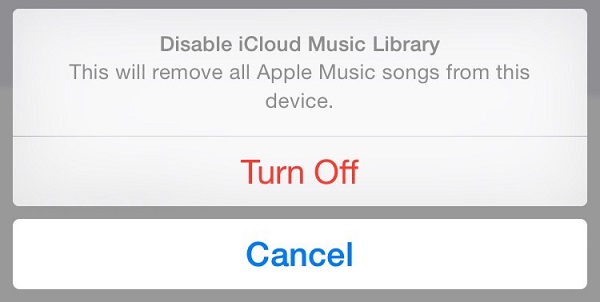
La sezione successiva ti sarebbe molto utile poiché affronterà come disattivare la libreria musicale in iCloud su dispositivi come iPhone, iPad, iPod, Mac e Windows.
Parte 2. Come disattivare la libreria musicale di iCloud su diversi dispositivi?
Come accennato in precedenza, in questo post affronteremo come disattivare la libreria musicale in iCloud su dispositivi, inclusi principalmente dispositivi Apple e Windows.
Per tua informazione, se disattivi la libreria musicale in iCloud sul tuo iPhone, ad esempio, non significa che le funzionalità e i servizi sugli altri tuoi dispositivi seguiranno la stessa procedura. Disabilitandola in 1 Il dispositivo non avrà alcun effetto sugli altri dispositivi. Quindi, iniziamo ora con la procedura su come farlo.
Disattiva la libreria musicale iCloud su iPhone, iPad, iPod
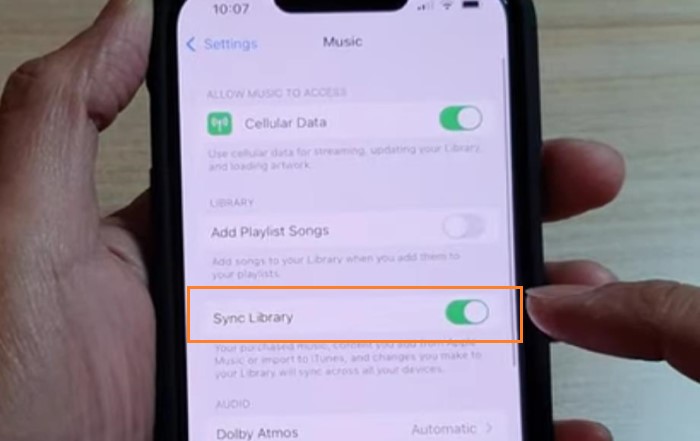
- Ottieni il tuo rispettivo dispositivo (uno dei sopra menzionati) e quindi fai clic sull'icona Impostazioni.
- Da lì, scegli Musica.
- Nella finestra Musica, cerca l'opzione della libreria musicale iCloud.
- Se noterai, subito dopo c'è un pulsante di commutazione che devi girare in senso opposto per farlo disabilita la libreria musicale di iCloud.
- Se il pulsante non è già di colore verde, significa che è stato finalmente disattivato.
Disattiva iCloud Music Library su Mac/PC Windows
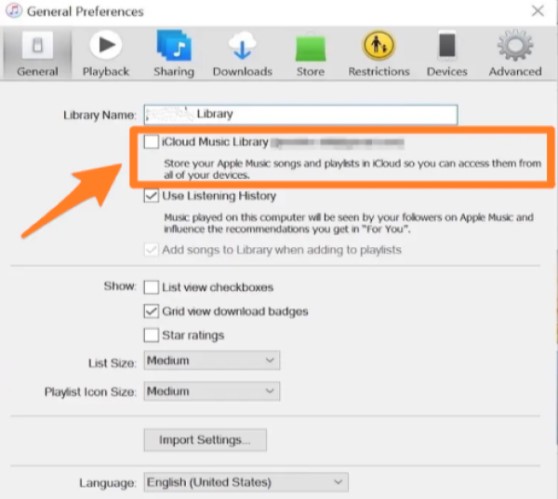
- Sul tuo Mac o Windows, apri l'app iTunes.
- Da lì, vai su iTunes e poi su Preferenze.
- Come puoi vedere, c'è un'opzione per la libreria iCloud Music nella scheda Generale.
- Controlla solo se l'hai già disattivato.
Parte 3. Istruzioni per l’uso: Apple Music Senza iCloud Music Library?
Come discusso sopra, se disattivi la libreria musicale in iCloud, non c'è modo di accedere alla libreria musicale. Apple Music I file che hai appena salvato, a meno che tu non li abbia salvati su un altro dispositivo. Eseguire il backup dei brani sarebbe sicuramente molto utile, soprattutto in momenti come questo.
Quindi, ti aiuterò a eseguire il backup dei file musicali. Ho qui una raccomandazione strumento la cui funzione è quella di convertire e scaricare Apple Music file per ascoltare i brani offline. Lo strumento migliore per tali procedure non è altro che TuneSolo Apple Music Converter.
TuneSolo è molto abile quando si tratta di rimozione DRM e conversione di brani. Innanzitutto, ti aiuterà a rimuovere il DRM e poi a convertirli in altri formati di output, tra cui MP3, WAV, FLAC, and M4A. Dopo la conversione, puoi scaricare e trasferirli su molti dispositivi tramite USB. Il tempo totale consumato da TuneSolo per l'intero processo ci vorranno solo pochi minuti. Successivamente, ora potresti essere in grado di riprodurli in streaming offline.

Ecco i passaggi su come usare TuneSolo Apple Music Converter nel salvataggio dei file musicali dopo aver disattivato la libreria musicale in iCloud.
- Apri il web player di Apple nel file TuneSolo software e accedi con il tuo ID Apple.
- Successivamente, seleziona i brani che desideri convertire e scaricare, quindi trascinali e rilasciali nell'elenco di conversione.
- Ora scegli il formato di output e la cartella di output dei brani da convertire.
- Il prossimo passo ora è fare clic su "Converti tutto". Dopo alcuni minuti, ora sarai in grado di vedere i file convertiti e quindi scaricarli una volta che sei soddisfatto.

Parte 4. Conclusione
Come discusso, ci sono così tante cose che devi considerare prima di disattivare finalmente la libreria musicale in iCloud. Ma se hai lo strumento TuneSolo Apple Music Converter, quindi non devi preoccuparti di spegnerlo.

