

Riproduci Apple Music su Alexa [Guida completa]
"Posso Giocare Apple Music Su Alexa?"
“Posso conoscere il Apple Music "Skill di Alexa?"
Se è la prima volta che impari a conoscere Amazon Alexa, avrai sicuramente in mente molte domande a cui vorresti rispondere immediatamente. Bene, soprattutto se stai usando anche il Apple Music applicazione come piattaforma di streaming musicale.
Una volta acquistato un piano di abbonamento sotto Apple Music, penseresti sicuramente ai modi migliori per riprodurre in streaming tutti i tuoi brani preferiti. Avere un personalizzato Apple Music L'esperienza di ascolto di una playlist può essere apprezzata al meglio integrando l'attività di ascolto con le varie innovazioni tecnologiche e le nuove app, come ad esempio l'utilizzo di Amazon Alexa.
Per fortuna, 1 cosa buona sotto il Amazon La famiglia è stata presentata al pubblico, Amazon Alexa. Questa ha molte capacità che gli utenti possono utilizzare per garantire che la loro esperienza di ascolto tramite Apple Music Un'app sarebbe sempre fantastica.
Grazie all'introduzione di Amazon Alexa, gli utenti hanno scoperto che è più efficiente riprodurre in streaming i brani su Apple Music tramite i loro dispositivi Echo, anche se era l'anno 2018 quando Apple Music è stato reso accessibile su questi dispositivi Echo. Prima, c'era solo l'opzione Bluetooth e l'acquisto di HomePods per giocare Apple Music tracce sugli altoparlanti intelligenti. Ma ora, Amazon Alexa ha reso tutto più efficiente.
In realtà, i metodi per giocare Apple Music Le funzioni di Alexa sono semplici e facili da usare. Le imparerai in questo articolo.
Contenuto dell'articolo Parte 1. Posso giocare al mio Apple Music su Alexa?Parte 2. Come si gioca Apple Music Su Alexa direttamente?Parte 3. Scaricare Apple Music per l'ascolto offlineParte 4. Il riassunto
Parte 1. Posso giocare al mio Apple Music su Alexa?
Come inizialmente accennato nella parte introduttiva di questo post, è stata davvero un'ottima notizia quando le persone hanno scoperto che giocare a qualsiasi Apple Music Ora sarà possibile creare playlist sui dispositivi Amazon Echo. La novità più interessante è che gli utenti potranno sfruttare i vantaggi offerti dall'app Amazon Alexa per migliorare ulteriormente la propria esperienza di ascolto.
Prima di arrivare finalmente alla risposta a questa domanda: "Posso giocare?" Apple Music su Alexa?", innanzitutto vi daremo alcuni brevi dettagli su Amazon Alexa.
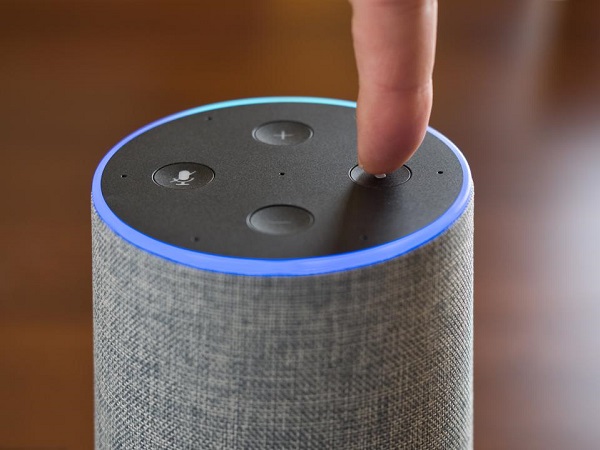
Amazon Alexa, o conosciuto da molti come semplice "Alexa", è un assistente virtuale di intelligenza artificiale creato e ulteriormente migliorato da Amazon. Questo ha molte capacità tra cui la capacità di riconoscere i comandi vocali, consentendo la riproduzione di musica, l'impostazione di allarmi, lo streaming di audiolibri, fornendo aggiornamenti su meteo e traffico, notizie o dati in tempo reale, rendendo possibili elenchi di cose da fare e altro ancora. Questo ha anche la capacità di controllare altri dispositivi intelligenti tramite il suo sistema di automazione domestica integrato.
Grazie ai vantaggi sopra elencati che puoi ottenere da Amazon Alexa, è già ovvio che puoi riprodurre i tuoi preferiti Apple Music canzoni e Apple Music playlist su Alexa finché hai il tuo smart speaker, un Apple Music un abbonamento e un dispositivo con l'app Alexa installata.
L'unica domanda ora sarebbe sui processi su come 1 finalmente posso giocare Apple Music su Alexa. E questi sono gli aspetti che metteremo in evidenza nella seconda parte di questo post. Abbiamo qui 3 Abbiamo diverse opzioni da discutere, perché vogliamo che tu conosca quanti più dettagli possibile. Quindi, continua a leggere.
Parte 2. Come si gioca Apple Music Su Alexa direttamente?
Come già detto, condivideremo 3 opzioni qui su come giocare Apple Music direttamente su Alexa. Questi avvengono tramite Bluetooth, impostando Apple Music come servizio musicale predefinito, e semplicemente chiedendo ad Alexa di riprodurre i brani che preferisci. Iniziamo con i passaggi necessari per utilizzare l'opzione Bluetooth.
#1. Giocare Apple Music su Alexa tramite Bluetooth
Poiché gli altoparlanti intelligenti Amazon funzionano bene con i dispositivi in grado di gestire le connessioni Bluetooth, è stato reso possibile ascoltare Apple Music Potrete riprodurre i brani tramite questi altoparlanti grazie all'integrazione con Amazon Alexa. Vi spiegheremo come effettuare la connessione per poter sfruttare appieno le funzionalità di Alexa.
Passo #1. Assicurati di avere con te il tuo dispositivo Echo (altoparlante intelligente) e il dispositivo portatile. Dovrai effettuare l'accoppiamento sul tuo dispositivo Echo. Attiva il Bluetooth e pronuncia "Accoppia". In questo modo, Alexa eseguirà la procedura e ti avviserà non appena il tuo dispositivo Echo sarà pronto per l'accoppiamento. Se desideri annullare o uscire dalla modalità di accoppiamento, puoi semplicemente dire "Annulla" e l'attività verrà interrotta.
Passo #2. Dopo aver completato il primo passaggio, devi andare al tuo dispositivo mobile o al tuo tablet (nel caso in cui tu stia utilizzando 1Nel menu "Impostazioni", cerca l'opzione "Bluetooth" e abilitala. Fatto ciò, cerca il tuo dispositivo Echo. Alexa ti informerà anche se la connessione tra i dispositivi è stata stabilita correttamente.
Passo #3. Ora puoi goderti l'ascolto di qualsiasi Apple Music playlist che hai. Accedi a tutti i brani che desideri riprodurre in streaming e inizia ad ascoltarli. Se hai finito lo streaming e desideri disconnetterti, ti basterà dire "Disconnetti" e Alexa lo riconoscerà.
#2. Impostare Apple Music come servizio musicale predefinito
Se desideri utilizzare questa opzione – impostazione Apple Music Se si imposta il servizio musicale come predefinito, è necessario seguire questa procedura.
Passo #1. Nell'applicazione Amazon Alexa, cerca il pulsante del menu che si trova nella parte superiore sinistra dello schermo.
Passo #2. Ora, cerca il pulsante "Impostazioni" e seleziona l'opzione "Musica".
Passo #3. Scorri verso il basso fino a "Impostazioni account" e cerca l'opzione "Servizi predefiniti". Toccala e poi scegli "Apple Music".
Dopo aver completato quanto sopra, ora puoi semplicemente chiedere ad Alexa di riprodurre il Apple Music canzoni che ami.
#3. Chiedi ad Alexa di riprodurre la tua musica
Ecco l'ultima e la terza opzione che puoi anche provare: chiedere ad Alexa di riprodurre la musica che preferisci. Ed ecco una semplice guida per il tuo riferimento.
Passo #1. Sul tuo dispositivo mobile, apri l'applicazione Alexa e vai al pulsante "Menu" che si trova nell'angolo in alto a sinistra dello schermo.
Passo #2. Ora devi fare clic sul pulsante “Impostazioni”, poi su “Musica”, seguito da “Collega nuovo servizio” e infine toccare “Apple Music"icona che userai.
Passo #3. Verrà visualizzata una nuova schermata. Assicurati di fare clic sul pulsante "Abilita all'uso" per avere la Apple Music Competenze abilitate. Ti verrà chiesto di accedere al tuo account Apple. Inserisci le credenziali necessarie per procedere.
Passo #4. La prossima cosa che devi fare è cliccare sul pulsante "Consenti" per permettere ad Alexa di accedere a tutti quei brani sul tuo Apple Music Biblioteca.
Dopo aver completato l'attività di cui sopra, puoi semplicemente dire "Hey Alexa" e chiederle di riprodurre il Apple Music la canzone che vuoi ascoltare.
Puoi provare una qualsiasi delle opzioni sopra elencate 3 opzioni se desideri utilizzare Alexa con il tuo dispositivo Echo e il tuo Apple Music abbonamento. Tuttavia, se non vuoi pagare la quota di abbonamento mensile ma desideri comunque trasmettere in streaming quei Apple Music Se hai delle canzoni preferite, potresti voler imparare come scaricarle tutte sul tuo PC e riprodurle offline. Ma è davvero possibile? Cosa bisogna fare? Scopri maggiori dettagli nella terza parte di questo articolo.
Parte 3. Scaricare Apple Music per l'ascolto offline
In realtà ci sono molti metodi e applicazioni software prontamente disponibili e in grado di essere scaricati Apple Music brani per lo streaming offline. Tuttavia, è sempre meglio utilizzare lo strumento che è già stato dimostrato e testato per essere affidabile e può portare risultati e risultati sorprendenti agli utenti.
Qui, vorremmo condividere i vantaggi che puoi godere dell'utilizzo di TuneSolo Apple Music Converter e i passaggi dettagliati su come sarebbe possibile la conversione e il download dei file convertiti.

Cosa puoi ottenere scegliendo il file TuneSolo Apple Music Converter come strumento per la trasformazione di quelli Apple Music Quali canzoni desideri ascoltare in streaming offline?
- Puoi facilmente avere il file Protezione DRM di Apple Music canzoni rimosse durante il processo di conversione in corso. Questo ti permetterà accedere ai brani anche su dispositivi non autorizzati o anche spostarli e condividerli con chi ti piace.
- Esistono più formati in cui è possibile selezionare. La scelta del formato di file più riproducibile è la raccomandazione.
- La trasformazione dei file è troppo veloce e puoi persino elaborare più elementi se necessario. Ciò ti farà risparmiare tempo dall'aggiunta manuale e quindi dalla conversione.
- Inoltre, i file di output hanno dimostrato di essere di altissima qualità.
- Quando si tratta degli elementi che devi completare prima del processo di installazione, puoi sempre visitare il sito Web ufficiale di questo TuneSolo Apple Music Converter per ottenere l'elenco completo.
- Non c'è nulla di cui preoccuparsi se pensi che il processo di conversione sia difficile. La procedura è totalmente user-friendly e può essere eseguita con successo da chiunque. Poiché l'app ha anche un'interfaccia utente che può essere facilmente navigata da chiunque, il processo di conversione non sarà sicuramente un problema.
Durante l'utilizzo di TuneSolo Apple Music Converter, si consiglia di chiudere il tuo Apple Music sia l'app che l'applicazione iTunes. Questo serve solo a garantire che l'intero processo vada a buon fine.
Ora, se vuoi installare questo convertitore e vuoi procedere immediatamente con il processo di conversione, ecco il 3-procedura in più fasi che devi seguire.
- Aprire il TuneSolo Apple Music Converter che hai installato sul tuo PC.
- Carica un batch o un Apple Music canzone e usa la selezione del formato di output per scegliere MP3.
- Converti e attendi che la protezione DRM venga rimossa.
Ecco le descrizioni che devi anche controllare per eseguire correttamente il processo di conversione.
Passo #1. Aprire il TuneSolo Apple Music Converter che hai installato sul tuo PC
Dopo aver completato tutti i requisiti necessari per installare il TuneSolo Apple Music ConverterOra puoi avviare l'applicazione per iniziare finalmente il processo di conversione. Se desideri conoscere tutti i requisiti in dettaglio, ti consigliamo di consultarli sul sito web ufficiale. L'applicazione è compatibile sia con computer Windows che Mac, quindi l'installazione non dovrebbe presentare problemi.
Passo #2. Carica un batch o un Apple Music Brano e usa la selezione del formato di output per scegliere MP3
Ora devi caricare tutto Apple Music tracce che vuoi convertire in un altro formato. Puoi farlo usando il pulsante "Aggiungi file" o trascinando e rilasciando i file per aggiungerli alla piattaforma. Dopodiché, assicurati di usare la freccia verso il basso per scegliere MP3 come formato di output.
Esistono diversi formati ma la scelta MP3 Ti darà la possibilità di accedere ai file convertiti su una vasta gamma di dispositivi. Inoltre, puoi modificare le impostazioni di output, se lo desideri. Si consiglia anche di impostare un percorso di output per individuare immediatamente i file convertiti una volta completata la conversione.

Passo 3. Converti e attendi la rimozione della protezione DRM
Infine, cliccando sul pulsante "Converti", verrà eseguito l'intero processo di conversione e la rimozione della protezione DRM su ciascun Apple Music canzone.

Parte 4. Il riassunto
Non è davvero così difficile PLAY Apple Music su Alexa. Puoi fare qualsiasi cosa tra le opzioni presentate qui o chiedere aiuto a TuneSolo Apple Music Converter per tenere solo il Apple Music file sul tuo PC per lo streaming offline.

