

Come riprodurre Apple Music su Kodi facilmente
Hai mai usato Kodi per qualcosa? Se lo hai fatto, dovresti sapere che ci sono innumerevoli possibilità all'interno di Kodi. Ci sono letteralmente migliaia di usi di Kodi e probabilmente non hai nemmeno scalfito la superficie.
Quindi, renderlo una piattaforma di streaming musicale non è fuori discussione. Ma come puoi PLAY Apple Music su Kodi? Questa è la domanda che molte persone stanno facendo in questo momento.
Questo articolo risponderà a questa domanda ea molte altre domande, ma prima dovrai imparare di più su Kodi, quindi iniziamo parlando di più di questo strumento.
Contenuto dell'articolo Parte 1. Cos'è Kodi?Parte 2. Perché non possiamo giocare? Apple Music Direttamente su Kodi?Parte 3. Come si gioca Apple Music su Kodi?Parte 4. Sintesi
Parte 1. Cos'è Kodi?
Sebbene sappiamo che Kodi è abbastanza popolare, non conosciamo le specifiche relative a questa app. Cominciamo quindi con l'introduzione di Kodi e parliamo delle sue funzionalità.

Introduzione a Kodi
Kodi è un software gratuito e open source. Può essere eseguito su qualsiasi piattaforma, inclusi PC Windows, Mac o desktop Linux, nonché dispositivi Android e iOS. Alcuni utenti l'hanno provato anche su Apple TV e dispositivi che altrimenti sarebbero solo per lo streaming e in realtà ha funzionato.
Fondamentalmente, ciò che fa Kodi è darti accesso a una sorta di componenti aggiuntivi che offre numerose funzioni. Puoi trasformare Kodi in una piattaforma di programmazione con componenti aggiuntivi di codifica. Puoi trasformarlo in una piattaforma di disegno aggiungendo componenti aggiuntivi artistici. E puoi sicuramente trasformarlo in una piattaforma di streaming musicale aggiungendo componenti aggiuntivi musicali.
Kodi: caratteristiche uniche
Poiché è uno strumento open source, puoi fare praticamente tutto con Kodi, purché i componenti aggiuntivi siano disponibili. Puoi personalizzare il software e aggiornarlo se lo desideri.
Questa è la caratteristica unica di Kodi. Sebbene Kodi possa essere considerato molte cose, in sostanza, in realtà è un lettore multimediale.
Kodi: aspetti legali
Come avrai già intuito, ci sono componenti aggiuntivi che sembrano violare alcune politiche di altri servizi musicali. Per 1Esistono componenti aggiuntivi che consentono di accedere a contenuti protetti.
Tuttavia, gli sviluppatori di Kodi non tollerano tali componenti aggiuntivi. Almeno rimuovono tali componenti aggiuntivi o li modificano in modo da non essere in grado di ottenere contenuti protetti gratuitamente.
Parte 2. Perché non possiamo giocare? Apple Music Direttamente su Kodi?
Ora potresti pensare: se Kodi offre molti componenti aggiuntivi, allora c'è un'alta probabilità che ci sia un componente aggiuntivo per me da utilizzare Apple Music su Kodi. Sfortunatamente, non è così. Non potrai ascoltare Apple Music su Kodi affidandosi esclusivamente ai componenti aggiuntivi, ed ecco perché:
Kodi non tollera il copyright
Come forse già sai, Apple Music Questo tipo di protezione si chiama DRM o Digital Rights Management. Si tratta di un sistema di protezione che mira a controllare l'uso e la distribuzione di materiale protetto da copyright. Ciò significa che gli utenti sono limitati nelle loro azioni relative a questi file.
E come già accennato, gli sviluppatori di Kodi non tollerano componenti aggiuntivi che violino la protezione del copyright. Quindi, naturalmente, non ci sarebbe alcun componente aggiuntivo che ti permetterebbe di ottenere gratuitamente Apple Music, poiché per farlo dovresti violare la protezione del copyright.
Kodi non supporta AirPlay
1 un'altra cosa che rende difficile giocare Apple Music Il problema di Kodi è che questo software non supporta AirPlay. E come forse saprai, AirPlay è uno dei modi per riprodurre Apple Music sul tuo dispositivo. Questo è un altro ostacolo che incontrerai sul tuo cammino.
Kodi supporta la rimozione legale della protezione del copyright
Ora Kodi supporta i componenti aggiuntivi se la rimozione della protezione del copyright è legale. Ciò significa che finché puoi rimuovere legalmente il DRM, puoi riprodurre Apple Music su Kodi. Quindi come possiamo riuscirci? (E se vuoi usa un MP3 giocatore da giocare Apple Music canzoni, possiamo offrirti istruzioni!)
Parte 3. Come si gioca Apple Music su Kodi?
Anche se Kodi è fantastico, non lo nego, è tutt'altro che perfetto. Dopotutto, è abbastanza evidente che non è in grado di riprodurre Apple Music la maggior parte delle volte. Quindi come puoi giocare? Apple Music su Kodi 100% dell'epoca?
TuneSolo Apple Music Converter è uno strumento specializzato sviluppato per scaricare e convertire file da iTunes. Naturalmente, questo include Apple Music canzoni. Tuttavia, non è l'unica cosa TuneSolo può fare. Ecco uno sguardo alle sue altre funzioni e caratteristiche:
- Rimozione DRM. Puoi usare TuneSolo per rimuovere la protezione DRM su qualsiasi file iTunes. Con DRM rimosso, puoi fare tutto ciò che vuoi con il file
- Capacità di trasferimento. Puoi trasferire i file scaricati su diversi dispositivi come iPhone, Android, Zune, Xbox, Apple Watch e persino iPod
- Ascolto offline. Una volta scaricati i file, puoi ascoltarli senza doverti connettere a Internet (se vuoi saperne di più su come PLAY Apple Music senza internet, possiamo fornirti maggiori dettagli.)
- Velocità ultraveloce. TuneSolo può scaricare e convertire più file contemporaneamente a una velocità molto elevata che può arrivare fino a 16 volte più veloce dei normali convertitori
- Formati supportati. TuneSolo supporta molti formati compresi quelli famosi come MP3 and AACPuò anche scaricare e convertire formati protetti come M4V e M4B
Con ciò, è ormai chiaro come sempre che questo software è molto potente. Tutto ciò che devi fare ora è imparare a giocare Apple Music su Kodi utilizzando questo software:
Passo 1. Seleziona Apple Music Canzoni
Installa l'ultima versione di iTunes sul tuo computer. Ora avvia il convertitore. Troverai un elenco nella pagina principale. Seleziona il Apple Music brani che vuoi scaricare.

Passo 2. Modifica le impostazioni di output
Sotto l'elenco, vedrai le Impostazioni di output. Puoi modificare le impostazioni in qualsiasi modo desideri in base alle tue preferenze.

Passo 3. Scarica e converti Apple Music
Dopo aver modificato le impostazioni, fai clic su Converti. Questo avvierà il processo di conversione e tutto ciò che devi fare ora è aspettare fino al termine.

Suggerimento: assicurati che Apple MusiciTunes è chiuso prima dell'apertura Apple Music Converter. E durante la conversione del brano, per favore non eseguire alcuna operazione su Apple MusiciTunes.
Passo 4. Giocare Apple Music su Kodi
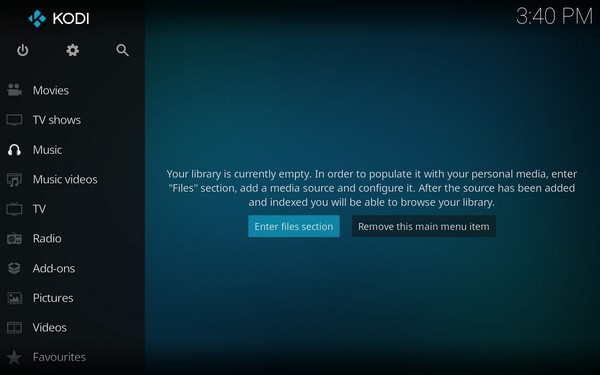
Ora avvia Kodi sul computer. Fai clic sulla sezione Musica nella barra laterale sinistra e seleziona la sezione Inserisci file. Fai clic su Aggiungi musica e vedrai una finestra a comparsa. Seleziona semplicemente la cartella in cui si trovano i brani e fai clic su OK.
Parte 4. Sintesi
Ogni singola cosa che hai fatto fino ad ora ti ha portato a questo momento. È stato difficile imparare a giocare Apple Music su Kodi, ma alla fine dei conti, hai scoperto come farlo correttamente.
Tuttavia, consiglio di prenderlo con moderazione. Dal momento che stai sostanzialmente rimuovendo la protezione DRM che è una politica di Apple, non dovresti andare troppo lontano.

